Embossage avec GIMP
Comprendre le filtre de relief (Emboss)
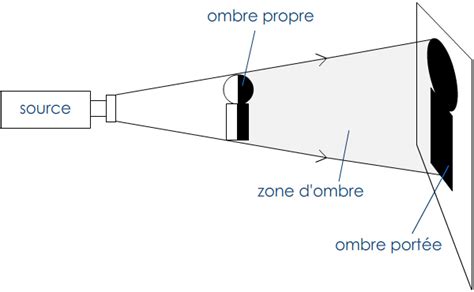
Le filtre de relief dans GIMP, souvent appelé "Emboss", permet de créer un effet de relief sur une image, lui donnant l'apparence d'un objet sculpté ou gravé. Le dialogue du filtre de relief présente une scène en 3D qui définit l'effet de chaque paramètre. Au cœur de cette simulation se trouve un objet de type pyramide, éclairé par une source de lumière. La position de cette source lumineuse par rapport à la pyramide est cruciale pour déterminer le rendu final.
L'orientation de la source lumineuse peut être définie sur un plan horizontal, de manière similaire à un roulement de boussole. Dans certains cas, il est possible d'éliminer complètement l'ombre projetée, ce qui est particulièrement utile pour les objets plats ou lorsque l'on souhaite un effet de relief sans ombres marquées.
Certains pourraient se demander comment un tel effet s'applique à une image plate, alors que la simulation semble basée sur un contexte 3D. La réponse réside dans la manière dont le filtre interprète les valeurs de pixels. Une source lumineuse virtuelle est positionnée par rapport à l'image à un certain azimut et une certaine élévation.
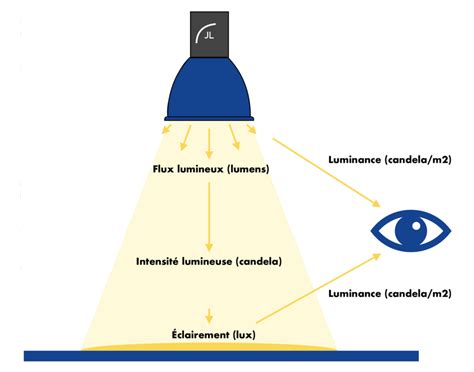
L'effet de relief est créé en analysant les variations de luminosité des pixels. Lorsqu'il n'y a pas de changement dans la valeur d'un pixel, cela signifie qu'il est directement éclairé ou dans l'ombre, sans relief apparent. La source lumineuse joue un rôle déterminant :
- Une projection qui pointe loin de la source lumineuse sera généralement mappée à des valeurs plus sombres.
- Une projection qui pointe vers la source lumineuse sera mappée à des valeurs plus claires (blanches).
- Les pixels qui ne présentent pas de variation significative par rapport à la source lumineuse conservent une valeur intermédiaire, souvent autour de 127R 127G 127B pour une image en niveaux de gris.
Lorsque le curseur de "profondeur" (ou un paramètre similaire) est réglé à zéro, l'effet de relief est minimal. Les valeurs de pixels sont ensuite mappées en fonction de leur orientation par rapport à la source lumineuse : celles qui sont "en relief" par rapport à la lumière sont éclaircies, tandis que celles qui sont "en creux" sont assombries.
Théorie et Pratique du Filtre de Relief
La compréhension théorique du fonctionnement du filtre de relief est utile, mais l'application pratique est encore plus révélatrice. Appliquer le filtre de relief à une image peut transformer une simple photographie en une texture sculptée.
Il est important de noter qu'une image en niveaux de gris est toujours traitée comme une image RGB par GIMP, conservant potentiellement un canal alpha pour la transparence. Ceci assure une flexibilité accrue dans l'application des effets.
Utilisation du Filtre "Bump Map"
Une méthode plus avancée et polyvalente pour créer des effets de relief est le filtre Bump Map (Carte de Hauteur), accessible dans le menu Image:Filtres/Map.
Ce filtre permet d'utiliser une autre image comme "carte de relief" pour générer l'effet. Essentiellement, il multiplie le résultat avec une autre image, incorporant ainsi la texture de la première image dans la seconde. Le dialogue du filtre "Bump Map" offre plusieurs options supplémentaires :
- Bump Map : Permet de sélectionner l'image qui sera utilisée comme carte de relief.
- Profondeur (Depth) : Contrôle l'intensité de l'effet de relief. Des valeurs élevées augmentent l'effet.
- Canal Alpha : Peut être utilisé pour influencer le relief, notamment avec des valeurs de "Waterlevel".
- Niveau d'eau (Waterlevel) : Affecte la manière dont les zones "creuses" sont traitées.
Le choix de l'image à utiliser comme carte de relief est crucial. Elle doit représenter les variations de hauteur que vous souhaitez simuler. Par exemple, une image avec des contrastes marqués peut créer un relief prononcé, tandis qu'une image plus douce produira un effet plus subtil.
Simulation d'une Source Lumineuse Omnidirectionnelle
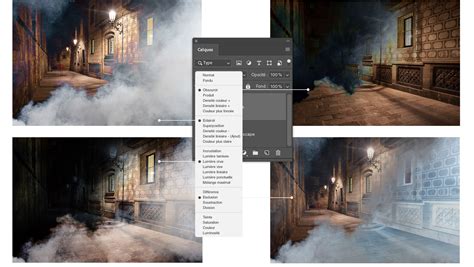
Une source lumineuse qui brille également de toutes les directions est une hypothèse simplificatrice. Dans un tel scénario, toutes les ombres sur un sujet devraient être éliminées, car la lumière venant de partout annule l'effet d'une source directionnelle unique. Cependant, dans la pratique, même avec un éclairage diffus, un léger relief peut être perçu.
Si une source lumineuse directionnelle est présente, son effet peut être atténué par une lumière ambiante. La case à cocher "Darkening" dans certains filtres permet de réduire cet effet, en assombrissant les zones qui seraient naturellement moins éclairées.
Créer un Effet "Pillow Emboss" (Relief d'Oreiller)
L'effet "Pillow Emboss" est un type spécifique de relief qui donne l'impression qu'une forme est légèrement enfoncée et arrondie, comme un coussin. Il peut être réalisé de plusieurs manières dans GIMP, notamment en utilisant le filtre "Bump Map" ou des scripts de décoration.
Méthode avec "Bump Map"
- Ouvrez votre image principale et la texture que vous souhaitez utiliser comme carte de relief (la texture plus petite qui sera intégrée).
- Assurez-vous que la couche de texture plus grande a la même taille que votre image. Si nécessaire, augmentez la taille de la zone de travail (Image->Canvas size...) pour laisser de l'espace autour.
- Sélectionnez la couche de la texture plus petite.
- Appliquez un léger flou aux bords de cette couche plus petite pour adoucir les transitions (par exemple, avec un filtre de flou de quelques pixels).
- Sélectionnez la couche de texture plus grande en cliquant sur sa miniature dans la boîte de dialogue des calques.
- Allez dans Filtres -> Map -> Bump map.
- Dans le dialogue "Bump Map", sélectionnez la couche de la texture plus petite comme Bump Map.
- Cochez l'option Invert.
- Ajustez la valeur de Depth jusqu'à obtenir l'effet désiré. La profondeur déterminera à quel point le relief sera prononcé.
- Vous pouvez expérimenter avec les options de canal alpha et de niveau d'eau pour affiner le résultat.
Méthode avec "Add Bevel" (Script de Décoration)
Une autre approche pour obtenir un effet similaire à un "Pillow Emboss" ou pour créer des cadres texturés utilise le script Filters->Decor->Add bevel....
- Commencez par votre image principale. Si vous utilisez une texture plus petite à l'intérieur d'une texture plus grande, assurez-vous que la couche de texture plus grande est active.
- Augmentez temporairement la taille de la zone de travail (Image->Canvas size...) pour avoir de l'espace autour de votre objet principal. Centrez le résultat dans cette nouvelle zone.
- Si vous souhaitez créer un effet de "rebord" autour d'une sélection, faites une sélection rectangulaire ou elliptique à l'intérieur de l'image.
- Inversez la sélection (Select->Invert).
- Allez dans Filtres->Decor->Add bevel....
- Dans le dialogue "Add bevel", réglez l'épaisseur (Thickness) selon vos préférences. Une épaisseur plus grande donnera un effet de relief plus profond.
- Si vous avez fait une sélection et inversé, appliquez le filtre. Pour obtenir un effet de "Pillow Emboss", vous devrez peut-être répéter cette opération sur la couche de texture plus grande après avoir sélectionné et inversé la zone de la texture plus petite.
- Après avoir appliqué le script "Add bevel", vous devrez peut-être ajuster la taille de la zone de travail à celle des calques (Image->Fit canvas to layers).
L'utilisation de ce script permet de créer des effets de cadre ou de relief complexes en jouant avec les sélections et les paramètres du bevel.
Utilisation de GIMP pour la création de cartes de relief et de normales
Créer un Effet d'Ombre Projetée (Dropshadow)
Un effet courant est la création d'une ombre portée pour donner une impression de profondeur à un élément, comme du texte. Voici les étapes pour réaliser cela dans GIMP :
- Créez une nouvelle zone de travail (canvas).
- Tapez votre texte et alignez-le comme souhaité.
- Créez une sélection alpha du texte (Alpha to selection).
- Créez un nouveau calque sous le calque de texte principal.
- Remplissez la sélection avec du noir sur ce nouveau calque, puis désélectionnez. Cette partie forme l'ombre.
- Appliquez un flou gaussien à ce calque d'ombre (par exemple, avec un rayon de 8 pixels).
- Déplacez ce calque d'ombre pour simuler une ombre projetée. Utilisez l'outil de déplacement et faites glisser le calque un peu plus bas et légèrement sur le côté, ou utilisez les touches fléchées.
- Pour que l'ombre ne soit visible que sous le texte, activez la sélection alpha du texte principal, sélectionnez le calque d'ombre et supprimez (Edit -> Clear). Désélectionnez ensuite.
- Si vous désactivez le calque de texte principal, vous devriez voir l'ombre projetée.
- Pour créer une lumière d'accentuation (highlight) : sélectionnez à nouveau le texte principal (Alpha to selection) et inversez la sélection (Select -> Invert).
- Créez un nouveau calque au-dessus du calque de texte principal.
- Remplissez cette sélection inversée avec du blanc, puis désélectionnez.
- Déplacez ce calque blanc d'un pixel à droite et d'un pixel en bas (ou selon votre préférence).
- Sélectionnez à nouveau le texte principal, inversez la sélection, puis supprimez le contenu de ce calque blanc. Désélectionnez.