
Centrer du Texte et Gérer les Formulaires en HTML et InDesign
Alignement et Justification du Texte dans InDesign
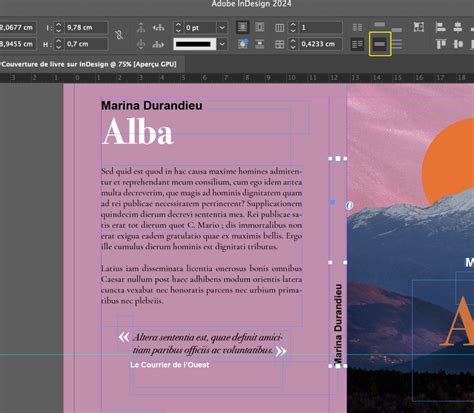
Le texte peut être aligné par rapport à un ou aux deux bords (ou encarts) d’un bloc de texte. Le texte est justifié lorsqu’il est aligné par rapport aux deux bords. Vous pouvez justifier le texte d’un paragraphe en excluant la dernière ligne (Justifier à gauche ou Justifier à droite) ou en l’incluant (Justifier toutes les lignes). Lorsque vous justifiez toutes les lignes de texte et que vous utilisez le Compositeur de paragraphe Adobe, InDesign décale le texte pour que le paragraphe soit harmonieux et sa densité constante.
Lorsque vous centrez ou justifiez du texte dans une grille de bloc, le texte ne s’aligne plus exactement sur la grille. Lorsque vous appliquez l’option Aligner au dos à un paragraphe, le texte figurant sur une page de gauche est justifié à droite ; toutefois, si ce même texte s’étend sur (ou si vous déplacez le bloc vers) une page de droite, il est aligné à gauche.
La Grille de Ligne de Base
La grille de ligne de base représente l’interligne du corps de texte dans un document. Vous pouvez utiliser des multiples de ces valeurs d’interligne avec tous les éléments de la page pour garantir que le texte s’aligne toujours entre les colonnes d’une page sur l’autre. Par exemple, si l’interligne du texte dans votre document est de 12 points, vous pouvez définir l’interligne du texte de titre sur 18 points et ajouter une espace de 6 points avant les paragraphes qui suivent les titres.
L’utilisation d’une grille de ligne de base assure la cohérence de position des éléments de texte d’une page. Vous pouvez modifier l’interligne du paragraphe pour faire en sorte que ses lignes de base soient alignées sur la grille sous-jacente de la page. Cela est utile lorsque vous voulez aligner les lignes de base en plusieurs colonnes ou des blocs de texte adjacents.
Vous pouvez modifier les paramètres de la grille de ligne de base dans la section Grilles de la boîte de dialogue Préférences. Vous pouvez également aligner uniquement la première ligne d’un paragraphe sur la grille de ligne de base, de sorte que les autres lignes suivent les valeurs d’interligne spécifiées. La grille de ligne de base est visible uniquement si le niveau de zoom du document est supérieur au seuil d’affichage défini dans les préférences de la grille.
Options d'Alignement Vertical du Texte
Vous pouvez aligner le texte en haut, au centre ou en bas du bloc à l’aide des paramètres d’interligne et d’espacement de chaque paragraphe. L’alignement et la justification de texte vertical se calculent d’après les positions des lignes de base de chaque ligne de texte comprise dans le bloc. Le bord supérieur du bloc est défini en tant que ligne de base de la première ligne de texte alignée en haut. Le bord inférieur du bloc est défini en tant que ligne de base de la dernière ligne de texte alignée en bas.
Lorsque vous appliquez l’option Aligner sur la grille de ligne de base à des paragraphes alignés en haut, au centre ou en bas, toutes les lignes s’alignent sur la grille de ligne de base.
À l’aide de l’outil Sélection, sélectionnez un bloc de texte. À l’aide de l’outil Texte, cliquez sur un bloc de texte. Pour aligner le texte verticalement du haut du bloc vers le bas, choisissez De tête (paramètre par défaut). Pour centrer des lignes de texte dans le bloc, choisissez Centrer. Pour aligner les lignes de texte verticalement vers le haut à partir du bas du bloc, choisissez De pied. Pour distribuer les lignes de texte verticalement de manière régulière entre le haut et le bas du bloc, choisissez Justifier.
Si vous choisissez Justifier et souhaitez empêcher que la valeur d’interligne n’augmente de manière disproportionnée par rapport à celle de l’espacement des paragraphes, spécifiez une valeur pour Limite d’espacement des paragraphes. L’espace entre les paragraphes s’étend jusqu’à la valeur spécifiée. Si le texte ne remplit toujours pas le bloc, l’espace entre les lignes est ajusté afin que le bloc soit rempli. Soyez prudent lorsque vous utilisez la justification verticale des blocs de texte de plusieurs colonnes.
Création de Formulaires Interactifs dans InDesign
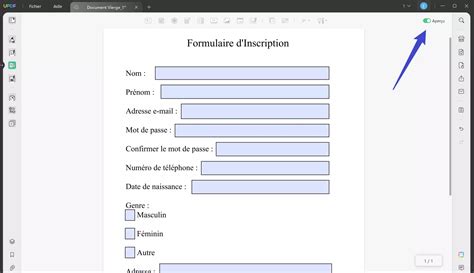
Vous pouvez concevoir des formulaires dans InDesign et les exporter directement au format PDF. InDesign prend désormais en charge les champs de formulaire ainsi que de nouvelles actions liées aux formulaires. InDesign permet de créer des formulaires simples, sans avoir à retoucher le document PDF dans Acrobat après publication.
Vous pouvez ajouter des éléments de formulaire simples dans les pages du document. Les types de champ courants tels que les zones de texte, les cases d’option, les cases à cocher ou les signatures sont pris en charge. Utilisez le panneau Boutons et formulaires pour ajouter des champs de formulaire à la mise en page. Les procédures à suivre pour ajouter des champs de formulaire interactifs sont les mêmes que pour ajouter des boutons. Vous pouvez créer un formulaire exploitable avec Adobe Reader ou Adobe Acrobat.
Ordre de Tabulation et Accessibilité
Pour créer des formulaires conviviaux et simples à compléter, il est nécessaire de définir l’ordre des tabulations. Les utilisateurs pourront ainsi passer facilement d’un champ à l’autre sans avoir besoin de dispositif de pointage. Pour que les lecteurs d’écran respectent l’ordre spécifié, activez l’option Utiliser pour l’ordre de lecture dans les PDF balisés dans le menu du panneau Articles.
Intégration de Code HTML dans InDesign
Cette leçon aborde les étapes essentielles pour modifier une insertion de code HTML existante dans Adobe InDesign. Vous apprendrez à utiliser le menu contextuel pour accéder au code HTML et à insérer de nouveaux éléments HTML via le menu Édition. Nous verrons également comment l’application traite le code HTML pour offrir un aperçu en temps réel. Le menu Objet dans InDesign permet uniquement d’insérer des éléments HTML, tandis que le menu Édition offre l’option de coller directement du code HTML.
Centrage de Texte en HTML : Techniques Modernes
Cadrer un texte au pixel près sur un site n’est pas un détail esthétique, c’est un levier d’UX. Quand un titre est vraiment centré, que le bouton d’appel à l’action tombe pile au bon endroit et que les blocs respirent, la page paraît simple à lire, même si la structure derrière est assez sophistiquée. À l’inverse, un alignement texte approximatif donne tout de suite une impression d’amateurisme, surtout sur mobile.
La balise `
Utilisation de `text-align: center;`
La technique la plus directe pour centrer un texte en HTML reste l’utilisation de la propriété CSS text-align. Dès qu’il s’agit de centrer un titre, un paragraphe, un bouton inline-block ou une icône intégrée au flux, c’est la première option à envisager. L’idée est simple : on ne touche pas à l’élément lui-même, on donne une consigne à son conteneur. Appliqué sur un `div` parent, tous les `
`, ``, textes et petits boutons qui se trouvent dedans seront centrés. Le navigateur calcule la largeur disponible et place chaque ligne de texte au milieu. Ce mécanisme respecte le flux normal du document, ce qui garde une bonne base pour le responsive.
Un point qui surprend souvent : text-align:center ne centre pas un bloc lui-même, mais son contenu. Un `div` avec une largeur de 400 pixels ne bougera pas, même si on applique la propriété directement dessus. C’est son propre texte et ses éléments inline qui vont se caler au centre à l’intérieur de ces 400 pixels.
Sur un site éditorial ou un blog, il faut faire attention à ne pas transformer toutes les sections en panneaux d’affichage centrés. Un paragraphe long en alignement texte centré devient vite pénible à lire, surtout sur desktop où la largeur de ligne peut être importante. Pour le reste, un alignement à gauche reste plus confortable. L’idéal est de s’inspirer des règles de mise en page print : le centrage attire l’œil, mais il fatigue s’il est généralisé.
Autre piège : mélanger des blocs centrés et des listes alignées à gauche dans un même conteneur sans logique. Le résultat donne un effet “patchwork” qui décrédibilise la page, même si le code HTML est correct. Une bonne pratique consiste à définir un style de section : tout est centré, ou tout est aligné à gauche, avec éventuellement un seul élément mis en avant au centre. En résumé pour cette première brique : text-align gère l’alignement texte à l’intérieur d’un conteneur, et doit rester la solution par défaut pour centrer une phrase ou un titre.
Utilisation de `margin: auto;` pour centrer des blocs
Dès qu’il faut centrer un bloc entier sur la page, que ce soit une carte, un formulaire ou une colonne de contenu, margin: auto; devient la meilleure alliée. Le principe repose sur un calcul automatique des marges gauche et droite pour répartir l’espace vide autour de l’élément. La condition pour que le navigateur puisse appliquer ce calcul est simple : le bloc doit avoir une largeur définie. Sans information sur sa taille, il ne peut pas déterminer la place restante à gauche et à droite. C’est l’oubli classique qui fait perdre du temps en intégration : on pose margin: 0 auto; sur un bloc en width: auto, et rien ne bouge.
Imagine une section de type “content box” au milieu d’une page, avec un fond légèrement coloré et un paragraphe de présentation. Le conteneur s’aligne automatiquement au centre de la zone disponible. Si, à l’intérieur, l’alignement texte reste à gauche, l’ensemble garde un équilibre : le bloc est centré, mais la lecture n’est pas perturbée.
Dans des interfaces plus complexes, surtout sur des pages marketing construites avec des templates ou des ressources achetées sur des plateformes type Envato, ce pattern est omniprésent. Un autre point intéressant : utiliser margin: auto; sur un élément enfant d’un conteneur display: flex; fonctionne différemment. Dans ce contexte, la marge automatique peut aussi servir à pousser l’élément vers un bord ou au centre selon l’axe.
Sur mobile, une combinaison "width: 100%; margin: 0 auto;" ne pose aucun souci. L’élément occupe toute la largeur de l’écran, et les marges automatiques se traduisent simplement par 0 pixel disponible à répartir. En filigrane, on retombe toujours sur le même principe : bien dissocier le conteneur (la boîte) et le contenu (le texte). On centre d’abord le bloc dans la page, on s’occupe ensuite de l’alignement texte à l’intérieur.
Centrage Vertical avec Flexbox
Dès qu’un layout devient un peu plus ambitieux qu’une simple colonne centrée, la question du centrage vertical arrive vite. Un bloc “hero” plein écran avec un titre, un sous-titre et un bouton au milieu de la hauteur, par exemple, ne peut pas reposer uniquement sur le couple text-align / margin: auto;.
Un conteneur flex permet de contrôler la répartition des éléments enfants sur deux axes avec justify-content pour l’axe principal et align-items pour l’axe secondaire. Le schéma logique est le suivant : le conteneur flex contrôle la position globale du bloc texte dans la section, et, à l’intérieur de ce bloc, text-align:center; gère l’alignement des lignes. On sépare bien le centrage “géométrique” du centrage “typographique”.
Un exemple concret : imagine une page pour un outil de sound design, avec un gros titre centré et une phrase d’accroche au milieu de l’écran. Côté intégration, tout repose sur une structure en flexbox. Flexbox va aussi être utile pour centrer des éléments dans une grille de cartes, une ligne de logos ou une barre de navigation secondaire. Par exemple, pour un bloc qui contient trois items, chaque item peut rester en alignement texte centré, tandis que le conteneur en flex gère la distribution horizontale.
Autres Techniques de Centrage Vertical
Certains projets hérités utilisent encore des méthodes plus anciennes pour le centrage vertical, comme un conteneur en display: table; ou display: table-cell; avec vertical-align: middle;. Pour les cas très ciblés, comme une seule ligne de texte dans un badge ou un bouton toujours à hauteur fixe, la technique du line-height égal à la hauteur du conteneur reste efficace. Cela revient à dire au navigateur : “considère que la hauteur de ligne vaut celle de la boîte”, ce qui place la baseline du texte à peu près au centre visuel.
Une règle simple peut servir d’angle d’attaque pour un projet neuf : flexbox pour tout ce qui relève du centrage géométrique de blocs, text-align pour l’alignement texte, line-height seulement pour des cas ultra ciblés.
Centrage Avancé et Positionnement
Certains contextes imposent d’aller un peu plus loin que les patterns classiques. Par exemple, quand des éléments doivent être centrés à l’intérieur de flex-items dont le display ne peut pas être modifié, ou lorsqu’un composant est réutilisé dans une librairie et doit s’adapter à des conteneurs variés. Une astuce répandue consiste à positionner un conteneur interne avec position: relative;, à le décaler avec des marges en pourcentage, puis à corriger ce décalage avec un transform: translate(-50%, -50%);. L’élément est ainsi déplacé de la moitié de la taille de son parent, puis ramené de la moitié de sa propre taille. L’avantage est que tout reste proportionnel, indépendant de la taille exacte du contenu. Le revers de la médaille de cette méthode, c’est le risque de multi-effets si d’autres propriétés de transformation sont déjà en jeu, par exemple pour des animations de survol. À ce moment-là, il devient plus simple de confier le centrage à un conteneur flex intermédiaire.
Le centrage par line-height, déjà évoqué plus haut, s’utilise efficacement pour quelques éléments clés : badges de notification ronds, pastilles de prix, petits boutons de pagination. Pour tous ces objets, la hauteur est fixe et connue, et le texte se résume à un ou deux caractères.
Considérations sur la Lisibilité et l'Organisation
Sur le plan de la lisibilité et du confort de lecture, une autre dimension intervient : le rythme vertical entre les lignes et les blocs. Un centrage brutal d’un paragraphe, sans cohérence de line-height avec le reste du site, donne un effet “bloc flottant” qui peut casser la ligne de lecture. D’où l’intérêt de penser ces propriétés dans un système global, au même titre que les familles de polices ou les corps de texte.
Une autre dimension souvent négligée : l’héritage des propriétés CSS. Un text-align:center; posé trop haut dans la hiérarchie peut se propager à des éléments où il n’était pas souhaité, notamment des blocs de texte riches importés d’un CMS. Pour garder le contrôle, mieux vaut appliquer l’alignement texte sur des conteneurs ciblés, avec des classes explicites. Pour des modules très normés, par exemple un encadré d’information sur un point de vente physique, on peut imaginer un ensemble de classes dédiées à l’alignement. La clé reste de ne pas transformer ces classes en fourre-tout, mais de les relier à des usages réels et documentés.
Pour rendre tout cela exploitable dans un projet concret, un bon réflexe consiste à établir une mini-charte de centrage dès les premiers écrans. Quel type de contenu a le droit d’être centré ? À quel endroit l’alignement texte doit rester à gauche, même si l’équipe marketing réclame “que ça pète plus” ?
Une erreur fréquente observée sur des sites vitrines : tout ce qui paraît important est centré, sans distinction. Résultat, le regard ne sait plus où s’accrocher. Le visiteur scrolle, aperçoit des titres, mais ne repère pas le vrai call-to-action ni les informations clés. Autre problème courant : mixer des systèmes de centrage incompatibles. Par exemple, un bloc en display: flex; configuré pour centrer ses enfants, dans lequel on place un composant lui-même pensé pour se centrer avec margin: auto; et transform. Les effets se cumulent, et on se retrouve avec des décalages difficiles à diagnostiquer.
Formulaires et Alignement du Texte
Un cas intéressant concerne les formulaires et les champs de saisie. Pour ce type de contenu, garder un alignement à gauche aide le cerveau à lire et corriger plus vite. En appliquant ces points, le centrage ne devient plus une magie noire à base de tests par tâtonnement, mais un outil clair au service du design. On retrouve la même logique que pour les supports physiques en point de vente, où l’affichage doit guider l’œil sans le saturer.
Au fond, centrer un texte correctement en HTML et CSS, ce n’est ni un tour de passe-passe ni un détail cosmétique. C’est une décision d’architecture visuelle, qui se joue à la fois dans le code et dans l’intention de mise en scène du contenu.
Récapitulatif des Techniques de Centrage
text-align:center; centre le contenu en ligne ou inline-block à l’intérieur d’un conteneur, par exemple les lignes d’un paragraphe ou un bouton inline.
margin: 0 auto; sert à centrer le bloc lui-même dans son parent, à condition qu’il ait une largeur définie.
La solution la plus simple en 2026 reste un conteneur en display: flex;, avec min-height: 100vh;, puis justify-content:center; et align-items:center;. Le bloc de texte se retrouve au milieu horizontalement et verticalement. À l’intérieur de ce bloc, on peut rajouter text-align:center; pour centrer les lignes de texte.
Lisibilité du Texte Centré
Un texte long centré est plus difficile à lire, car chaque début de ligne change de position. L’œil a du mal à retrouver son point de départ à chaque retour à la ligne. L’alignement à gauche reste plus confortable pour des blocs de plusieurs phrases.
Checklist pour l'Alignement
On peut se faire une mini-checklist :
- Vérifier la cohérence des alignements (titres, paragraphes, boutons).
- Repérer les sections où text-align:center; est appliqué de manière automatique dans un template.
- Contrôler que les blocs centrés avec margin: auto; ont une largeur définie.
- Inspecter les conteneurs en display: flex; pour voir comment justify-content et align-items sont utilisés.
Centrer un élément HTML en CSS
tags: #code #html #centrer #texte #formulaire #indesign