
Affichage et Application des Textures dans 3ds Max
Dans le domaine de la modélisation 3D, l'application correcte des textures est essentielle pour obtenir des rendus réalistes et visuellement attrayants. 3ds Max offre une gamme d'outils et de fonctionnalités pour gérer et afficher les textures, que ce soit pour des matériaux complexes ou pour une visualisation rapide dans la fenêtre de travail. Ce guide explore les différentes méthodes et astuces pour maîtriser l'affichage des textures dans vos scènes 3ds Max.
Utilisation de Textures Substance pour des Matériaux Réalistes
Une approche moderne pour créer des matériaux réalistes consiste à utiliser des textures Substance. Ces textures dynamiques permettent une grande flexibilité et un contrôle précis sur les détails du matériau. Le processus commence par la création d'un nouveau matériau dans l'éditeur de matériaux de 3ds Max. Une fois le matériau créé, une couleur de base, telle qu'un beige pour un sol, peut être appliquée.
L'étape suivante consiste à intégrer une texture Substance pour simuler des effets de relief. Pour ce faire, il est crucial de configurer correctement le canal normal. Ce canal est responsable de la manière dont la lumière interagit avec la surface, créant ainsi une illusion de profondeur et de détails, ce qui est fondamental pour obtenir des résultats plus réalistes.
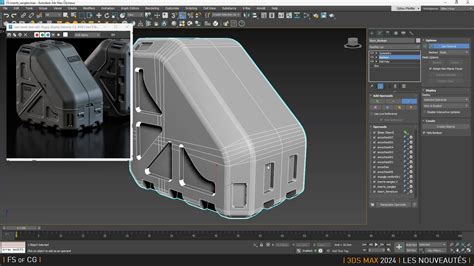
Pour ajuster la manière dont la texture Substance est appliquée à l'objet, un modificateur UVWMap est utilisé. Cet outil permet de contrôler l'échelle et l'orientation de la texture, assurant qu'elle s'adapte parfaitement à la géométrie du modèle. Il est également courant de rencontrer des problèmes de surexposition de la texture, où certaines zones apparaissent trop claires ou trop sombres. Des ajustements peuvent être effectués pour corriger ces problèmes et obtenir un rendu de haute qualité.
Ajustements Finaux et Tests de Rendu
Une fois que le matériau est configuré avec la texture Substance et les paramètres appropriés, il est recommandé d'effectuer un test de rendu. Cette étape permet d'évaluer l'apparence du matériau dans des conditions d'éclairage réalistes et d'apporter les derniers ajustements. Des paramètres tels que la densité des carreaux (si applicable) ou les niveaux de glossiness (brillance) peuvent être affinés pour atteindre le rendu souhaité.
Il est important de noter qu'une connaissance de base de l'interface et des fonctionnalités de 3ds Max est généralement nécessaire pour suivre efficacement ces tutoriels et appliquer ces techniques.
Affichage des Textures dans la Fenêtre de Travail (Viewport)
L'affichage des textures directement dans la fenêtre de travail (viewport) de 3ds Max est une fonctionnalité cruciale pour visualiser l'avancement du projet sans avoir à lancer des rendus complets. Cependant, il peut arriver que les textures ne s'affichent pas correctement ou pas du tout.
Activation de l'Affichage des Matériaux
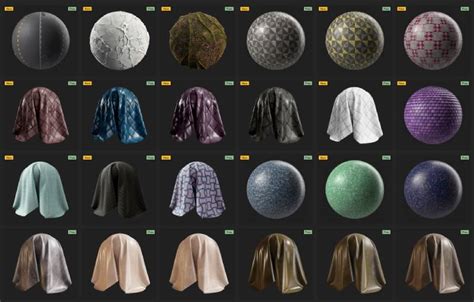
Dans l'éditeur de matériaux, il existe une option pour activer l'affichage du matériau ombré dans la fenêtre. En cliquant sur le bouton correspondant, vous pouvez forcer l'affichage de la texture sur l'objet sélectionné. Cette fonctionnalité est particulièrement utile pour vérifier rapidement l'application des textures bitmap.
Problèmes d'Affichage des Textures Bruit
Un problème fréquemment rencontré concerne l'affichage des textures de type "bruit" ou procédurales. Contrairement aux textures bitmap, celles-ci peuvent ne pas apparaître dans la fenêtre de travail par défaut. Pour résoudre ce problème, il est nécessaire de s'assurer que les paramètres d'affichage du viewport sont correctement configurés pour prendre en charge ces types de textures.
Dans certaines versions de 3ds Max, l'activation de l'affichage de toutes les textures de la scène peut être complexe. Si un problème survient, il peut être utile de vérifier les paramètres du pilote graphique ou de redémarrer 3ds Max, parfois en tant qu'administrateur, pour résoudre d'éventuels conflits.
Paramétrage de la Résolution et des Cartes de Texture
L'affichage des cartes de texture en plus haute résolution dans la fenêtre de travail peut améliorer la perception des détails. Une image raster apparaît sous forme de pixels dans la fenêtre, et ajuster les paramètres de résolution peut rendre cette visualisation plus fidèle au rendu final. Dans les versions antérieures de 3ds Max, des manipulations spécifiques étaient nécessaires pour augmenter cette résolution.
Il est également important de considérer la source des modèles 3D et les textures téléchargées depuis des tiers. Assurez-vous que le format des fichiers (par exemple, .FBX) est correctement importé dans 3ds Max et que les textures associées sont reconnues.
Optimisation de la qualité des images affichées 3ds MAX
Conseils pour un Affichage Réaliste
Pour obtenir un affichage plus réaliste des textures dans la fenêtre de travail, plusieurs astuces peuvent être appliquées. L'une d'elles consiste à s'assurer que le gamma de l'entrée de la carte est correctement configuré. En accédant aux paramètres de la carte et en cochant la case "Ajouter un gamma à l'entrée", vous pouvez influencer la manière dont les couleurs et la luminosité de la texture sont interprétées.
Dans le cas de textures PBR (Physically Based Rendering), une configuration minutieuse est requise. Bien qu'il ne soit pas toujours obligatoire d'utiliser un modèle non enveloppé, cela est souvent recommandé pour que les textures soient rendues correctement et de manière cohérente.
Pour les textures appliquées aux murs, des options telles que les drapeaux Flip peuvent être utilisées pour obtenir une image miroir de la texture le long d'un axe de coordonnées spécifique, permettant ainsi d'ajuster l'orientation de manière précise.
Il est également utile de savoir que l'éditeur de matériaux dans 3ds Max possède un module spécial pour travailler avec les matériaux. Des options comme le Rétroéclairage permettent d'allumer et d'éteindre la source de lumière derrière le matériau, ce qui peut être utile pour certains types de visualisations.
Enfin, pour les utilisateurs qui débutent avec 3ds Max, apprendre à appliquer correctement les textures est l'une des premières étapes fondamentales. Le nom de certaines options ou fonctionnalités peut varier légèrement entre les différentes versions du logiciel, il est donc conseillé de se familiariser avec la terminologie spécifique de la version utilisée.
tags: #comment #afficher #la #texture #dans #la