
Comment ajouter une image sur Photoshop
Adobe Photoshop est un outil puissant et polyvalent pour la manipulation d'images. L'une des tâches les plus courantes consiste à ajouter une image à un projet existant, que ce soit pour créer un collage, superposer des éléments ou intégrer des graphiques. Que vous travailliez sur PC, mobile ou que vous ayez besoin de solutions plus rapides, Photoshop offre plusieurs méthodes pour y parvenir.
Ajouter une image dans Photoshop sur PC
L'ajout d'une image à une autre dans Photoshop sur PC est un processus simple et intuitif. La méthode la plus courante consiste à utiliser la fonctionnalité de glisser-déposer ou la commande "Importer".
Méthode par glisser-déposer
Vous pouvez simplement glisser une image depuis l'explorateur de fichiers de votre ordinateur directement dans la fenêtre de Photoshop. L'image sera automatiquement ajoutée sur un nouveau calque, vous permettant de la déplacer, redimensionner ou ajuster facilement.
Méthode par importation
Pour un contrôle plus précis, utilisez la commande "Fichier" > "Importer comme objet dynamique". Cette méthode est particulièrement utile car elle importe l'image en tant qu'objet dynamique. Les objets dynamiques conservent la qualité originale de l'image, ce qui signifie que vous pouvez les redimensionner, les faire pivoter ou les transformer sans perte de résolution ni pixellisation. Une fois l'objet dynamique ajouté, vous pouvez le manipuler à votre guise.
Organisation et affinement
Après avoir importé votre image, vous pouvez la redimensionner à l'aide des poignées d'angle et la positionner où vous le souhaitez. Appuyez sur "Entrée" pour confirmer les transformations. Vous pouvez ensuite organiser ce nouveau calque dans le panneau des calques, appliquer des effets spéciaux ou utiliser un masque de calque pour l'intégrer harmonieusement au fond.
Fusionner des images avec des transitions fluides
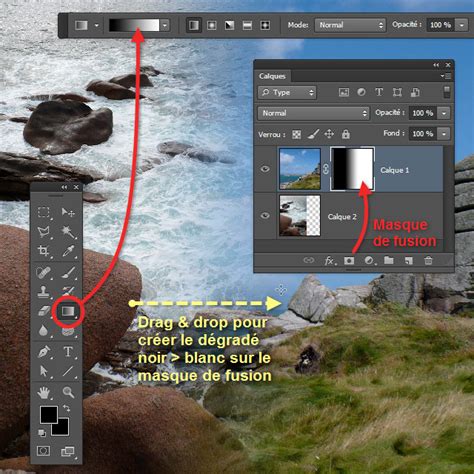
Pour fusionner deux images sans bords marqués et créer des transitions naturelles, Photoshop propose des outils efficaces tels que les masques de calque et les dégradés.
Utilisation des masques de calque et des dégradés
Voici comment ajouter une image sur une autre dans Photoshop en utilisant cette technique :
- Ouvrez les deux images que vous souhaitez combiner dans Photoshop. Utilisez l'image principale comme arrière-plan.
- Importez la deuxième image et utilisez l'outil "Déplacement" pour la redimensionner et la positionner.
- Cliquez sur le calque de la deuxième image, puis sélectionnez "Ajouter un masque de calque" en bas à droite de l'interface.
- Sélectionnez l'outil "Dégradé", assurez-vous que votre couleur d'avant-plan est noire, et faites glisser sur le masque pour créer un fondu ou une transition fluide entre les deux images. Expérimentez avec différents angles et longueurs pour obtenir le résultat souhaité.
Ajouter une image dans Photoshop sur mobile
Même en déplacement, vous pouvez superposer des images facilement grâce à l'application mobile Photoshop.
Procédure sur mobile
- Démarrez un projet dans l'application Photoshop sur votre appareil mobile.
- Appuyez sur l'icône d'ajout (+) et sélectionnez la deuxième image que vous souhaitez intégrer.
- L'application placera automatiquement la nouvelle image sur un nouveau calque au-dessus de la toile. Vous pouvez ensuite la déplacer, la redimensionner ou la faire pivoter avec vos doigts.
- Accédez au panneau des calques pour renommer, fusionner ou modifier les paramètres des calques afin d'adapter votre design.
- Une fois terminé, vous pouvez facilement exporter l'image et l'enregistrer dans la galerie de votre appareil.
Conseils pour un montage d'images réussi dans Photoshop
Pour garantir des résultats professionnels et une gestion aisée de vos projets, suivez ces astuces :
- Utilisez les calques pour gérer le placement des images : Placez toujours chaque image sur un calque séparé. Cela vous permet de les déplacer, modifier ou supprimer individuellement sans affecter les autres éléments.
- Maintenez la touche Maj enfoncée pour redimensionner proportionnellement : Lors du redimensionnement, maintenir la touche "Maj" enfoncée garantit que l'image conserve ses proportions d'origine, évitant ainsi toute distorsion.
- Utilisez des repères pour un alignement parfait : Faites glisser des repères depuis les règles pour positionner vos images avec précision et assurer une mise en page cohérente.
- Appliquez des masques pour un mélange homogène : Les masques de calque sont essentiels pour masquer ou révéler des parties d'une image de manière non destructive, permettant des fusions douces et contrôlées.
- Ajustez l'opacité pour des superpositions harmonieuses : Réduire l'opacité d'un calque permet de le fondre subtilement dans l'arrière-plan, créant des effets plus naturels et moins dominants.

Photoshop vs. Solutions alternatives pour la superposition d'images
Bien que Photoshop soit un outil extrêmement puissant, sa courbe d'apprentissage peut être intimidante pour des tâches simples comme la superposition d'images. Pour ceux qui recherchent une approche plus rapide et conviviale, des alternatives existent.
CapCut : une alternative simple et efficace
L'éditeur vidéo de bureau CapCut offre une interface intuitive et des fonctionnalités rapides pour superposer des images. Il permet de glisser-déposer des images dans la timeline, d'ajuster leur position et leur taille, et utilise des outils comme le masquage et le suppresseur d'arrière-plan basé sur l'IA pour fusionner les visuels en douceur.
Comment faire une superposition sur Capcut PC (GUIDE COMPLET)
Fonctionnalités clés de CapCut pour la superposition :
- Superposition facile : Glissez-déposez des images sur la timeline.
- Outil de masquage efficace : Mettez en évidence ou cachez des parties d'une image.
- Suppression automatique de l'arrière-plan par IA : Gagnez du temps pour isoler vos sujets.
- Prise en charge de l'exportation en 8K : Pour des résultats de haute qualité.
Pour superposer des images dans CapCut, vous pouvez importer vos fichiers, les glisser sur la timeline, utiliser la fonction "Supprimer BG" si nécessaire, puis appliquer l'outil de masquage pour une fusion parfaite. L'exportation se fait ensuite facilement via l'option "Exporter les images fixes".
Questions fréquentes sur l'ajout d'images dans Photoshop
Comment intégrer l'image ajoutée dans l'arrière-plan ?
Pour une intégration harmonieuse, utilisez des masques de calque, ajustez l'opacité du calque supérieur, ou appliquez des calques d'ajustement (luminosité, contraste, équilibre des couleurs). Des outils comme le détourage d'arrière-plan et les masques dans CapCut facilitent également cette étape.
Comment ajouter une autre image dans Photoshop et conserver la résolution ?
Utilisez toujours la commande "Importer comme objet dynamique" plutôt que de copier-coller. Cela préserve la qualité originale. Évitez de redimensionner excessivement une image, surtout de l'agrandir, car cela peut réduire sa qualité. Si possible, ajustez la taille de la toile pour qu'elle corresponde à l'image.
Comment ajouter plusieurs images dans une seule image avec Photoshop ?
Placez chaque image sur un calque séparé. Vous pouvez ensuite les positionner, les redimensionner et les transformer. Pour une intégration crédible, assurez-vous que les proportions, l'angle de vue et la profondeur de champ des éléments correspondent. L'utilisation de "Smart Objects" permet une mise à l'échelle non destructive.
tags: #comment #ajouter #une #image #sur #photoshop