
Interface de 3ds Max : Guide Complet pour les Utilisateurs Francophones
3ds Max est un logiciel de modélisation, d’animation et de rendu 3D développé par Autodesk. Il est largement utilisé dans l’industrie du cinéma, du jeu vidéo, de l’architecture et du design pour créer des graphismes 3D de haute qualité. Les artistes peuvent utiliser 3ds Max pour créer des modèles 3D de personnages, d’environnements, d’objets et d’effets spéciaux, ainsi que pour animer ces éléments et les rendre dans des images ou des vidéos finales.
Comprendre l'Interface Principale de 3ds Max
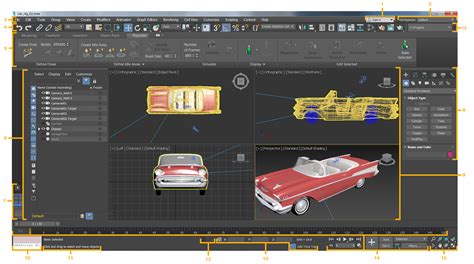
La fenêtre 3ds Max est l'interface principale du programme, offrant un accès à une multitude d'outils et de fonctionnalités. L'interface est conçue pour faciliter la création et la manipulation d'objets 3D.
Barre d'outils d'accès rapide
La barre d'outils d'accès rapide permet de gérer les fichiers et les commandes annuler/rétablir, ainsi qu'une liste déroulante permettant de passer d'un espace de travail à un autre.
Barre d'outils principale
La barre d'outils principale contient les commandes les plus fréquemment utilisées dans 3ds Max.
Le Ruban
Le ruban contient un réseau d'outils pour la modélisation, la peinture dans la scène et l'ajout de personnes.
Explorateur de scènes
L'explorateur de scènes permet d'afficher, de trier, de filtrer et de sélectionner des objets dans 3ds Max. Il fournit également des fonctionnalités de dénomination, de suppression, de masquage et de gel d'objets, de création et de modification de hiérarchies d'objets et de modification de propriétés d'objets en masse.
Présentations de fenêtre
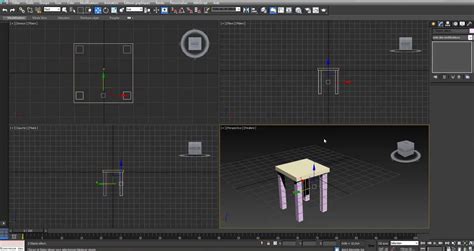
Les présentations de fenêtre sont des barres d'onglets spéciales servant à passer rapidement d'une configuration de fenêtre à une autre. Vous pouvez utiliser les présentations proposées par défaut ou créer vos propres présentations personnalisées.
Commandes de la barre d'état
La barre d'état contient des invites et des informations d'état concernant la scène et la commande active. Les champs d'affichage des coordonnées situés à droite de l'invite vous permettent d'entrer des valeurs de transformation manuellement.
Menus et Fenêtres
Menus Étiquette dans fenêtre
Les étiquettes de fenêtre sont des menus qui vous permettent de modifier les informations affichées par chaque fenêtre, y compris le point de vue (POV) et le style d'ombrage.
Menu quadr.
Lorsque vous cliquez avec le bouton droit de la souris n'importe où dans une fenêtre active (hormis sur l'étiquette de la fenêtre), un menu quadr. s'affiche. Les options disponibles dans ce menu dépendent de la sélection effectuée.
Fenêtres
Utilisez les fenêtres pour concevoir la scène à partir de différents angles et pour afficher l'aperçu de l'éclairage, des ombres, de la profondeur de champ, ainsi que d'autres effets.
Panneau de commandes
Les six groupes de fonctions du panneau de commandes permettent d'accéder aux outils de création et de modification de géométrie, d'ajout de lumières, de contrôle d'animation, ainsi que d'autres fonctions. Le groupe de fonctions Modifier, en particulier, offre un grand nombre d'outils permettant d'ajouter de la complexité à la géométrie.
Gestion du temps et des animations
Glissière temps
La glissière temps permet de parcourir le plan de montage chronologique et d'accéder à une image d'animation de la scène. Vous pouvez définir rapidement la position et la rotation ou la mise à l'échelle des clés en cliquant avec le bouton droit de la souris sur la glissière temps, puis en choisissant la clé souhaitée dans la boîte de dialogue Créer clé.
Création et lecture des animations
Les commandes d'animation figurent entre la barre d'état et les commandes de navigation dans la fenêtre, ainsi que les commandes de temps relatives à la lecture de l'animation dans les fenêtres. L'utilisation de ces commandes affecte votre animation au fil du temps.
Navigation dans les fenêtres
Utilisez ces boutons pour naviguer dans la scène à l'intérieur de la fenêtre active.
Outils de création et de modification
Éditeur de matériaux détaillé
L'éditeur de matériaux détaillé, que vous pouvez ouvrir en appuyant sur la touche M, fournit des fonctions permettant de créer et de modifier des matériaux et des maps. Les matériaux sont affectés à des objets et permettent d'obtenir des scènes plus réalistes à l'aide de différentes textures.
Fenêtre image rendue
Cette fenêtre affiche un rendu de la scène et facilite un nouveau rendu. Les autres commandes de cette zone vous permettent de modifier les valeurs prédéfinies de rendu, de verrouiller le rendu d'une fenêtre spécifique, de créer le rendu de régions pour accélérer le feedback et de modifier les paramètres de mental ray.
Fonctionnalités Avancées et Moteurs de Rendu
Moteurs de rendu intégrés et externes
Oui, 3ds Max est livré avec son propre moteur de rendu intégré appelé « Arnold ». Arnold est un moteur de rendu de haute qualité largement utilisé dans l'industrie du cinéma, de l'animation et du jeu vidéo. En plus d'Arnold, 3ds Max prend également en charge d'autres moteurs de rendu populaires via des plugins ou des intégrations, tels que V-Ray, Mental Ray, Corona Renderer, Octane Render, Redshift, et bien d'autres encore.
Utilisation de 3ds Max pour l'Impression 3D
Oui, 3ds Max peut être utilisé pour créer des modèles 3D destinés à l'impression 3D. Les étapes clés incluent :
- Modélisation : Utilisez les outils de modélisation de 3ds Max pour créer ou importer votre modèle 3D.
- Optimisation de la géométrie : Assurez-vous que votre modèle est correctement optimisé pour l'impression 3D.
- Préparation des fichiers pour l'impression : Exportez votre modèle 3D au format compatible avec votre imprimante 3D. Les formats de fichier couramment utilisés pour l'impression 3D incluent STL, OBJ, et AMF.
Obtenir et Configurer 3ds Max
Acquisition de 3ds Max
Pour utiliser 3ds Max gratuitement, vous pouvez opter pour la version d’essai gratuite ou vous inscrire à des programmes spécifiques d’Autodesk.
- Version d’essai gratuite : Autodesk propose une version d’essai gratuite de 3ds Max, qui vous permet d’utiliser le logiciel pendant une période limitée sans frais. Habituellement, la période d’essai dure 30 jours, mais cela peut varier en fonction des offres promotionnelles.
- Éducation : Si vous êtes étudiant ou enseignant, vous pouvez bénéficier d’une licence gratuite d’Autodesk pour une utilisation éducative de 3ds Max. Autodesk propose des licences éducatives gratuites pour les établissements d’enseignement ainsi que pour les étudiants individuels.
- Programme Autodesk for Startups : Si vous êtes un entrepreneur ou un professionnel travaillant pour une startup, vous pouvez être admissible au programme Autodesk for Startups, qui offre un accès gratuit à un ensemble de logiciels Autodesk, y compris 3ds Max, pour une utilisation dans le cadre de votre activité de démarrage.
Achat et Téléchargement
Pour acquérir 3ds Max :
- Sélectionnez la version : Choisissez la version de 3ds Max que vous souhaitez télécharger.
- Créez un compte Autodesk : Si vous n’avez pas encore de compte Autodesk, vous devrez en créer un.
- Achetez ou téléchargez la version d’essai : Selon votre choix, vous pouvez acheter la version complète de 3ds Max ou télécharger une version d’essai gratuite.
Veuillez noter que les étapes précises peuvent varier légèrement en fonction de la version spécifique de 3ds Max que vous souhaitez télécharger et de votre région géographique.
Coût et Options de Licence
Le coût de 3ds Max dépend du type de licence que vous choisissez et de votre région géographique.
- Abonnement mensuel ou annuel : Autodesk propose des abonnements mensuels et annuels à 3ds Max, ce qui vous permet de payer périodiquement pour utiliser le logiciel.
- Licence perpétuelle : Vous pouvez également acheter une licence perpétuelle de 3ds Max, ce qui signifie que vous payez un montant unique pour utiliser le logiciel indéfiniment.
Les prix exacts peuvent varier en fonction de la région, des promotions en cours et d’autres facteurs.
Changer la Langue de l'Interface
Pour changer la langue de l'interface de 3ds Max en français :
- Accédez aux options de configuration du logiciel.
- Recherchez une section ou un paramètre qui concerne la langue ou la localisation.
- Sélectionnez le français comme langue souhaitée.
Après avoir suivi ces étapes, l’interface de 3ds Max devrait maintenant être en français.
Configuration Matérielle et Apprentissage
Configuration recommandée
La configuration recommandée pour exécuter 3ds Max de manière fluide dépend de plusieurs facteurs, notamment du type de projets que vous envisagez de réaliser, de la complexité des modèles que vous allez manipuler, ainsi que des fonctionnalités spécifiques que vous prévoyez d’utiliser. Il est important de noter que ces recommandations peuvent varier en fonction des exigences spécifiques de vos projets et de l’évolution des technologies matérielles.
Apprendre 3ds Max
Apprendre à utiliser 3ds Max peut être un processus enrichissant mais nécessite un engagement envers l’apprentissage et la pratique. Voici plusieurs ressources pour vous aider :
- Tutoriels vidéo : Recherchez des tutoriels vidéo sur des plateformes telles que YouTube.
- Cours en ligne : Inscrivez-vous à des cours en ligne sur des sites comme Udemy, Coursera, ou Pluralsight.
- Documentation Autodesk : Consultez la documentation officielle d’Autodesk pour 3ds Max.
- Manuels d’apprentissage : Des manuels d’apprentissage sont souvent disponibles en ligne ou sous forme de livres.
- Forums de discussion : Rejoignez des forums en ligne dédiés à 3ds Max, comme le forum officiel d’Autodesk ou des communautés sur Reddit.
- Pratiquez régulièrement : La pratique régulière est essentielle pour maîtriser 3ds Max. Répétez les techniques : Répétez les techniques et les procédures que vous apprenez jusqu’à ce qu’elles deviennent familières.
- Restez informé : Gardez un œil sur les tendances de l’industrie et les nouvelles fonctionnalités de 3ds Max.
Durée d'apprentissage
La durée nécessaire pour apprendre 3ds Max dépend de plusieurs facteurs, notamment votre niveau d’expérience préalable en matière de modélisation 3D, votre familiarité avec d’autres logiciels similaires, votre engagement envers l’apprentissage, la fréquence à laquelle vous pratiquez et le niveau de maîtrise que vous souhaitez atteindre.
- Niveau de compétence visé : Si vous visez simplement à acquérir les bases pour réaliser des projets simples, cela pourrait prendre quelques semaines à quelques mois.
- Formation structurée vs autodidacte : Suivre une formation structurée, comme un cours en ligne ou un programme de certification, peut accélérer le processus d’apprentissage en vous fournissant une guidance et un curriculum bien définis.
- Pratique régulière : La pratique régulière est essentielle pour maîtriser 3ds Max. Plus vous pratiquez fréquemment, plus vite vous progresserez.
- Objectifs spécifiques : Avoir des objectifs spécifiques peut vous aider à vous concentrer sur les compétences et les techniques les plus pertinentes pour vos projets.
Formats de Fichier et Alternatives à 3ds Max
Formats de fichier pris en charge
3ds Max prend en charge une grande variété de formats de fichier pour l’importation et l’exportation de données.
Alternatives à 3ds Max
Il existe plusieurs alternatives à 3ds Max pour la modélisation, l’animation et le rendu 3D :
- Blender : Blender est un logiciel open-source gratuit et puissant pour la modélisation, l’animation, le rendu et la création de contenu 3D.
- Maya : Maya est un autre logiciel de modélisation, d’animation et de rendu 3D développé par Autodesk, la même société derrière 3ds Max.
- Cinema 4D : Cinema 4D est un logiciel de modélisation, d’animation et de rendu 3D développé par Maxon.
- ZBrush : ZBrush est un logiciel de sculpture numérique 3D spécialisé dans la création de modèles organiques et de textures détaillées.
- Modo : Modo est un logiciel de modélisation, de sculpture et de rendu 3D développé par Foundry.
- Houdini : Houdini est un logiciel de modélisation, d’animation et d’effets visuels développé par SideFX.
Ressources et Exemples
Raccourcis clavier
Ces raccourcis clavier peuvent varier légèrement selon la version de 3ds Max que vous utilisez et selon votre configuration personnalisée.
Exemples d'utilisation dans l'industrie
Transformers (2007) : Ce film de Michael Bay met en scène des robots extraterrestres qui se transforment en véhicules, dont la création a largement bénéficié de logiciels comme 3ds Max pour la modélisation et l'animation.
Livres recommandés
« 3ds Max 2022 Essentials » par Dariush Derakhshani et Randi L. Derakhshani : Ce livre est une introduction complète à 3ds Max, couvrant tous les aspects de la modélisation, de l’animation, du rendu et plus encore.
Les bases de 3Ds Max - L'interface
tags: #interface #3ds #max #moche