
Maîtriser l'outil de sélection et les guides dans Inkscape
Inkscape est un outil puissant pour créer et éditer des graphiques vectoriels. L'outil de sélection joue ici un rôle central, car il vous permet de sélectionner, transformer et manipuler des objets. Dans ce tutoriel, vous découvrirez comment utiliser l'outil de sélection de manière efficace pour optimiser vos designs et simplifier vos étapes de travail.
Fonctionnalités clés de l'outil de sélection
Avec l'outil de sélection, vous pouvez sélectionner, déplacer, dupliquer et transformer des objets. Vous pouvez sélectionner plusieurs objets à la fois et ajuster les méthodes de sélection selon vos besoins. La transformation des objets se fait en tirant sur les poignées, tout en pouvant conserver les proportions.
Guide étape par étape pour utiliser l'outil de sélection
Activation et sélection d'objets
Pour utiliser l'outil de sélection efficacement, vous devez d'abord activer l'outil de sélection pour choisir des objets dans votre document. Cela se fait généralement par un simple clic sur l'outil correspondant dans la barre d'outils ou par un raccourci clavier (touche S). Une fois que votre outil de sélection est actif, cliquez sur un objet dans le document. Vous reconnaîtrez qu'il est sélectionné grâce à une ligne en pointillés et à la flèche de sélection.
Modification des couleurs de remplissage et de contour
Si vous souhaitez changer la couleur de remplissage ou de contour de l'objet sélectionné, vous pouvez choisir la teinte désirée dans la palette de couleurs. Maintenez la touche Shift enfoncée pour choisir également une couleur de contour, si souhaité. Pour enlever un contour, maintenez à nouveau la touche Shift enfoncée et cliquez sur le "X" dans la palette de couleurs.
Il peut aussi être nécessaire de modifier l'épaisseur du trait. Au Fablab, on conseille 0,3 mm pour l'épaisseur du trait de découpe pour que le trait soit bien reconnu par le logiciel JobControl. Néanmoins, attention, l'épaisseur du trait joue sur les dimensions.
Pour ouvrir la fenêtre des commandes de fond et de contour, allez dans Objet > Fond et contour (ou raccourci Maj + Ctrl + F ou clic sur son icône). Sélectionnez ensuite l'objet et modifiez les paramètres de fond et contour depuis cette fenêtre.
Déplacement et duplication d'objets
Déplacer des objets avec l'outil de sélection est simple. Cliquez sur l'objet et faites-le glisser à la position désirée avec la souris. De plus, il existe une méthode pratique pour créer des duplicatas d'objets. Appuyez simultanément sur les touches "Contrôle" et "D" pour générer un duplicata. Vous ne verrez peut-être pas de différence au début, mais dès que vous déplacez le duplicata, vous verrez que vous avez réussi à copier.
Une autre façon de créer des duplicatas consiste à sélectionner l'objet, à maintenir le bouton gauche de la souris enfoncé et à appuyer simultanément sur la barre d'espace. Pendant que vous déplacez l'objet, un duplicata sera créé. Vous pouvez appuyer sur la barre d'espace autant de fois que vous le souhaitez pour créer plusieurs duplicatas en série.
Attention, lorsqu'on duplique un objet, la copie se superpose à celui-ci, ce qui peut être bien pratique dans certains cas. Puis on clique sur l'objet. On peut alors le déplacer sur la page.
Sélection de plusieurs objets
Pour sélectionner plusieurs objets en même temps, vous pouvez tirer un cadre de sélection. Cliquez et faites glisser autour des objets que vous souhaitez sélectionner. Tous les objets à l'intérieur du cadre seront sélectionnés. Notez que si un cadre de sélection touche seulement partiellement des objets, seuls les objets complets seront sélectionnés.
Si vous souhaitez également sélectionner les objets que votre cadre de sélection touche, vous pouvez activer une option dans la barre de fonctionnalités. Cela garantira que les objets qui sont simplement touchés sont inclus dans la sélection.
Si vous souhaitez sélectionner plusieurs objets indépendamment d'un cadre de sélection, maintenez la touche Maj enfoncée et cliquez sur les objets correspondants. Cela vous permet de sélectionner précisément quels objets vous souhaitez cibler pendant que vous travaillez avec l'outil de sélection.
Transformation et rotation d'objets
Si vous souhaitez maintenant transformer des objets via les symboles de flèche, cliquez et faites glisser sur ces poignées. En maintenant la touche Shift enfoncée, vous pouvez conserver les proportions de votre objet lors de la transformation. Pour mettre à l'échelle l'objet proportionnellement depuis le centre, vous pouvez utiliser la touche Maj avec un clic et glisser.
La possibilité de faire pivoter l'objet est également donnée avec l'outil de sélection. Cliquez sur l'objet fixé afin que vous puissiez voir les poignées. La poignée centrale vous indique le centre de l'objet autour duquel la rotation se produit. Si vous voulez déplacer le centre, cliquez dessus et faites-le glisser à la position désirée. De cette manière, l'objet sera tourné autour du nouveau centre défini.
Pour générer de nouvelles copies pendant la rotation ou le déplacement, cela est toujours possible en appuyant sur la barre d'espace. Cela vous donne la liberté de dupliquer vos objets à votre guise. Pour remettre le centre au milieu de l'objet, maintenez la touche Maj enfoncée et cliquez sur le centre.
Lors du clic, des flèches noires apparaissent autour de l'objet : les tirer dans une direction permet de modifier la taille de l'objet dans cette dimension. Les dimensions sont aussi indiquées en haut de l'interface par L (largeur) et H (hauteur), l'unité étant précisée juste à côté (on peut la modifier, dans notre cas on préfère utiliser les mm).
On peut appliquer une rotation à la main en cliquant deux fois sur l'objet. Cette fonctionnalité peut servir si vous souhaitez floquer un design (plotter vinyle) ou graver les deux faces d'un objet.
Raccourcis utiles et fonctionnalités avancées
De plus, il est utile de savoir que vous pouvez également passer à l'outil avec lequel vous avez créé l'objet en double-cliquant sur l'objet. Ce changement vous permet de tirer parti des fonctions spécifiques de l'outil d'origine sans avoir à désélectionner l'objet.
Comprendre les chemins et les nœuds dans Inkscape
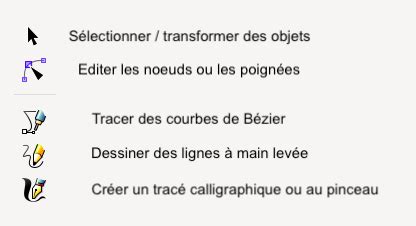
Au contraire des formes dessinées par les outils de création de forme du logiciel, l'outil Stylo et l'outil Crayon créent ce qu'on appelle des chemins. Un chemin est une séquence comprenant des segments de lignes droites ou de courbes de Bézier qui, comme tout autre objet sur Inkscape, peut avoir des propriétés de remplissage et de contour par exemple.
Création de formes avec l'outil Stylo et Crayon
La façon la plus simple de créer une forme arbitraire est de dessiner en utilisant l’outil « Dessin à main levée » (Touche F6). Si vous souhaitez des formes plus régulières, utilisez l’outil « Stylo » (ou « Bézier ») (Touches Maj + F6). Avec l'outil Stylo, chaque clic va créer un nœud que l'on pourrait qualifier de « pointu » car il n'y aura pas de poignées pour modifier les courbures du trait. Ainsi, une série de clics va produire une séquence de segments de lignes droites. Si vous cliquez et déplacez (« Drag & Drop »), vous allez créer un nœud de Bézier plus adoucis, qui comprendra deux poignées opposées pour modifier la courbure du trait.
Appuyer sur la touche Maj tout en déplaçant une poignée avec la souris va vous permettre d'effectuer une rotation sur une seule des poignées et de maintenir fixe les autres. La touche Entrée va quant à elle terminer la ligne dessinée et la touche Esc va l'annuler.
Conversion d'objets en chemins
Pour transformer un texte en chemin (ce qui sera nécessaire pour passer sur une autre machine et surtout pour usiner votre fichier), allez dans Chemin > Objet en chemin ou faites le raccourci Ctrl + Maj + C.
Pour éditer les nœuds d'une forme indépendamment les uns des autres, il est nécessaire de d'abord la transformer en chemin. Par ailleurs, c'est un bon réflexe à avoir lorsqu'on doit découper / marquer ces formes, car cela peut être source de problèmes en passant sur le logiciel qui pilote la machine. Ainsi, si on a personnalisé l'arrondi d'un rectangle mais pas transformé cette forme en chemin, il arrive que le logiciel JobControl ne voie pas les arrondis.
Il est donc vivement conseillé de toujours transformer une forme en chemin quand vous devez usiner votre design.
Avant d'être transformé en chemin, le rectangle se contrôle à l'aide des coins et d'une poignée ronde (+ réglages du menu en haut). Une fois transformée en chemin, la forme est traduite en nœuds.
Il peut être utile de transformer le contour en chemin (Alt + Ctrl + C).
Comprendre les types de nœuds
Les chemins sont constitués de nœuds, chaque nœud se caractérisant (outre par ses coordonnées) par des poignées situées de part et d'autre de ce nœud. On distingue ainsi différents types de nœuds selon comment sont définies leurs poignées :
- Nœud automatique (Auto-smooth nodes) : Utilisé pour dessiner de jolies courbes, sans se soucier des poignées ou des formes de segment. Les poignées reposent sur une ligne droite et leur distance par rapport au nœud s'adapte automatiquement lorsque vous déplacez le nœud, de sorte qu'une courbe lisse est dessinée.
- Nœuds doux (Smooth nodes) : Utilisé pour dessiner de belles courbes fluides. Les deux poignées et le nœud sont alignés sur une ligne droite.
- Nœuds symétriques (Symmetric nodes) : Utilisé pour dessiner des courbes douces. Les poignées ne sont pas seulement sur la même ligne, mais également à la même distance du nœud.
- Nœuds durs ou Cusp nodes : Utilisé pour créer des coins ou pour pouvoir modifier librement la courbure du tracé. Les poignées peuvent être déplacées indépendamment.
Il est possible de changer de type de nœud grâce à l'outil nœud (voir la partie suivante). De plus, vous pouvez complètement rétracter la poignée d'un nœud en maintenant la touche Ctrl + clic dessus. Si deux nœuds adjacents ont leurs poignées rétractées, le segment de chemin présent entre eux est alors une ligne droite.
Manipulation des nœuds et des chemins
Les nœuds doivent être sélectionnés avant de pouvoir être modifiés (à une exception près, cliquer-faire glisser un chemin déplacera le chemin en ajustant les poignées sur les nœuds les plus proches). Les nœuds sélectionnés sont indiqués par un changement de couleur ainsi qu'un léger agrandissement de taille. Par défaut, les poignées des nœuds sélectionnés sont affichées, tout comme les poignées des nœuds adjacents. Si les poignées gênent la sélection des nœuds, elles peuvent être désactivées en cliquant sur l'icône Masquer les poignées dans les contrôles d'outils.
Cliquer avec le bouton gauche de la souris sur un nœud pour sélectionner ce nœud. Un nœud devient rouge lorsque le pointeur le survole et il peut être sélectionné (ou désélectionné).
Cliquer avec le bouton gauche de la souris sur le chemin pour sélectionner le nœud le plus proche de chaque côté de l'endroit où vous avez cliqué. Le symbole de la main est ajouté au pointeur lors du survol d'un chemin cliquable. Notez que le chemin peut être ajusté en cliquant-glissant sur le chemin.
Le glissement gauche de la souris sélectionnera tous les nœuds dans la zone élastique. La souris peut être utilisée pour déplacer les nœuds et les poignées en les faisant glisser, et peut également être utilisée pour modifier la forme d'un chemin entre deux nœuds en faisant glisser le chemin.
Les nœuds peuvent être insérés n'importe où le long d'un chemin en double-cliquant sur le chemin ou en cliquant sur le chemin tout en maintenant les touches Ctrl + Alt enfoncées.
Pour effectuer cette action de modification de chemins, sélectionnez donc un chemin et passez à l'outil « Noeud » (Touche F2). Vous observerez un certain nombre de nœuds (petits carrés gris) créés sur le chemin. Ces nœuds peuvent alors être sélectionnés en cliquant dessus ou en appuyant sur la touche Maj + clic gauche, ou en faisant "glisser" un segment comme avec les objets que vous sélectionnez avec l'outil Sélecteur par exemple. Vous pouvez également cliquer sur un segment de chemin pour sélectionner automatiquement les nœuds adjacents. Les nœuds sélectionnés sont alors mis en surbrillance et affichent leurs poignées de nœuds (un ou deux petits cercles connectés à chaque nœud sélectionné par des lignes droites).
La touche ! inverse la sélection de nœuds dans le ou les sous-chemins actuels (c'est-à-dire les sous-chemins avec au moins un nœud sélectionné); Les touches Alt + !
Les chemins sont donc modifiables en faisant glisser leurs nœuds, leurs poignées de nœud ou en faisant glisser directement un segment de chemin. Pour vous exercer, essayez de faire glisser certains nœuds, poignées et segments de chemins et observez ce qui se passe.
Comme autre touches clavier utilisables avec les chemins, nous avons également la touche Ctrl qui fonctionne comme d'habitude pour restreindre le mouvement et la rotation. Les touches fléchées, Tab, [], < > fonctionnent aussi toutes avec les chemins mais s'appliquent alors aux nœuds au lieu des objets.
Lorsque l'outil nœud est activé, plusieurs contrôles apparaissent en haut de l'écran, permettant d'effectuer différentes opérations sur les nœuds sélectionnés.
Rompre le chemin aux nœuds sélectionnés. Vous pouvez supprimer des nœuds avec Suppr ou Ctrl + Alt + clic. Lors de la suppression de nœuds, le logiciel essaiera de conserver la forme du chemin. Si vous souhaitez que les poignées des nœuds adjacents soient rétractées (sans conserver la forme), vous pouvez supprimer avec Ctrl + Suppr. De plus, vous pouvez dupliquer (Maj + D) les nœuds sélectionnés.
Opérations sur les chemins
Il est nécessaire de partir de chemins pour réaliser des opérations booléennes comme l'intersection, la différence...(cf plus bas). Il est donc vivement conseillé de toujours transformer une forme en chemin quand vous devez usiner votre design.
Opérations booléennes (Union, Différence, Intersection, etc.)
On peut appliquer des opérations sur les chemins de plusieurs objets (sauf opération séparer) comme l'union, la différence, etc. Ces opérations créent un nouveau chemin selon certaines règles. Pour appliquer ces opérations, on sélectionne les objets, sans ordre particulier, puis on choisit une des opérations accessible depuis le menu Chemin.
Il est à noter d'une part qu'il est nécessaire que les objets ne soient pas groupés ensemble, et d'autre part que le résultat de l'opération n'est pas le même selon quel objet se situe devant l'autre.
Regardons de plus près ce qui se passe pour ces deux opérations sur les chemins, qui vont nous servir régulièrement quand on va préparer nos designs pour un travail de découpe / gravure.
Combiner et Séparer
Ces deux opérations s'appliquent sur les chemins, et c'est notamment en ceci que combiner est bien différent de l'opération grouper, qui s'applique simplement aux objets. En fait, combiner est plus spécifique que grouper : il y a une similarité dans le résultat de ces deux opérations, par exemple si l'on déplace le groupe nouvellement formé ou le chemin nouvellement combiné, toutes les "formes" se déplacent bien simultanément.
Regardons maintenant l'opération séparer. Celle-ci n'a d'effet que si le chemin a lui-même des sous-chemins. Si on applique l'opération Séparer à ce chemin, les sous-chemins vont être détectés et pourront alors être manipulés indépendamment. Ces sous-chemins constituent même de nouveaux objets indépendants.
Cela peut s'avérer indispensable dans certaines manipulations de designs avant découpe.
Dilater
Parmi les autres opérations sur les chemins, on peut enfin citer l'opération Dilater qui pourra être utile notamment si l'on souhaite créer de petites formes à la découpeuse laser comme des badges ou des magnets. Ainsi en partant de la forme ci-dessous à gauche, on la duplique (la copie se superpose alors à la forme) puis on va dans Chemin > Dilater. Ici, on a appliqué deux fois l'opération Dilater. La copie est "élargie" autour du chemin initial.
Utilisation des guides pour un alignement précis
Inkscape est un outil de dessin vectoriel libre et gratuit utilisant le format de fichier SVG (Scalable Vector Graphics). Les guides sont des marques aimantées permettant de faciliter le positionnement de formes dans le canevas (l'espace de dessin). Ils aident à aligner des éléments en évitant une utilisation fastidieuse des coordonnées horizontales et verticales.
Affichage et création de guides
Pour accéder aux guides, il faut d'abord vérifier que les règles sont affichées. En positionnant le pointeur de la souris sur une des règles, maintenez enfoncé le clic gauche et tirez un guide vers la zone de dessin. Vous pouvez positionner librement le trait qui sera toujours affiché au dessus du dessin en cours.
Un guide peut être créé directement depuis une règle (celles du bord de la fenêtre). Il est alors positionné horizontalement ou verticalement.
Modification et suppression des guides
Si vous souhaitez modifier le repère, choisissez l'outil "Sélectionner et transformer" (F1), et avec la flèche noire, sélectionnez le guide à déplacer (il passe du bleu au rouge). Repositionnez-le en maintenant le clic gauche enfoncé.
Pour supprimer un guide devenu inutile, il suffit de le sélectionner et de le faire glisser dans les règles (d'où il provient).
Guides obliques et application pratique
Il est possible également de positionner les guides de manière oblique. Pour ce faire, maintenez la touche Majuscule (Maj) enfoncée tout en approchant de l'origine du guide (le petit cercle rouge). Une forme symbolisant la rotation apparaît. Cliquez sur le guide et appliquez une rotation en maintenant le bouton de la souris enfoncé (vous pouvez relâcher la touche du clavier). La rotation se fait autour du point d'origine.
La réalisation, dans Inkscape, des étapes de l'animation d'une grande roue permet de mettre en évidence l'intérêt de l'utilisation des guides. Les guides permettent de planifier les étapes intermédiaires entre l'état de la roue au départ et son état final (après une rotation correspondant à l'angle défini par deux de ses rayons). Dessinons 7 guides : deux définissent les bornes de la rotation (deux rayons qui se suivent) et cinq découpent en parties équivalentes l'angle des deux rayons. Ainsi, nous définissons les 6 étapes de l'animation.
Pour faire une rotation, saisissez les éléments à faire pivoter en maintenant la touche Majuscule (Maj), puis cliquez une nouvelle fois sur un des éléments saisis pour faire apparaître les options de rotation et déformation. La rotation se fait autour du point d'origine.
En plaçant le pointeur sur le petit cercle de contrôle du guide et en appuyant sur Shift, on peut le faire pivoter (avec Ctrl pour imposer des angles).

Fonctionnalités supplémentaires pour l'optimisation du travail
Alignement et distribution des objets
L'outil d'alignement (Objet > Aligner et distribuer) est super pratique, notamment grâce au sélecteur en haut du dialogue qui vous permet de dire précisément qui s'aligne avec quoi. On aligne par exemple à la page, ou au premier (ou dernier) objet sélectionné dans une sélection multiple.
Groupement d'objets
Grouper des objets signifie les associer en un même ensemble, ce qui a pour effet qu'on peut alors appliquer le même effet à tous les éléments de l'ensemble en une seule fois. Pour grouper des objets, commencer par cliquer sur la flèche de sélection, puis sélectionner tous les éléments à grouper, soit en maintenant le clic appuyé et en tirant la sélection autour des objets, soit en maintenant la touche Maj appuyée et en cliquant sur chaque élément à grouper.
Gestion de la taille du document
Il peut être pertinent d'adapter la taille du document au contexte d'usinage envisagé. Par exemple, pour la découpeuse laser Speedy 100, une page de 600*300 mm - taille du plateau de la découpe laser - permet de se rendre compte de la taille des découpes. Dans Fichier > Propriété du document, on peut cliquer sur "Redimensionner la page au contenu" pour déployer de nouvelles commandes. Une fois l'objet sélectionné sur la page, on peut personnaliser les marges ou les laisser à zéro et cliquer sur "Ajuster la page au dessin ou à la sélection".
Utilisation de la grille
La grille est un quadrillage (en général) qui peut nous aider dans nos tracés. On clique sur la page pour ajouter un point, puis on double-clique pour indiquer la fin de la ligne. On peut créer une ligne brisée en cliquant aux plusieurs sommets de la ligne brisée et en terminant par un double-clic. En appuyant sur la touche Ctrl, on peut verrouiller le fait que la ligne ne peut aller que dans certaines directions : horizontalement, verticalement, et à quelques angles intermédiaires. Cela peut être utile pour s'assurer qu'on trace bien des lignes horizontales / verticales.
19) Alignement et magnétisme dans Inkscape 1.3
tags: #inkscape #selectionner #tous #les #guides