
Optimiser l'espace disque dans Final Cut Pro pour un montage fluide
Lorsqu'on travaille sur un projet vidéo avec Final Cut Pro, la gestion de l'espace disque est cruciale pour assurer la fluidité du montage et éviter les ralentissements ou les erreurs. Il est recommandé de toujours disposer d'au moins 10 % d'espace de stockage libre sur votre Mac. Ignorer les alertes indiquant un disque plein peut sérieusement compromettre votre flux de travail.
Identification et suppression des fichiers inutiles
Final Cut Pro génère automatiquement divers fichiers temporaires et de rendu pendant le processus de montage. Pour libérer de l'espace, il est essentiel de supprimer ces éléments lorsqu'ils ne sont plus nécessaires.
Fichiers de rendu et médias générés
Au cours du travail, Final Cut Pro crée des enregistrements, des fichiers proxy et des fichiers rendus. Ces fichiers, bien qu'utiles temporairement, peuvent rapidement s'accumuler et consommer une grande quantité d'espace disque. Il est conseillé de supprimer ces fichiers de rendu générés avant de déplacer une bibliothèque vers un autre emplacement ou un autre disque.
Le rendu en arrière-plan commence généralement peu de temps après que vous ayez cessé de travailler sur votre projet. Bien que Final Cut Pro propose un rendu automatique, vous pouvez en prendre le contrôle physique. Si vous souhaitez une gestion plus fine, vous pouvez désactiver le rendu automatique dans les préférences de Final Cut Pro et choisir manuellement les clips à rendre.
Pour supprimer les fichiers générés, vous pouvez utiliser le menu Fichier > Fichiers générés.
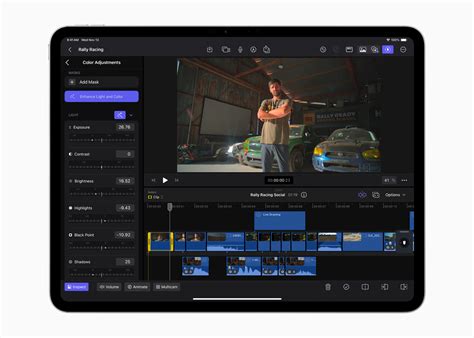
Médias optimisés et proxy
Final Cut Pro X peut créer des fichiers optimisés et des fichiers proxy pour améliorer les performances de lecture et de montage, surtout avec des formats vidéo gourmands en ressources. Ces fichiers peuvent également occuper une place importante. Il est possible de les supprimer une fois que vous n'en avez plus besoin, tout en conservant les médias d'origine.
La commande "Supprimer les fichiers générés" dans Final Cut Pro permet de supprimer non seulement les fichiers de rendu, mais aussi les médias optimisés et proxy.
Suppression des clips et événements inutilisés
Au-delà des fichiers générés par le logiciel, il est tout aussi important de faire le ménage dans les médias que vous avez importés. Supprimez tous les clips, événements ou projets qui ne sont plus nécessaires à votre montage. Lorsque vous supprimez un plan, un projet ou un événement entier, les fichiers multimédias sources correspondants sont déplacés vers la corbeille. N'oubliez pas de vider la corbeille par la suite.
Vérification de l'espace disque sur votre Mac
Il est essentiel de savoir combien d'espace libre il vous reste sur votre Mac. Plusieurs méthodes permettent de le vérifier facilement.
Utilisation de l'utilitaire de disque
Sur macOS, l'utilitaire de disque offre un aperçu détaillé de l'espace utilisé et disponible sur vos disques durs. Lancez l'application pour consulter cette information.
Barre d'état du Finder
Vous pouvez activer la barre d'état dans le Finder. Ouvrez une fenêtre du Finder, allez dans le menu Affichage et sélectionnez "Afficher la barre d'état". Cela vous donnera une indication de l'espace restant directement dans la fenêtre du Finder.
Informations sur le volume
Pour obtenir un aperçu rapide d'un élément de stockage, sélectionnez-le dans le Finder et appuyez sur la barre d'espace de votre clavier. Une fenêtre d'aperçu apparaîtra, indiquant la taille et l'espace disponible.
Paramètres système
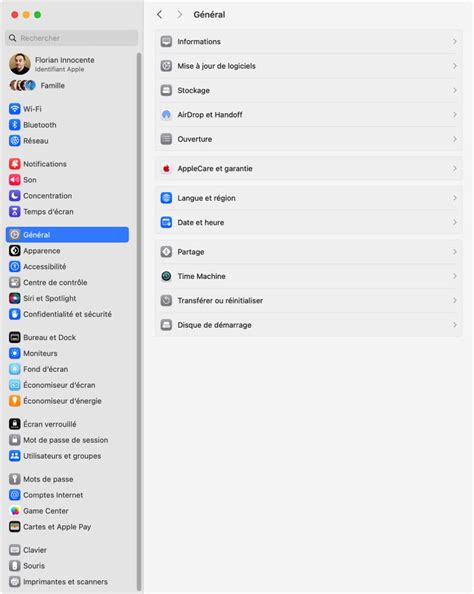
Accédez aux Réglages Système (ou Préférences Système sur les anciennes versions de macOS), puis dans la section Général, cliquez sur Disque de démarrage pour voir l'espace disponible.
Gestion des bibliothèques Final Cut Pro
Les bibliothèques Final Cut Pro peuvent rapidement devenir volumineuses, surtout si elles contiennent de nombreux médias et fichiers générés. Une gestion proactive est donc indispensable.
Déplacer les bibliothèques sur un disque externe
Si votre disque de démarrage est saturé, le transfert de vos bibliothèques Final Cut Pro vers un disque dur externe est une solution efficace. Assurez-vous que ce disque externe est formaté en APFS pour une compatibilité optimale avec macOS et Final Cut Pro.
Nettoyage des fichiers cache
Les fichiers cache sont des données temporaires stockées par le système et les applications pour accélérer les opérations. Bien qu'utiles, ils peuvent s'accumuler. Des outils de nettoyage peuvent aider à identifier et supprimer ces fichiers cache inutiles, libérant ainsi de l'espace disque précieux pour Final Cut Pro.
Comment vider le cache sur un Mac ? Comment vider les dossiers cache volumineux ?
Contrôle manuel du rendu
Pour un contrôle accru sur l'utilisation de l'espace disque, vous pouvez lancer le rendu manuellement pour des parties spécifiques de votre projet ou pour l'ensemble du projet.
- Rendre une sélection : Sélectionnez le ou les plans dans la timeline, puis choisissez Modifier > Rendre la sélection (ou utilisez le raccourci clavier Ctrl + R).
- Tout rendre : Choisissez Modifier > Tout rendre (ou utilisez le raccourci clavier Ctrl + Maj + R).
Final Cut Pro effectuera le rendu des parties nécessaires et supprimera les indicateurs de rendu correspondants. Les fichiers de rendu sont stockés soit dans votre bibliothèque Final Cut Pro, soit dans un emplacement externe que vous avez défini.
Dépannage et erreurs courantes
Il arrive que Final Cut Pro affiche des erreurs telles que "Espace disque insuffisant" même si vous pensez avoir suffisamment d'espace libre. Cela peut être dû à des fichiers temporaires cachés, des problèmes de permissions ou des bibliothèques corrompues.
Erreur "Autorisation refusée"
Cette erreur peut survenir si la bibliothèque est utilisée par un autre compte utilisateur ou si des problèmes de permissions sont présents. Vérifiez que la bibliothèque n'est pas ouverte dans une autre application ou session.
Bibliothèque endommagée
Si une bibliothèque est endommagée, vous pourriez avoir du mal à l'ouvrir ou à y accéder. Dans ce cas, il peut être nécessaire de la localiser via le Finder et, si possible, de la réparer ou de la restaurer à partir d'une sauvegarde.
Pour trouver la bibliothèque la plus récemment modifiée, utilisez la recherche avancée du Finder en triant par date de modification. Maintenez la touche Contrôle enfoncée tout en cliquant sur la bibliothèque pour utiliser l'option "Afficher dans le dossier parent".
Si vous rencontrez des problèmes persistants avec l'espace disque, même sur un périphérique externe, assurez-vous que ce dernier est correctement formaté (APFS). Les disques formatés pour Windows (exFAT, NTFS) peuvent parfois causer des incompatibilités.
En gérant activement les fichiers générés, les médias temporaires et en surveillant l'espace disque de votre Mac, vous garantirez une expérience de montage plus fluide et plus agréable avec Final Cut Pro.
tags: #comment #alleger #final #cut #en #cours