
Créer des images transparentes dans Photoshop CS6 : un guide complet
La création d'images transparentes dans Photoshop est une compétence précieuse pour les graphistes et les photographes. Dans Photoshop, vous pouvez rendre une image transparente en utilisant des outils tels que la Baguette magique, la Sélection rapide ou l'Outil Plume pour isoler le sujet. Nous vous guiderons étape par étape, en abordant différentes techniques pour obtenir la transparence dans vos images.
Introduction à l'interface et aux calques dans Photoshop
Adobe Photoshop offre un ensemble d'outils puissants pour l'édition et la création d'images. Pour démarrer un nouveau projet dans Adobe Photoshop, nous cliquons sur "Fichier" puis "Nouveau" dans le menu supérieur. Nous pouvons choisir parmi des tailles prédéfinies ou entrer des dimensions personnalisées.
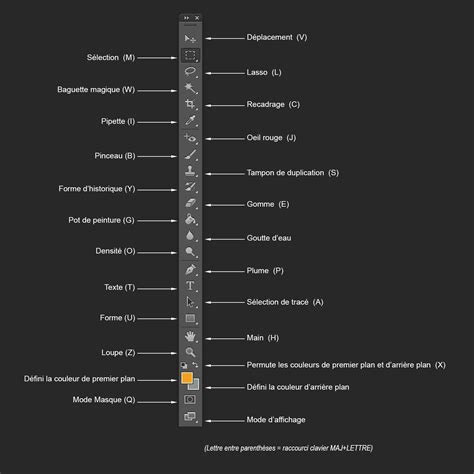
L'interface de Photoshop se compose de plusieurs panneaux et outils clés. Le panneau Propriétés s'adapte à l'outil ou au calque sélectionné, fournissant des options et des ajustements pertinents. Sur la gauche, nous trouvons le panneau Outils avec divers instruments d'édition. L'outil Déplacement permet de positionner des éléments, tandis que les outils de sélection comme la Baguette magique nous permettent d'isoler des parties d'une image.
Comprendre les calques pour la transparence
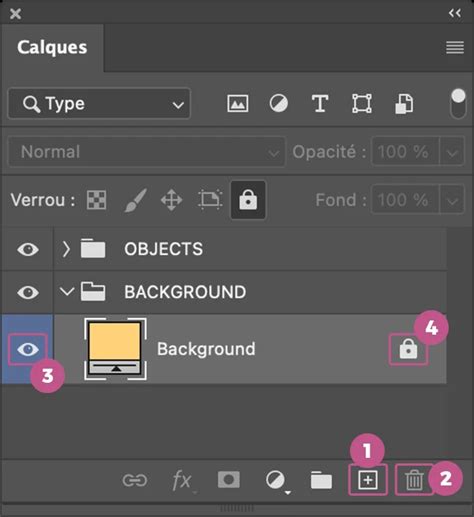
Les calques sont le fondement de la création d'images transparentes dans Photoshop. Les calques dans Photoshop agissent comme des feuilles transparentes empilées les unes sur les autres. Chaque calque peut contenir différents éléments d'une image, tels que du texte, des formes ou des photos. Nous pouvons ajuster l'opacité de calques entiers ou utiliser des modes de fusion pour créer des effets uniques. Pour visualiser le contenu d'un calque, nous cliquons sur l'icône en forme d'œil à côté de celui-ci dans le panneau Calques.
Pour commencer à travailler avec les calques, nous devons souvent convertir l'arrière-plan en un calque normal. Nous pouvons dupliquer des calques en cliquant avec le bouton droit sur un calque et en sélectionnant "Dupliquer le calque" ou en utilisant le raccourci clavier Ctrl+J (Cmd+J sur Mac). Pour réorganiser les calques, nous cliquons et les faisons simplement glisser vers le haut ou vers le bas dans le panneau Calques.
Techniques de sélection pour isoler des éléments
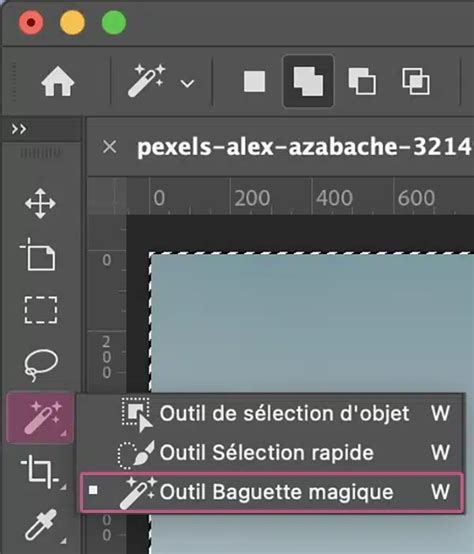
La sélection de zones spécifiques d'une image est cruciale pour créer des éléments transparents dans Photoshop. La Baguette magique est excellente pour sélectionner des zones aux couleurs similaires. Nous pouvons ajuster la Tolérance pour contrôler à quel point les couleurs doivent correspondre. Pour utiliser la Baguette magique, nous cliquons sur la zone que nous souhaitons sélectionner. L'option Contigu limite la sélection aux zones adjacentes.
L'Outil Lasso offre un contrôle manuel pour les sélections irrégulières. Pour des sélections précises, nous pouvons zoomer et utiliser une tablette graphique pour un meilleur contrôle. Nous pouvons combiner les outils Lasso avec d'autres méthodes de sélection.
Utilisation de l'Outil Plume pour des sélections précises
L'Outil Plume offre une précision inégalée pour les sélections complexes. Nous créons des tracés en plaçant des points d'ancrage et en ajustant les poignées de courbe.
La puissance de la Sélection rapide et de la Sélection d'objet
L'Outil Sélection rapide nous permet de peindre rapidement notre sélection. Il fonctionne en analysant la couleur et la texture pour deviner la zone que nous voulons sélectionner. L'Outil Sélection d'objet utilise l'IA pour identifier et sélectionner des objets entiers.
Suppression de l'arrière-plan et raffinement de la sélection
Photoshop offre des outils puissants pour supprimer efficacement les arrière-plans des images. Les Actions rapides de Photoshop fournissent un moyen rapide de supprimer les arrière-plans. Pour l'utiliser, nous sélectionnons le calque contenant notre image et cliquons sur "Supprimer l'arrière-plan" dans la section Actions rapides. Pour les images avec un contraste clair entre le sujet et l'arrière-plan, cette méthode fonctionne exceptionnellement bien. Cependant, les images complexes peuvent nécessiter un affinement supplémentaire.
Utilisation de l'outil Affiner le bord (Select and Mask)
Lorsque les Actions rapides ne donnent pas des résultats parfaits, nous nous tournons vers l'outil Affiner le bord pour un contrôle plus précis. L'outil Affiner le bord analyse le contraste et la texture dans ces zones pour créer une sélection plus précise. Nous pouvons ajuster des paramètres tels que Lisser, Contour progressif et Contraste pour améliorer davantage la qualité de la sélection.
Pour créer des éléments transparents complexes, nous employons des méthodes avancées. Affiner le bord (Sélection et Masque) est crucial pour les cheveux et la fourrure. Accédez-y via Sélection > Sélection et Masque. Pour les supports marketing, nous utilisons souvent Dégradé de couleurs (Blend If). Cette fonctionnalité puissante crée une transparence partielle basée sur la luminosité.
Création de transparence partielle et d'effets
Les masques de calque sont des outils puissants pour créer des zones transparentes dans une image. Le masque apparaît comme une miniature blanche à côté de la miniature du calque. Les zones blanches du masque révèlent le contenu du calque, tandis que les zones noires le cachent. Nous pouvons peindre sur le masque avec des pinceaux noirs ou blancs pour masquer ou révéler des parties du calque.
Transparence dans le texte et les formes
Pour créer des effets de transparence dans le texte, cliquez avec le bouton droit sur le calque de texte et choisissez "Options de fusion". Ensuite, ajustez le curseur "Opacité du remplissage". Pour les formes, nous pouvons utiliser l'outil Gomme avec une opacité variée pour créer des bords doux et partiellement transparents.
Enregistrement et exportation d'images transparentes
Une fois que vous avez créé une image transparente dans Photoshop, il est crucial de l'enregistrer et de l'exporter correctement pour préserver la transparence. Pour exporter une image transparente au format PNG dans Photoshop, nous devons d'abord nous assurer que notre image est correctement configurée. Bien que le PNG soit le format le plus courant pour les images transparentes, d'autres options existent. Pour une utilisation sur le Web, nous recommandons de s'en tenir au PNG.
Dernièrement, lors de l'enregistrement, choisissez le format PNG pour les graphiques Web avec transparence.

Applications et importance des images transparentes
Les images transparentes sont essentielles pour divers projets de conception. Nous utilisons souvent des arrière-plans transparents dans le marketing pour créer des designs accrocheurs. Les éléments transparents ajoutent de la profondeur aux graphiques des médias sociaux, les rendant plus attrayants. En conception Web, les images PNG transparentes permettent un superposition créative.
Rendre les images de produits transparentes est crucial pour le commerce électronique. Nous utilisons la transparence pour créer des vues de produits à 360 degrés, permettant aux clients de voir les articles sous tous les angles. Les images transparentes permettent également de créer facilement des maquettes de produits.
Conseils pour une efficacité maximale
La maîtrise de la transparence dans Photoshop implique d'affiner votre flux de travail et d'explorer des techniques avancées. L'efficacité est la clé lorsque vous travaillez avec des images transparentes. Utilisez l'outil Gomme avec la touche E pour des ajustements rapides de la transparence. Pour un contrôle précis de l'opacité, utilisez les touches numériques. Appuyez sur 5 pour 50 % d'opacité, 7 pour 70 %, etc.
Les 5 FAÇONS de ZOOMER sur PHOTOSHOP [TUTO RAPIDE & EFFICACE] 🔍
Conclusion sur la création d'images transparentes
La création d'images transparentes dans Photoshop implique plusieurs techniques et considérations. Pour supprimer un arrière-plan blanc dans Photoshop, c'est simple. Nous utilisons ensuite des outils de sélection comme la Baguette magique ou la Sélection rapide pour sélectionner l'arrière-plan. Nous sélectionnons ensuite la zone que nous voulons conserver. Nous supprimons ensuite la région sélectionnée. Dans la dernière version de Photoshop, nous obtenons la transparence de l'image en utilisant divers outils. L'outil Sélection d'objet sélectionne rapidement les sujets. Pendant ce temps, le pinceau Affiner le bord aide avec les bords complexes comme les cheveux. En utilisant un grand pinceau doux avec le noir comme couleur de premier plan, nous peignons sur le masque là où nous voulons de la transparence.
tags: #faire #des #lettre #transparente #photoshop #cs6