
Gestion Avancée des Blocs de Texte et Ajustements Automatiques dans InDesign
Dans le domaine de la mise en page avec Adobe InDesign, la gestion efficace des blocs de texte et des images est primordiale pour optimiser le flux de travail et garantir un résultat professionnel. Cette leçon aborde plusieurs techniques et fonctionnalités permettant d'ajuster automatiquement la taille des blocs de texte et de gérer le contenu des images, même lorsque la problématique initiale concerne spécifiquement l'ajustement automatique de la hauteur qui ne fonctionne pas comme prévu.
Importation et Création de Blocs Multiples
Pour commencer, il est possible d'importer plusieurs images simultanément dans InDesign en utilisant diverses techniques et raccourcis. Une méthode efficace consiste à créer des blocs multiples en utilisant les flèches de direction au moment où vous tracez vos blocs. Cette astuce, bien que simple, s'avère très efficace pour préparer l'espace dédié à vos visuels.
Ajustement Automatique du Texte et des Blocs
Un problème fréquent survient lorsque le texte déborde d'un bloc de texte, nécessitant un ajustement précis de la hauteur pour qu'il corresponde exactement à la dernière ligne du contenu. Certains utilisateurs savent qu'un double-clic sur le petit pointeur en bas du bloc de texte peut effectuer cet ajustement. Cependant, cet outil n'est pas toujours facile à atteindre ou à utiliser de manière répétée.
Pour pallier cette difficulté, il est possible de programmer un script afin d'automatiser cette fonctionnalité. Voici les étapes pour y parvenir :
Étape 1 : Localisation du répertoire des scripts
Accédez au panneau des scripts en recherchant "Panneau de scripts" dans InDesign. Une fois le panneau ouvert, créez un nouveau document texte en faisant un clic droit.
Étape 2 : Renommage et extension du fichier
Renommez ce nouveau fichier comme bon vous semble ; par exemple, "cadre de texte". Il est crucial que l'extension du fichier soit ".jsx", à l'instar des autres scripts InDesign.
Étape 3 : Intégration du code du script
Éditez le fichier ".jsx" avec un éditeur de texte de votre choix. Copiez-y le code suivant :
myFrame = app.selection[0] ;myBounds = myFrame.geometricBounds ;myBounds[2] = myFrame.lines[-1].baseline ;myFrame.geometricBounds = myBounds
Sauvegardez et fermez le fichier.
Étape 4 : Exécution du script dans InDesign
Retournez dans le panneau des Scripts d'InDesign et localisez votre script "cadre de texte". Un simple double-clic exécutera le script, ajustant ainsi la taille de votre bloc de texte à celle de son contenu.
Automatisation via Raccourcis Clavier
Bien que l'exécution du script par double-clic soit fonctionnelle, il est possible de rendre ce processus encore plus rapide en assignant un raccourci clavier.
Étape 5 : Assignation d'un raccourci clavier
Rendez-vous dans le menu Édition > Raccourcis clavier. Dans la section "Zone de produit", sélectionnez "Scripts". Vos scripts installés ou personnalisés apparaîtront alors. Sélectionnez votre script "cadre de texte.jsx" (sous "Utilisateur") et attribuez-lui un raccourci clavier qui n'est pas déjà utilisé, par exemple "F3". Cliquez ensuite sur "Assigner" et confirmez avec "OK".
Étape 6 : Test du raccourci clavier
Désormais, après avoir sélectionné un bloc de texte et appuyé sur la touche "F3", le bloc s'ajustera automatiquement à la hauteur du texte qu'il contient, offrant un gain de temps considérable par rapport à la manipulation manuelle du pointeur.
Options de Dimensionnement Automatique des Blocs de Texte
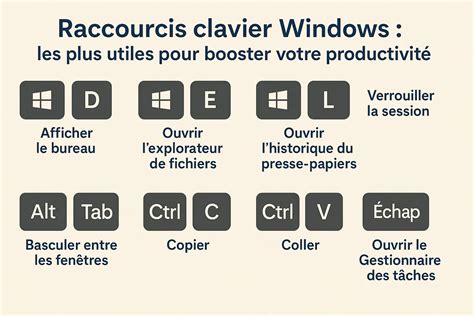
InDesign offre des fonctionnalités avancées pour le dimensionnement automatique des blocs de texte, permettant une adaptation dynamique lors de modifications du contenu. L'option "Largeur modifiable", par exemple, ajuste le nombre et la largeur des colonnes lorsque le bloc de texte est redimensionné. De plus, les options de dimensionnement automatique peuvent être configurées pour qu'un bloc de texte se redimensionne automatiquement lors de l'ajout, de la suppression ou de la modification du texte.
Pour configurer cette fonctionnalité, depuis le proxy de point d'ancrage, cliquez sur un emplacement de référence à utiliser pour le redimensionnement. Les Options de bloc de texte, accessibles via le menu Objet > Options de bloc de texte (ou le raccourci Ctrl+B sous Windows, Cmd+B sous macOS), permettent de maîtriser le dimensionnement automatique des blocs de texte sans perturber la mise en page.
Il est également possible de définir le comportement par défaut pour l'ajustement des blocs. Lorsque vous créez un cadre texte, le texte ne rentre pas toujours et est en excès. Le clic sur "Ajuster le bloc au contenu" est une solution, mais elle peut être répétitive pour de nombreux blocs. Explorer les paramètres par défaut ou les scripts personnalisés peut aider à définir le comportement d'ajustement automatique souhaité (par exemple, ajustement vers la gauche, vers le bas, etc.).
Gestion de la Table de Montage
La table de montage, qui représente la zone autour de la page sur laquelle vous pouvez faire glisser des documents, peut parfois poser des problèmes de redimensionnement. Bien que dans certaines configurations, elle fonctionne correctement, sa taille peut être limitée par un espace minimum défini. Il est conseillé de vérifier les préférences de la table de montage et, si le problème persiste, de créer un nouveau document pour y coller le contenu existant.
Il est également important de définir correctement les paramètres du document dès le départ (format, orientation) pour éviter des incohérences futures. Une bonne pratique consiste à définir précisément les dimensions de la maquette avant de commencer le travail de conception.
Alignement et Espacement des Objets
Le panneau Alignement (Fenêtre > Objet et mise en page > Alignement) offre des outils puissants pour aligner ou distribuer des objets horizontalement ou verticalement par rapport à la sélection, aux marges, à la page ou à la planche. Ce panneau permet également de gérer l'espacement entre les objets, que ce soit de centre à centre ou de bord à bord, en spécifiant une valeur précise.
L'outil Espace (accessible via le panneau Alignement en choisissant "Afficher les options") permet de régler rapidement l'espacement de plusieurs objets sélectionnés. Il est possible de redimensionner simultanément plusieurs objets alignés sans modifier l'espace qui les sépare en utilisant des combinaisons de touches comme Ctrl/Cmd + Espace pour augmenter ou réduire l'espace.
Gestion du Texte Caché et Ajustement Manuel
Lorsqu'un bloc de texte ne peut contenir tout le contenu désiré, un petit signe "+" rouge en bas à droite du bloc signale le texte caché. Pour gérer ce surplus de texte, plusieurs options s'offrent à vous :
- Édition manuelle : L'utilisation de Ctrl+Y (ou Cmd+Y) permet un ajustement direct du texte.
- Ajustement automatique du texte : L'option disponible dans le menu Objet ou via le raccourci Ctrl+B (ou Cmd+B) ajuste automatiquement la taille du bloc pour afficher tout le texte.
Il est également pertinent de mentionner la technologie Sensei d'Adobe, qui utilise des algorithmes basés sur la règle des tiers pour placer les images de manière optimale dans les blocs, améliorant ainsi la composition visuelle.
ID - Adobe InDesign pour débutants… GRILLES D'IMAGES, OPTIONS D'AJUSTEMENT DE BLOCS
tags: #indesign #ajustement #automatique #hauteur #ne #fonctionne