
Comment changer le paysage de fond dans Twinmotion
Lorsque vous créez une scène dans Twinmotion, un sol et un paysage par défaut sont automatiquement installés. Le paysage à l'horizon de votre scène est une image à 360 degrés que vous pouvez remplacer par l'une des huit options disponibles, telles que village, campagne, montagne, ville portuaire, baie et front de mer. Utilisez l'outil de rotation pour ajuster parfaitement cette image à votre projet.
En outre, la fonction 'contexte' permet d'intégrer des cartes GeoStreetMap dans votre projet en sélectionnant une zone géographique spécifique. Twinmotion importera alors les voiries et les bâtiments sous forme de cubes blancs, permettant de régler leur hauteur.
Intégration paysagère dans Twinmotion : les défis
Pour les nouveaux utilisateurs de Twinmotion, l'intégration d'un projet dans une rue existante peut s'avérer complexe. La principale difficulté réside dans l'insertion d'une photo de référence pour réaliser un rendu précis. Contrairement à certains logiciels comme Artlantis, Twinmotion ne propose pas de solution directe pour l'insertion paysagère. Même avec l'aide de logiciels de retouche comme Photoshop, le réglage de la caméra pour obtenir le même angle que la photo d'origine reste un défi majeur, rendant l'alignement du modèle compliqué.
Comment superposer des rendus sur de vraies photos dans Twinmotion - Correspondance de perspective
Utiliser un SkyDome personnalisé pour une insertion paysagère
Une solution pour contourner ces limitations consiste à utiliser un SkyDome personnalisé. Cette méthode implique de remplacer le SkyDome texturé standard fourni avec Twinmotion par un autre personnalisé sur lequel vous appliquez votre propre texture panoramique à 360°. Il est possible d'utiliser une image panoramique au format JPG ou PNG, ou même une image HDR.
Préparation du SkyDome personnalisé
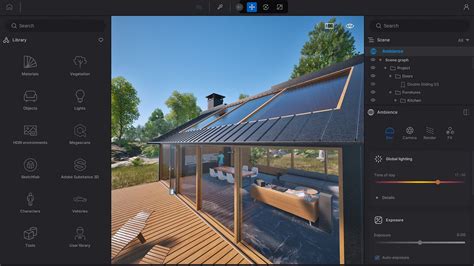
Pour ce faire, il est nécessaire de télécharger des SkyDomes personnalisés au format .TM. Ces fichiers doivent ensuite être placés dans la Bibliothèque Utilisateur de Twinmotion afin de pouvoir les intégrer facilement à votre scène par glisser-déposer.
Il est important de noter que tous les SkyDomes ne permettent pas l'application d'une nouvelle texture. Des liens vers des ressources de téléchargement de SkyDomes personnalisés sont disponibles, ainsi qu'un lien vers la méthode officielle sur le site de Twinmotion et une vidéo explicative.
Acquérir une texture panoramique 360°
Pour créer votre propre texture panoramique, vous pouvez utiliser des outils tels que "Street View Download 360". Ce logiciel gratuit permet d'acquérir des panoramas 360° de lieux spécifiques, similaires à Google Street View. Les panoramas peuvent être obtenus en haute définition, jusqu'à 16K, aux formats PNG et JPG.
Une fois le panorama acquis, il peut être utilisé comme texture 360° sur un SkyDome placé dans votre scène Twinmotion. Il est recommandé d'essayer différents SkyDomes pour trouver celui qui convient le mieux à l'application de votre texture.
Comment superposer des rendus sur de vraies photos dans Twinmotion - Correspondance de perspective
Ajustements et défis lors de l'intégration
Malgré l'utilisation d'un SkyDome personnalisé, des défis subsistent, notamment pour ajuster correctement les angles et l'échelle du modèle. Il peut arriver que le modèle devienne invisible lorsqu'il est placé en dehors du dôme. Des tests rapides ont été réalisés pour tester cette méthode d'insertion dans une rue, et les utilisateurs débutants sont invités à faire preuve d'indulgence.
Des problèmes techniques peuvent survenir lors du téléchargement, par exemple si l'adresse internet est mal renseignée. Il est donc crucial de vérifier les paramètres de téléchargement.
tags: #comment #changer #le #paysage #de #fond