
L'effet Ken Burns dans Final Cut Pro : animer vos images fixes
L'effet Ken Burns dans Final Cut Pro X permet d'ajouter un style animé aux images et aux vidéos en quelques clics. Cet effet tire son nom du célèbre réalisateur américain de documentaires, Ken Burns, connu pour son utilisation d'archives photographiques et de séquences dans ses films. Bien que vous n'ayez peut-être jamais entendu parler de cette technique, vous l'avez certainement vue utilisée dans diverses vidéos pour animer des images statiques.
Comprendre l'effet Ken Burns
L'effet Ken Burns, dans son essence, crée un mouvement de panoramique et de zoom à l'aide de positions de départ et de fin que vous devez définir. Il s'agit essentiellement d'un effet de recadrage marqué par deux réglages de recadrage : l'un au début du plan et l'autre à sa fin. Cette technique vient du documentariste américain Ken Burns, qui a utilisé cette approche dans ses films non seulement pour créer un intérêt visuel, mais aussi pour faciliter la narration. L'effet aide à maintenir l'audience engagée en ajoutant du mouvement à des images qui seraient autrement statiques. Il est fréquemment utilisé dans les documentaires, les diaporamas et les projets liés à l'histoire.
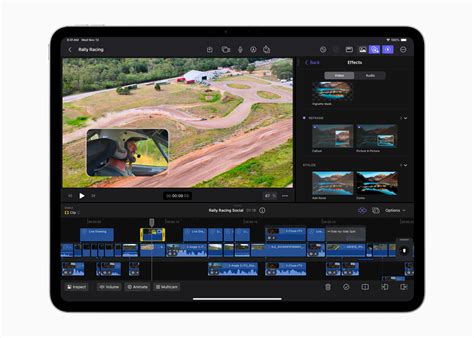
L'effet Ken Burns dans Final Cut Pro X permet au monteur de faire un zoom avant et arrière, de ralentir le panoramique et de faire défiler des photographies d'archives et des films fixes. Cela peut être particulièrement utile pour remplacer des parties entières du programme que vous réalisez par des photographies si vous n'avez pas capturé suffisamment d'images.
Application de l'effet Ken Burns dans Final Cut Pro X
Pour appliquer l'effet Ken Burns dans Final Cut Pro, vous pouvez suivre ces étapes simples :
Étape 1 : Importer votre média
Importez votre vidéo ou vos images dans Final Cut Pro. Lorsque vous ajoutez une seule image fixe à votre chronologie, elle apparaîtra par défaut comme un clip de 4 secondes. Cela s'applique également à l'ajout de plusieurs clips ensemble.
Étape 2 : Accéder au mode Visionneuse et appliquer l'effet
Pour appliquer l'effet, entrez dans le mode visionneuse. Maintenez la touche "Shift" et la lettre "C" enfoncées pour découper rapidement ce dont vous avez besoin. Faites ensuite défiler vers le bas jusqu'à ce que vous trouviez l'option Effet Ken Burns dans le panneau de contrôle.
Vous pouvez également accéder à l'effet via le menu : Maintenez l'image sur la chronologie et cliquez sur "Recadrer". Ensuite, sélectionnez l'option "Ken Burns".
Étape 3 : Définir les positions de départ et de fin
L'effet Ken Burns crée un effet de panoramique et de zoom à l'aide de positions de départ et de fin que vous devez définir. L'affichage de l'effet Ken Burns devrait maintenant montrer les contrôles pour ajuster les effets de panoramique et de zoom. Ajustez la taille et la position du rectangle vert pour définir la position de départ. Ajustez la taille et la position du rectangle rouge pour définir la position de fin.
Étape 4 : Prévisualisation et ajustements
Le bouton Play Loop offre une lecture de prévisualisation, vous permettant de voir les modifications que vous avez apportées en action. Vérifier ce que vous avez déjà mis en place en utilisant l'option de prévisualisation est une bonne idée à ce stade. Ajustez la visionneuse pour tenir compte des modifications que vous devez apporter - ne cliquez pas sur le bouton "Terminé" tant que vous n'êtes pas sûr. Cela étant dit, vous pouvez toujours revenir en arrière si vous faites un mauvais clic.
N'oubliez pas que la vitesse de l'effet animé est relative à la durée du clip. Si vous souhaitez effectuer des mouvements plus complexes, vous devrez utiliser l'animation par images clés (keyframing) de votre vidéo, ce qui implique d'ajouter des points d'animation uniques à votre média et d'ajuster les paramètres vous-même. L'effet Ken Burns utilise également des images clés, mais les parties complexes sont faites pour vous par FCP.
Personnalisation et options avancées
L'effet Ken Burns sur Final Cut Pro est livré avec un ensemble détaillé d'options pour appliquer différents types de mouvements à vos vidéos. Cela permet d'ajouter du mouvement à votre histoire sans en faire trop.
Types d'effets Ken Burns
- Standard Ken Burns : Cet effet utilise un zoom avant ou arrière lent lors du panoramique sur l'image. Il est souvent utilisé pour donner vie aux photographies, rehaussant leur beauté avec une touche de mouvement. Cet effet peut être changé en basique, et l'utilisateur n'a qu'à régler le zoom ou le panoramique dans la direction souhaitée.
- Timed Ken Burns : Avec celui-ci, vous pouvez maintenant définir une heure pour la durée du zoom ou du panoramique. Cela devient pratique lorsque vous souhaitez synchroniser le mouvement avec la vidéo ou la narration qui l'accompagne, créant des transitions plus fluides et un meilleur rythme tout au long de votre projet vidéo.
- Inverser Ken Burns : L'effet Ken Burns inversé dans FCP fait un zoom arrière ou un panoramique dans la direction opposée à l'effet standard. Cela fonctionne bien lorsque vous voulez condenser quelque chose ou créer une illusion d'espace supplémentaire, en ajoutant un contraste visuel ou en soulignant l'arrière-plan du sujet.
- Pan uniquement : Dans cet effet, l'image n'est pas agrandie, mais simplement panoramique. Il est préférable de guider la vue du spectateur à travers une image. Pour ajouter cet effet, choisissez simplement l'option "panoramique uniquement" et définissez la direction souhaitée pour que l'image se déplace.
- Panoramique et zoom en diagonale : Cette variation combine à la fois le panoramique et le zoom dans une direction diagonale. Il ajoute un mouvement dynamique, parfait pour mettre en évidence des zones spécifiques d'une image, créant une sensation plus engageante et cinématographique. Cet effet améliore la narration visuelle en attirant l'attention sur les détails clés.
Contrôler le lissage de l'animation
L'animation appliquée à un plan lorsque vous créez un effet Ken Burns est automatiquement lissée de sorte que le mouvement accélère lentement au fur et à mesure que l'animation commence, puis décélère progressivement jusqu'à l'arrêt du plan à la fin de l'animation. Cela simule les effets de friction et d'inertie qui se produisent dans la réalité.
Il est possible de personnaliser davantage l'effet Ken Burns en contrôlant le lissage de l'animation.
Gérer la durée des images fixes
Pour rester organisé, créez des Collections de mots-clés et des Dossiers pour vos images. Lorsque vous ajoutez une seule image fixe à votre chronologie, elle apparaîtra par défaut comme un clip de 4 secondes. La chronologie a toujours des images définies sur des clips d'une durée de 4 secondes. Accédez à Final Cut Pro > Préférences > Édition pour modifier cela sous Durée de l'image fixe.
Créer des mouvements multiples et copier/coller l'effet
Seul un mouvement Ken Burns peut être appliqué à une image, mais il est toujours possible de donner l'impression que plusieurs mouvements sont utilisés. Par exemple, si vous souhaitez qu'un plan large zoomé se rapproche d'un sujet, puis revienne au cadre plus large. Lorsque vous lisez sur la chronologie, les mouvements apparaîtront comme une seule action fluide. Pour ce faire, faites une copie du clip d'image et, dans les paramètres de Ken Burns, mélangez les positions de départ et de fin. Cela ajoute encore plus de panoramiques et de zooms simulés.
Si vous avez créé un effet idéal que vous souhaitez reproduire sur une autre photo, vous n'avez pas à répéter chaque étape pour l'utiliser à nouveau. Au lieu de cela, vous pouvez copier et coller l'effet sur des clips dans vos chronologies. Sélectionnez une image avec un effet Ken Burns et appliquez-la à une autre image en utilisant "Modifier" > "Coller les attributs (Maj + Cmd + V)". N'oubliez pas que le point focal de l'image/clip auquel vous collez peut être différent de celui que vous avez copié.
Utilisation de l'effet Ken Burns avec des clips vidéo
Lorsqu'il s'agit d'un clip vidéo, c'est un peu plus délicat car vous ne voulez pas figer la vidéo pour animer. Même avec un clip vidéo, vous pouvez à nouveau forcer l'effet Ken Burns à s'arrêter et à démarrer en douceur en créant des points de montage. Mais au lieu de créer une image fixe, si vous voulez que le mouvement s'arrête et se maintienne, vous devez aligner manuellement les images de début et de fin.
Bien sûr, une autre option est d'éviter complètement l'effet Ken Burns et de créer le mouvement en animant la position et l'échelle du clip. Cependant, voici le hic : bien que vous puissiez lisser les images clés de position dans Final Cut Pro (qui les appelle "lisse" par opposition à "linéaire"), vous ne pouvez pas lisser les images clés d'échelle. Il est impossible de lisser les images clés d'échelle dans Final Cut Pro. Heureusement, il existe une solution très simple.
Cas d'utilisation créatifs de l'effet Ken Burns
L'effet FCP Ken Burns est parfait pour animer des images fixes ou des plans immobiles, ajoutant ainsi de la vie aux vidéos. Il facilite toutes sortes de contenus, des documentaires aux clips vidéo, et déplace l'attention du spectateur sans heurts.
- Documentaires : De nombreux photographes ou cinéastes utilisent l'effet Ken Burns sur Final Cut Pro pour les documentaires afin d'animer d'anciennes photographies, des images historiques ou des visuels statiques en leur ajoutant du mouvement. Cela aide à attirer l'attention du public pendant que les détails et les émotions importants des images sont mis en évidence.
- Vidéos de produits : Pour le contenu promotionnel, vous pouvez ajouter l'effet Ken Burns Final Cut Pro pour zoomer sur les détails du produit ou faire un panoramique sous différents angles pour une meilleure accentuation. Cela crée une expérience visuelle plus immersive sans nécessiter plusieurs prises de vue ou un équipement de tournage coûteux.
- Diaporamas photo : Les diaporamas bénéficient de l'effet FCP Ken Burns, car il ajoute du mouvement aux images fixes d'une manière qui semble plus dynamique, cinématographique et intéressante. Au lieu d'images statiques, des zooms et des panoramiques doux ajoutent de l'intérêt et une touche professionnelle à la narration.
- Transitions de scènes : L'effet Ken Burns sur FCP peut être utilisé entre deux clips pour avoir des transitions douces et naturelles qui sont visuellement attrayantes. Un zoom avant ou arrière doux aide également à déplacer la concentration entre les endroits sans couper directement, ce qui améliore le flux et la narration.
- Vidéos musicales : Des mouvements créatifs sont nécessaires pour les visuels d'un clip vidéo, car les photos de l'album sont statiques. L'effet FCP Ken Burns peut ajouter du mouvement à ces photos, offrant au public une expérience améliorée. L'effet surmonte l'immobilité du cadre en créant un mouvement et un rythme qui correspondent à l'énergie de la chanson.
Comment obtenir l'effet Ken Burns dans Final Cut Pro
Alternative : L'éditeur vidéo de bureau CapCut
Pour ceux qui recherchent une option plus simple, l'éditeur vidéo de bureau CapCut offre également de nombreuses options pour créer un contenu vidéo attrayant avec des animations de panoramique et de zoom fluides. Que vous travailliez sur des vlogs, des présentations ou des publications sur les réseaux sociaux, CapCut offre des améliorations de mouvement sans effort.
Caractéristiques clés de CapCut pour l'effet Ken Burns
- Vitesse de zoom réglable : Contrôlez la vitesse de vos animations de panoramique et de zoom pour correspondre à l'ambiance de votre vidéo. Les zooms lents ajoutent du drame, tandis que des mouvements plus rapides créent de l'énergie.
- Effets de zoom avant / arrière dynamiques : Appliquez facilement des transitions de zoom qui déplacent en douceur la mise au point entre les sujets. Parfait pour la narration, les vlogs ou la mise en évidence des détails clés d'une scène.
- Améliorez la qualité vidéo avec l'IA : Améliorez automatiquement les images basse résolution avec l'IA video upscaler. Il est idéal pour restaurer d'anciennes vidéos ou rendre les visuels plus clairs sans ajustements manuels.
- Stabilisation vidéo en un clic : Supprimez instantanément les tremblements indésirables de la caméra avec la stabilisation vidéo. C'est idéal pour les images portables, les prises de vue d'action ou l'amélioration de l'expérience visuelle globale.
- Suivi de mouvement piloté par l'IA : Suivez et appliquez automatiquement les effets aux sujets en mouvement. Utile pour rester concentré sur une personne, un produit ou un objet sans cadrage manuel.
Comment appliquer l'effet Ken Burns dans CapCut
- Importer la vidéo : Lancez l' CapCut éditeur de bureau, puis téléchargez votre vidéo en appuyant sur "Importer" ou en faisant glisser le fichier dans l'espace de travail. Ensuite, ajoutez la vidéo à la chronologie pour commencer le montage.
- Ajouter et ajuster le Ken Burns : Réglez le rapport hauteur / largeur sur "16 : 9" sous "Rapport" sous l'aperçu. Ensuite, ajustez l'échelle dans l'onglet d'édition "de base". Ajoutez des images clés au début et à la fin en cliquant sur l'icône en losange et en appliquant une échelle agrandie à la fin. Cela crée un effet Ken Burns. Vous pouvez également affiner les positions des images clés pour une sensation plus dynamique.
- Exporter et partager : Après avoir terminé les modifications vidéo, cliquez sur "Exporter" et choisissez la résolution, le format et le débit binaire.
tags: #effet #keynes #burn #sur #final #cut