
Créer un DVD avec PowerDirector v10 : Guide Complet
La création d'une vidéo attrayante ne peut se faire sans l'aide d'outils de montage vidéo, car filmer une vidéo puis la monter sont deux choses complètement différentes. À l'ère du partage de vidéos, vous trouverez des outils populaires tels que Final Cut Pro et Premiere qui ont été largement utilisés par de nombreux créateurs de contenu. Mais, si vous cherchez un outil qui aide les nouveaux arrivants à comprendre et à apprendre l'art du montage vidéo, Cyberlink PowerDirector est là avec les meilleurs prétendants.
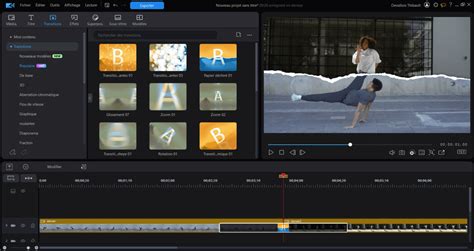
Partie 1 : Maîtriser les bases de PowerDirector
Cyberlink PowerDirector est un outil d'édition basé sur Windows qui offre des options plus précises et fiables que ses concurrents et vous permet de profiter d'un contrôle total sur l'édition vidéo. La meilleure chose à propos de l'outil d'édition vidéo PowerDirector est ses fonctionnalités qui vous permettront d'apprendre l'art de l'édition.
Importation de fichiers multimédias
Chaque session d'édition démarre par l'importation de votre fichier multimédia. Pour ce faire, vous n'aurez qu'à appuyer sur Importer des médias (en forme de puzzle) devant la médiathèque, ou vous pouvez simplement déposer vos fichiers vidéo sous la timeline.
Fusionner plusieurs projets
Si vous souhaitez travailler sur plusieurs projets, vous pouvez les fusionner en un seul fichier. Pour cela, vous devrez placer votre deuxième vidéo sur la timeline de l'éditeur où la première vidéo est déjà présente. Plus tard, vous devrez cliquer sur Insérer un projet après avoir accédé à l'option Fichier. Une nouvelle fenêtre apparaîtra pour vous aider à trouver la vidéo que vous souhaitez importer.
Division de vidéos
Pour diviser des vidéos par PowerDirector, vous devez maintenir et faire glisser la ligne de contrôle rouge sous le point de fractionnement, puis cliquer avec le bouton droit de la souris sur la piste vidéo souhaitée pour choisir l'option Fractionner. Alternativement, vous pouvez utiliser le raccourci clavier Ctrl + T pour obtenir cet effet.
Découpage de vidéos
Cyberlink PowerDirector vous permet également de découper vos vidéos avec un minimum d'effort. Sélectionnez le clip vidéo et cliquez sur l'onglet Single Trim dans la barre d'outils. Ensuite, appuyez sur le curseur jusqu'au point à partir duquel vous souhaitez couper le clip vidéo, puis cliquez sur OK. Pour un découpage multiple, sélectionnez l'onglet Multi Trim et répétez l'opération.
Ajustement des images et de l'audio
Parfois, vous voudrez modifier l'équilibre, le contraste ou les degrés de saturation de vos images. Heureusement, la fonctionnalité PhotoNow de PowerDirector vous permet d'ajuster les photos. De plus, vous pouvez explorer les fonctionnalités audio à l'aide de l'outil de montage vidéo PowerDirector. PowerDirector est livré avec l'option Wave Editor pour ajuster vos bandes sonores. Sélectionnez l'audio, puis appuyez sur l'option Modifier l'audio pour ajuster votre fichier audio.
Ajout d'effets vidéo et de transitions
Vous pouvez rendre votre vidéo plus pertinente et captivante en ajoutant des effets vidéo appropriés. À l'aide de l'outil PowerDirector, vous pouvez explorer de nombreuses options d'effets vidéo magnifiques. Il suffit d'appuyer sur l'icône de la Salle d'effets (située sur votre gauche) pour accéder à ces options. De là, vous pouvez appliquer des mouvements vidéo lents et rapides, des filtres et de nombreuses autres options efficaces. En outre, vous pouvez ajouter des transitions et des effets d'image dans l'image à votre vidéo. PowerDirector vous permet également de créer de belles vidéos de diaporama en quelques minutes.
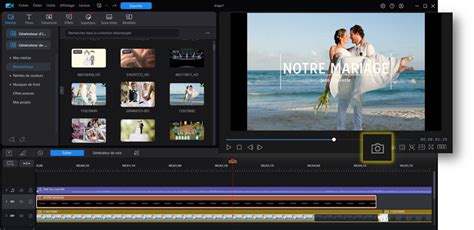
Exportation et sauvegarde des vidéos
PowerDirector offre plusieurs types de fichiers vidéo comme AVI, MPEG-2, Windows Media, AVC, MP4, etc., et vous pouvez exporter la vidéo dans les formats vidéo 3D. Vous êtes également autorisé à exporter au format AutoFit pour certains appareils et sites Web en ligne. De plus, PowerDirector permet aux utilisateurs de sauvegarder les fichiers vidéo édités, ce qui signifie que vous pouvez enregistrer votre clip vidéo dans l'outil d'édition sans l'exporter immédiatement. Pour cela, vous pouvez cliquer sur Pack Project Material après avoir sélectionné le bouton Exporter.
Partie 2 : Alternatives à PowerDirector
Étant donné que PowerDirector peut être un peu compliqué à utiliser et offre moins de fonctionnalités de textes animés et d'effets de transition, vous pouvez envisager des outils alternatifs. AceMovi Video Editor fournit à ses utilisateurs une version gratuite, ce qui vous permet de tester sa qualité avant d'envisager l'acquisition de sa version pro. Cet outil vous permet de faire pivoter, recadrer, découper, diviser, convertir et ajuster votre vidéo selon vos besoins.
Partie 3 : Comparaison des éditeurs vidéo et création de menus DVD
Pour vous aider à décider quel éditeur vidéo est préférable d'utiliser, voici un tableau comparatif des fonctionnalités courantes :
| Fonctionnalité | PowerDirector | AceMovi | Autres (Exemples) |
|---|---|---|---|
| Autocollants, Filtres | ✔️ | ✔️ | ✔️ |
| Pip, Ralenti, Écran partagé | ✔️ | ✔️ | ✔️ |
| Flou, Mosaïque, Élargir | ✔️ | ✔️ | ✔️ |
| Diaporama, Égaliseur de son | ✔️ | ✔️ | ✔️ |
| Animations, Enregistreur écran/audio | ✔️ | ✔️ | ✔️ |
| Écran vert | ✔️ | ✔️ | ✔️ |
Si vous ne savez pas comment utiliser PowerDirector, voici les étapes pour créer un DVD avec des menus interactifs, en prenant l'exemple de la création d'un film de vacances avec accès par journée et par chapitre.
1ère étape : Vérification des éléments
Assurez-vous d'avoir tous vos projets multimédias à disposition dans le module Projets, section Projets personnels. Placez le premier projet sur la timeline. C'est ce projet qui déclenchera la création du premier titre du menu. Les autres projets seront intégrés ultérieurement dans le module de création de disque.
2ème étape : Initialisation de la création du disque
Cliquez sur Produire, puis directement sur Créer un disque. Vous devriez arriver sur l'onglet Contenu, qui illustre la structure d'un menu avec un titre sans chapitre. Les pages de menu seront nommées plus tard.
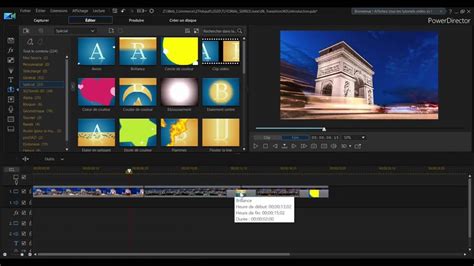
3ème étape : Importation des projets
Cliquez sur l'icône d'importation de projet/vidéo. Sélectionnez le fichier .pds ou le fichier vidéo désiré. Répétez cette opération pour chaque projet ou fichier disponible. Il est possible d'importer une vidéo source d'une tierce personne, ce qui créera un titre supplémentaire. Notez qu'une vidéo importée ne peut pas comporter de chapitrage sans passer par une édition dans PowerDirector.
4ème étape : Choix et création du menu
PowerDirector propose une sélection de menus avec des thèmes variés. Sélectionnez le menu de votre choix, avec ou sans vignettes. Vous avez la possibilité de modifier un menu existant à tout moment. Le nombre d'accès aux chapitres par page peut être ajusté lors de la gestion des pages de menu. Cliquez sur l'onglet Préférences du menu et sélectionnez le modèle souhaité. PowerDirector propose toujours un modèle de page principale et de page de chapitre.
5ème étape : Définition et personnalisation du menu
Revenez à l'onglet Mon contenu. Cliquez sur le label de chaque titre (par exemple, "Ma vidéo") pour le renommer. Le menu se met à jour automatiquement. Vous pouvez déplacer les titres et les vignettes comme vous le souhaitez. La boîte de dialogue en haut à droite permet de définir le nombre de boutons par page. Si vous choisissez 2 boutons, le logiciel créera automatiquement une seconde page avec des boutons de navigation.
6ème étape : Édition et chapitrage
L'édition d'un projet peut se faire à tout moment, même après avoir défini le menu. Pour cela, cliquez sur le petit crayon à côté du titre que vous souhaitez modifier. Cela ouvrira la fenêtre d'édition du titre avec la timeline, où vous pourrez ajouter des chapitres. Il est important de comprendre que les projets sources sont intégrés dans le projet maître. Les modifications seront uniquement considérées dans le projet maître, sans altérer les fichiers .pds d'origine. Pour appliquer les modifications, il est nécessaire de retourner dans le module de création de disque.
Après avoir terminé l'édition, reprenez le circuit initial : cliquez sur Produire puis sur Création de disque. La structure du disque sera mise à jour pour refléter les ajouts de chapitres.
7ème étape : Personnalisation des pages de menu
Il est temps de personnaliser les labels des pages de menus. Le nom des chapitres est défini lors de l'édition, mais une correction d'appoint est possible ici. Renommez les pages de chapitres (par exemple, "Jour 1..."). Vous pouvez visualiser la page principale avec la structure finale sur la gauche.
Les possibilités de création de disque et de gestion des menus dans PowerDirector sont importantes, offrant une grande souplesse d'agencement et d'ajustement jusqu'à l'étape de gravure du disque. Si le découpage n'est pas optimal, vous pouvez supprimer et recharger un projet ou une vidéo ajustée en longueur. La consolidation de projets rend le travail plus efficace, surtout en équipe, et sécurise la production grâce à la capacité d'ajuster tout élément jusqu'au dernier moment.
La gestion multi-projets permet également la création de disques DVD ou Blu-ray avec des menus professionnels à plusieurs titres et couches.
PowerDirector 10 Tutorial - Como crear menús 3D
tags: #comment #creer #un #dvd #avec #powerdirector