
Tablettes Graphiques Wacom Intuos : Guide Complet du Produit
Introduction aux Tablettes Graphiques Wacom
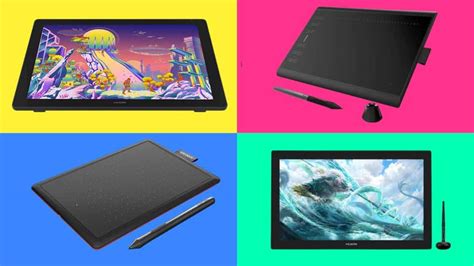
Wacom est une marque de renommée mondiale dans le domaine des tablettes graphiques, offrant aux artistes et aux créatifs une expérience de création inégalée.
Qu'il s'agisse de la tablette graphique Wacom Intuos pour les débutants ou de la puissante tablette Wacom Cintiq pour les professionnels, la gamme de produits de Wacom répond aux besoins de tous les niveaux d'expérience.
Wacom s'efforce de créer des tablettes graphiques qui rapprochent les artistes de leur imagination. Avec des écrans tactiles intuitifs, des niveaux de pression sensibles et des stylos précis, les produits Wacom vous permettent d'exprimer votre art avec précision et fluidité.
Premiers Pas avec votre Tablette Wacom Intuos
Il est facile de commencer à créer avec votre nouvelle tablette à stylet Wacom Intuos. Suivez simplement les étapes des vidéos ci-dessous pour configurer votre Intuos (les vidéos ne contiennent pas de son!).
Pour obtenir le logiciel gratuit, vous devez vous connecter ou créer un identifiant Wacom et enregistrer votre Intuos. Une inscription supplémentaire auprès des fournisseurs de logiciels peut être nécessaire.
Si vous n'avez pas téléchargé le logiciel lors de l'installation, il vous suffit d'aller dans Mon compte, d'enregistrer votre appareil et de télécharger le logiciel à partir de là.
Tuto Linux : installer et configurer une tablette Wacom
Installation et Configuration
Téléchargez et installez le pilote. Redémarrez votre ordinateur si vous utilisez Windows (ce n'est pas nécessaire pour Mac) et suivez les instructions pour configurer votre Intuos et obtenir votre logiciel.
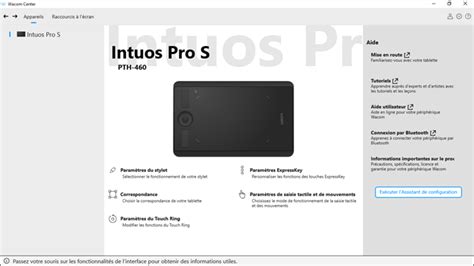
Si vous avez ignoré l'assistant de configuration, ouvrez le Wacom Center.
Si vous continuez à rencontrer des problèmes pour enregistrer votre tablette, veuillez consulter la section appropriée ou contacter le support.
Enregistrement du Produit et Obtention du Logiciel
Enregistrez votre produit pour obtenir votre logiciel. Connectez-vous ou créez un identifiant Wacom pour lancer le processus. Vous pouvez toujours retourner au Wacom Desktop Center pour vous enregistrer.
Une fois connecté, vous pouvez sélectionner votre logiciel gratuit et commencer votre nouvelle expérience créative.
Vos clés de licence logicielle se trouvent également dans la section "Ma bibliothèque" de votre compte Wacom. Allez sur www.wacom.com et cliquez sur le bouton Connexion en haut de la page. Une fois sur la page "Ma bibliothèque", la clé de licence ou le numéro de série de votre logiciel fourni se trouve sous la description du programme, au-dessus du bouton de téléchargement.
Si aucune clé n'est répertoriée, votre application peut être un essai ou ne nécessite pas de clé. Veuillez consulter la description du logiciel pour plus de détails.
En raison des restrictions de licence imposées au logiciel fourni dans le cadre de l'enregistrement du produit, Wacom n'est pas en mesure d'émettre une seconde licence logicielle.
Utilisation de votre Tablette Wacom Intuos
Le Stylet
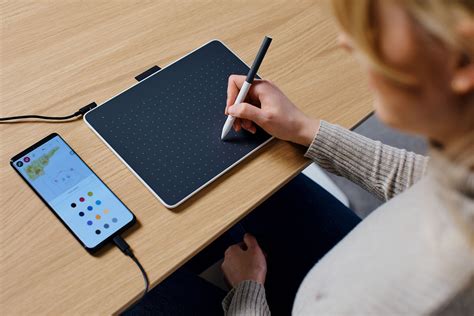
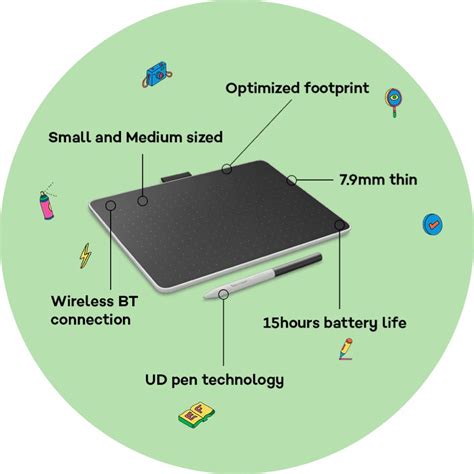
Tous les stylets Intuos fonctionnent sans fil et sans pile. Tous les modèles Intuos prennent en charge la saisie au stylet.
Veillez à saisir votre stylo par le milieu, de manière à ce que votre index soit placé juste au-dessus du bouton avant du stylo.
Passez le stylet au-dessus de la surface de la tablette pour déplacer le curseur en temps réel.
Tapez la pointe du stylo sur la surface de la tablette pour effectuer un clic de souris et un double tapotement de la pointe du stylo permet d'effectuer un double clic de souris.
Appuyez sur le bouton du stylo tout en le survolant pour effectuer un clic droit.
En faisant glisser la pointe du stylet sur la tablette, vous pouvez faire glisser des documents, par exemple.
Vous pouvez également exercer une pression sur le stylet de la tablette, ce qui permet d'obtenir des traits plus fins ou plus épais dans les outils de dessin.
Trois plumes de rechange sont incluses dans l'emballage de l'Intuos. Vous les trouverez à l'extrémité arrière de votre stylo.
La Surface Active
La surface active de la tablette reflète la surface de votre (vos) écran(s) ou moniteur(s).
Placez le stylet dans le coin supérieur droit de la tablette et le curseur se positionnera directement dans le coin supérieur droit de l'écran.
ExpressKeys et Personnalisation
Sous l'onglet « Tablette », vous pouvez personnaliser les ExpressKeys de la tablette. Les ExpressKeys sont des boutons personnalisables pour les raccourcis clavier ou les fonctions d'application.
En savoir plus sur les ExpressKeys dans le Wacom Desktop Center.
Pour une utilisation sans fil, reportez-vous à la section « État de la batterie et de la connexion sans fil ».
Fonctionnalités Tactiles
Les fonctions tactiles sont disponibles sur les modèles Intuos CTH-480 et CTH-680.
Les fonctions tactiles sont prises en charge sur les modèles CTH-480 et CTH-680.
Comptes et Identifiants Wacom
Création et Connexion au Compte Wacom ID
Un identifiant Wacom est votre compte personnel que vous utilisez pour accéder aux services Wacom et plates-formes (*).
Pourquoi je ne peux pas créer de compte Wacom ID ou me connecter sur mon Compte Wacom ?
Si vous avez entré cinq fois des identifiants de connexion incorrects et que le système a bloqué votre compte, suivez la procédure de récupération de compte.
Dans certains cas, un téléphone peut avoir des difficultés à scanner le code QR à l'arrière du Wacom One, lors de la procédure d'enregistrement de l'ID Wacom (basé sur un navigateur). Cet article vous guide pas à pas dans la création d'un WacomID.
Connectez-vous à votre compte.
Dépannage et Support
Problèmes d'Enregistrement
Si vous rencontrez des difficultés pour enregistrer votre tablette, ou si vous avez des questions sur l'enregistrement, dans les Amériques ou en Europe, veuillez consulter ci-dessous.
Microsoft a interrompu la prise en charge des utilisateurs de Windows 7 et des mises à jour automatiques. Cela peut faire en sorte que certains ordinateurs ne disposent pas d'une mise à jour requise pour le processus d'enregistrement automatique via le Wacom Center ne fonctionne pas correctement.
Si vous avez déjà terminé les étapes de configuration présentées dans la vidéo, vous verrez une bannière bleue lorsque vous sélectionnez votre tablette dans le Wacom Center.
Si vous continuez à rencontrer des problèmes pour enregistrer votre tablette.
Support Technique
Vous avez besoin d'aide pour démarrer avec votre nouvelle tablette Wacom ou vous recherchez des options de tablettes de dessin?
Notez que certains modèles de tablettes et accessoires ne sont pas disponibles dans tous les pays. Reportez-vous à la section Commande de pièces et accessoires.
Manuels et Documentation
Vous êtes actuellement sur la page produit des Wacom de tablette graphique. Cliquez sur l’un des produits pour accéder directement à son manuel.
Impossible de trouver le produit Wacom de chez ? Indiquez la marque et le modèle recherchés dans la barre de recherche pour trouver son manuel.
Sur ModesdEmploi.fr, 82 manuels de de Wacom sont actuellement disponibles.
Les tablette graphique Wacom les plus populaires sont les suivantes :
- Wacom DTH-2420
- Wacom One
- Wacom Cintiq 16
Le dernier manuel a avoir été le 2025-05-02 est le Wacom DTH-2420.
Pour vous aider à tirer le meilleur parti de votre tablette graphique Wacom, nous vous recommandons de consulter le guide de démarrage rapide inclus avec votre produit. Ce guide vous fournira les instructions nécessaires pour configurer votre tablette, installer les pilotes et commencer votre expérience créative.
tags: #code #produit #wacom #intuos