
Utilisation de la symétrie dans ZBrush : tutoriel complet
Dans cette leçon, nous allons examiner en détail l'utilisation de la symétrie dans ZBrush. Le tutoriel commence par montrer comment accéder au menu de symétrie via l'onglet Transformation et en mode dessin. Nous explorerons la création de points symétriques en utilisant l'axe X et comment ces points se fusionnent en un seul point lorsqu'ils sont proches de l'axe.
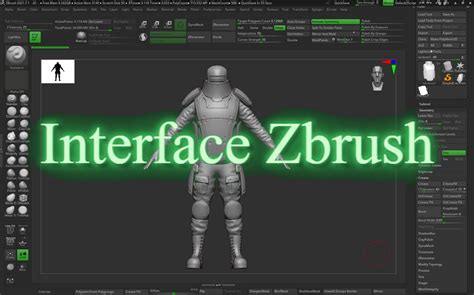
La leçon couvre également la gestion de la symétrie en Y, et explique les limitations et avantages de la symétrie radiale dans ZBrush. Une démonstration pratique montre comment manipuler les sphères en utilisant différents points de symétrie et les challenges spécifiques liés au décalage des ZBones et ZSphères.
Comprendre le calcul de la symétrie dans ZBrush
Ce petit tutoriel a pour but de répondre à une question concernant l'alignement de la symétrie radiale dans ZBrush, qui n'était pas alignée avec le centre du modèle. Après avoir examiné le modèle, le problème a été identifié. Comme vous pouvez le constater, les points correspondant aux brosses sont décalés vers le haut. L'utilisation de la symétrie locale ou de la Posable Symmetry ne peut corriger ce problème pour une raison simple : ZBrush utilise la boîte englobante (bounding box) pour calculer la symétrie. Sur certains modèles, le centre de l'objet n'est pas à l'endroit où l'on s'attend à le voir, en raison de structures décalées, comme deux bras sur les côtés du modèle.
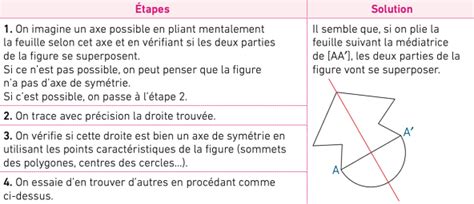
Pour sculpter un tel objet de manière symétrique, il faut activer l'option de symétrie.
Activation et configuration de la symétrie
Pour importer votre modèle 3D (ou ZTool), si vous en avez déjà un chargé dans votre document, allez dans la palette Tool, chargez la primitive Polymesh3D (une étoile en 3D) et cliquez ensuite sur Import. Choisissez votre fichier OBJ à charger.
Préparation du modèle pour la symétrie
Il est temps de faire quelques étapes pour préparer le modèle pour la dernière étape. Tout d'abord, passez en mode orthogonal si vous êtes en mode perspective. C'est très important pour la prochaine étape. Pour vérifier cela, allez dans la palette Draw et regardez si le bouton "Persp" est désactivé. Si c'est le cas, désactivez l'option.
Passez ensuite en vue de côté et, durant cette étape, appuyez sur la touche Majuscule (Shift) de façon à effectuer des rotations de 90°. Maintenant, il faut masquer tous les polygones, sauf une petite portion, correspondant à l'extrémité de la protubérance de la forme. Une fois le clic relâché, seul un couvercle doit être visible à l'écran, le reste du modèle étant alors masqué. Faites attention à ce que le modèle qui reste à l'écran soit bien symétrique sur les axes X et Y !
Définir un nouveau point de pivot
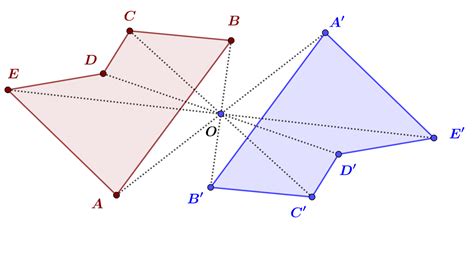
Voici maintenant l'étape principale de ce tutoriel ! Définissons le nouveau point de pivot : dans la palette Transform, cliquez sur le bouton S.Pivot (Set Pivot). Cette action aura pour but de redéfinir le point de pivot de la partie visible de l'objet, en le centrant par rapport à la boîte englobante. Comme notre sélection de polygones visibles à l'écran est symétrique sur les axes vertical et horizontal, le nouveau centre sera parfaitement au milieu de ce couvercle. Pour le prouver, observez bien votre modèle lors du clic sur le S.Pivot : votre modèle devrait se déplacer sur l'écran.
Démasquez les polygones de l'objet en faisant un CTRL+Majuscule+clic dans une partie vide du document. Vous devriez maintenant constater que la symétrie est correctement alignée avec le centre de votre objet.
Correction de la symétrie radiale dans les sous-outils – Maîtriser le réglage du pivot et la symé...
Alternatives à ZBrush pour la modélisation 3D
Bien que ZBrush soit un outil puissant pour la sculpture numérique, il existe d'autres logiciels de modélisation 3D qui peuvent être utilisés comme alternatives. Parmi les plus populaires, on trouve Blender, un logiciel open-source très complet, Maya, un standard de l'industrie pour l'animation et les effets visuels, et 3ds Max, largement utilisé pour la visualisation architecturale et le développement de jeux vidéo.
Problèmes courants et solutions
Un bug courant rencontré en mode ZSphere est la difficulté à dézoomer. Bien que des solutions spécifiques existent pour ce problème, elles sortent du cadre de ce tutoriel axé sur la symétrie.
tags: #zbrush #symetrie #objet