
Extraire des éléments d'une image sur Canva
Détourer une image sur Canva est une compétence précieuse pour tout créateur de contenu. Que vous souhaitiez supprimer l'arrière-plan d'une photo, isoler un objet ou créer un effet de transparence, Canva offre des outils simples et intuitifs pour atteindre cet objectif. Dans ce guide, nous vous présenterons les étapes nécessaires pour détourer une image sur Canva, que vous soyez débutant ou expert en la matière.
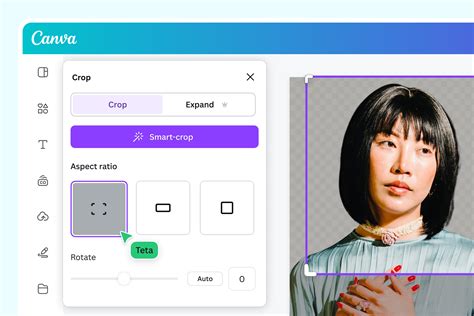
Comprendre les fonctionnalités de détourage dans Canva
Canva est un outil en ligne largement utilisé pour créer des visuels attrayants pour les médias sociaux, les blogs et d'autres supports. Bien qu'il ne soit pas initialement conçu pour détourer des images de manière aussi avancée que des logiciels spécialisés, il est possible de réaliser cette tâche en suivant quelques étapes simples grâce aux fonctionnalités disponibles.
Importer et préparer votre image
Pour commencer, connectez-vous à Canva et cliquez sur le bouton "Créer un nouveau design". Vous pouvez choisir les dimensions de votre design en fonction des besoins spécifiques de votre projet. Une fois votre design créé, vous pouvez importer l'image que vous souhaitez détourer. Cliquez sur l'onglet "Éléments" dans le menu de gauche, puis sélectionnez "Télécharger vos propres images". Parcourez vos fichiers et téléchargez l'image que vous souhaitez détourer. Cliquez sur l'image téléchargée et faites-la glisser dans votre design Canva. Ajustez la taille et la position de l'image selon vos préférences.
Utiliser la suppression d'arrière-plan et les outils magiques
Pour détourer votre image, plusieurs options s'offrent à vous. Une méthode consiste à ajouter un fond blanc pour mieux visualiser les contours. Cliquez sur l'onglet "Éléments" dans le menu de gauche et sélectionnez "Grilles". Choisissez "Géométrie" et sélectionnez une grille vierge. Ajustez la grille en la faisant glisser sur toute la zone et changez sa couleur en blanc.
Une fois que vous avez ajouté un fond blanc à votre design, vous pouvez commencer à supprimer l'arrière-plan de votre image. Cliquez sur l'image et sélectionnez l'outil de suppression de Canva. Il s'agit d'un pinceau avec une croix à l'intérieur. Utilisez cet outil pour brosser sur les zones de l'image que vous souhaitez supprimer.
La fonction "Capture magique"
Lorsque vous utilisez Canva pour détourer une image, vous pouvez utiliser une option spécifique qui facilite grandement le processus. Lorsque vous avez importé votre image dans Canva, vous pouvez cliquer dessus avec le bouton droit de la souris pour révéler un menu contextuel. Dans ce menu, vous trouverez l'option "Commenter". Une fois que vous avez laissé votre commentaire, vous pouvez le "décoller" de l'image en cliquant sur le bouton correspondant. Cela vous permettra de le déplacer et de le modifier à votre guise. Cette fonctionnalité, appelée "Capture magique", vous permet de sélectionner n’importe quel objet de votre photo pour faciliter le repositionnement, le redimensionnement et la retouche de vos designs tout en conservant son arrière-plan. La "Capture magique" est disponible dans Canva Docs, Vidéo et l'Éditeur photo.
La fonction "Gomme magique"
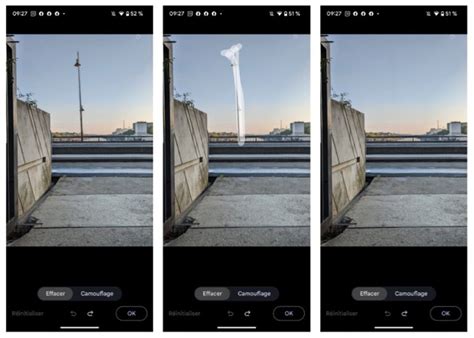
Canva propose également un outil puissant appelé "Gomme magique". Cet outil simplifie grandement le processus autrefois délicat de supprimer un élément sur une photo sans y passer des heures. Sélectionnez l'outil Gomme magique dans l'éditeur photo, passez le pinceau sur l'objet qui vous gêne et regardez-le s'effacer automatiquement, pour que votre sujet soit mis en valeur et vos images plus épurées. Fini les photobombers !
Pour utiliser la Gomme magique, vous pouvez accéder à l'éditeur photo :
- Depuis la page "Projets" : cliquez sur Projets dans le panneau latéral, puis sur la photo que vous souhaitez modifier.
- Dans l'Éditeur photo : dans Outils, sous l'onglet Effets, cliquez sur Gomme magique.
Vous pouvez utiliser l'onglet "Cliquer" pour sélectionner des objets, ou l'onglet "Pinceau" pour peindre sur les zones à effacer. Vous pouvez ajuster la taille du pinceau pour affiner la sélection.
La "Gomme magique" et l'"Effaceur d'arrière-plan" isolent le sujet de la photo, mais leurs usages ne sont pas tout à fait les mêmes. La "Capture magique" vous permet de saisir n’importe quel objet de la photo et de le déplacer ou de le redimensionner, en conservant l’arrière-plan. L'"Effaceur d’arrière-plan", en revanche, retire l’arrière-plan de la photo et n’en conserve que le sujet.
Effacer un élément d'une image sur Canva avec la Gomme Magique (Tutoriel)
Affiner les détails et télécharger votre image
Une fois que vous avez supprimé l'arrière-plan principal de votre image ou isolé les objets souhaités, vous pouvez affiner les détails en utilisant différentes fonctionnalités disponibles dans Canva. Une fois que vous êtes satisfait du résultat, vous pouvez télécharger l'image détourée en cliquant sur le bouton "Télécharger" en haut de l'écran Canva. Choisissez le format de fichier souhaité, comme PNG pour une image avec fond transparent, et cliquez sur "Télécharger".
Fonctionnalités avancées et options de téléchargement
Canva offre des fonctionnalités supplémentaires pour améliorer vos images et gérer vos téléchargements.
Édition magique et personnalisation d'images
Vous souhaitez supprimer un objet d’une photo et le remplacer par autre chose ? L' "Édition magique" vous permet de remplacer ou d’ajouter de nouveaux objets comme s’ils avaient toujours fait partie de votre image, grâce à l'IA. Il vous suffit de passer le pinceau sur la zone que vous souhaitez modifier, de décrire ce que vous voulez voir et de laisser la magie opérer.
Vous pouvez également utiliser l'éditeur photo de Canva pour rogner, faire pivoter et redimensionner votre image, ajuster sa couleur et sa texture, et ajouter des effets et des filtres. Vous pouvez transformer votre image en PNG avec un fond transparent en un clic avec Canva.
Options de téléchargement avancées
Canva permet de télécharger des parties spécifiques de votre design au lieu de télécharger le tout. Cette fonctionnalité est idéale pour exporter des logos, des photos ou des images à partir d'une mise en page plus grande en sélectionnant deux éléments ou plus.
Pour télécharger une sélection :
- Accédez au design que vous souhaitez télécharger.
- Sélectionnez les éléments que vous souhaitez télécharger. Faites glisser pour sélectionner plusieurs éléments ou maintenez la touche Maj et cliquez pour ajouter d'autres éléments.
- Cliquez avec le bouton droit de la souris sur la sélection et sélectionnez "Télécharger la sélection". Vous pouvez également sélectionner "Plus", puis "Télécharger la sélection".
- Choisissez le type de fichier.
- Sélectionnez "Télécharger".
Les utilisateurs de Canva Pro, Canva en Équipe, Canva Business, Canva Éducation et Canva Solidaire bénéficient d'options de téléchargement supplémentaires, y compris le téléchargement d'un fichier PDF CMJN et le téléchargement en masse de plusieurs designs. Le téléchargement en masse prend en charge les formats PDF, JPG, PNG, MP4 et GIF.
Questions fréquentes sur le détourage d'images dans Canva
Puis-je supprimer des ombres ou des personnes d'une photo ?
Oui, vous pouvez utiliser la Gomme magique pour supprimer des ombres ou des personnes indésirables de vos photos. Il suffit de les recouvrir avec le pinceau et l'éditeur les effacera automatiquement.
Comment puis-je annuler ou réinitialiser une sélection ?
Vous pouvez annuler l’opération de capture dans la même session d’édition pour récupérer l’image précédente en utilisant le bouton d’annulation et/ou le raccourci clavier correspondant. Vous pouvez également réinitialiser la photo en sélectionnant "Réinitialiser les outils".
Quelle est la différence entre Capture magique et Gomme magique ?
La "Capture magique" vous permet d’isoler un objet d’une photo pour le déplacer, le redimensionner ou l’utiliser sur un autre design. La "Gomme magique" vous permet de retirer quelque chose d’une photo, comme un objet indésirable.
Puis-je utiliser ces outils sur mon appareil mobile ?
Oui, vous pouvez télécharger l'application Canva sur votre appareil iOS ou Android pour accéder à l'éditeur photo et aux outils comme la Gomme magique. Importez votre photo depuis votre galerie et utilisez le pinceau pour supprimer les éléments indésirables.
Canva est-il gratuit pour ces fonctionnalités ?
Canva est gratuit pour tous les particuliers. Cependant, certaines fonctionnalités avancées, comme l'Édition magique et des utilisations illimitées de la Gomme magique, peuvent nécessiter un abonnement à Canva Pro.
tags: #comment #extraire #element #canva