
Inkscape : Guide Complet sur la Copie et la Gestion des Propriétés
Inkscape est un logiciel libre et entièrement gratuit de dessin vectoriel, extrêmement pratique pour la création de logos, d'affiches, de maquettes de sites web et d'icônes SVG. Il se positionne comme une alternative gratuite et fonctionnelle à Adobe Illustrator, bien que ce dernier demeure une référence dans les agences de communication. Il est important de noter qu'Inkscape ne prend pas en charge le format CMJN pour l'impression professionnelle, mais il gère très bien les projets de grande envergure.
Le format image vectorielle d'Inkscape est distinct du format image matricielle (ou bitmap), qui est constitué de pixels. L'installation d'Inkscape est simple et rapide.
Manipulation des Objets et Propriétés
Inkscape offre une multitude d'outils pour manipuler vos créations. La boîte de dialogue des propriétés peut rester ouverte en permanence pour un accès rapide.
Liaison et Importation d'Images
La fonction "Lier" permet d'associer une image à un fichier de vos dossiers. Toute modification apportée à l'image d'origine dans votre système se répercutera automatiquement dans Inkscape. Il est également possible d'intégrer des images directement dans votre projet.
Outils de Transformation et de Création
- Maintenez la touche Ctrl pour déplacer un élément suivant un axe précis, assurant ainsi des mouvements droits.
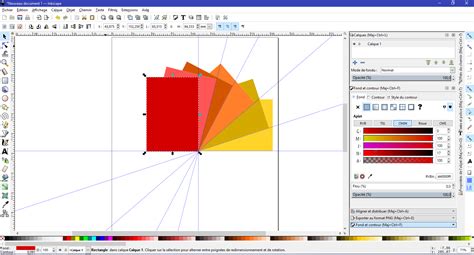
- Les poignées rondes sont utilisées pour créer des arrondis sur les formes. Elles permettent également de former des portions de cercle, avec des effets visuels distincts selon que la souris se trouve à l'intérieur ou à l'extérieur du cercle.
- L'outil permet de créer des polygones réguliers. Appuyez sur Entrée pour casser un angle lors de la création.
- L'outil texte offre des options d'édition avancées pour la police.
- La fonction de symétrie de l'élément permet de refléter une forme.
Gestion des Documents et des Pages
Il est pertinent d'adapter la taille du document au contexte d'utilisation, notamment pour l'usinage sur des machines comme la découpeuse laser ou le plotter vinyle. Par exemple, pour une découpeuse laser Speedy 100, définir une page de 600x300mm (taille du plateau) permet de visualiser l'échelle des découpes.
Propriétés du Document
Via le menu Fichier > Propriétés du document (ou le raccourci Ctrl + Maj + D), vous pouvez ajuster la taille de la page. L'option "Redimensionner la page au contenu" déploie des commandes supplémentaires. Une fois un objet sélectionné, vous pouvez personnaliser les marges ou les laisser à zéro, puis cliquer sur "Ajuster la page au dessin ou à la sélection" pour que la page s'adapte précisément à votre création.
Grille et Mesures
La grille, un quadrillage personnalisable, peut être d'une grande aide pour les tracés précis. La règle située en haut de l'interface graphique permet de mesurer les objets dans différentes unités, comme les millimètres, ce qui est particulièrement utile pour les travaux de découpe.
Manipulation Avancée des Objets
Une fois un objet sélectionné, des flèches noires apparaissent autour, permettant de modifier sa taille par glissement. Les dimensions (Largeur "L" et Hauteur "H") sont affichées en haut de l'interface, avec l'unité de mesure spécifiée.
Rotation et Fond/Contour
Une double-clic sur un objet permet d'appliquer une rotation manuelle. Cette fonctionnalité est utile pour des applications comme le flocage ou la gravure de deux faces d'un objet. Pour modifier l'apparence d'un objet, utilisez la fenêtre Objet > Fond et contour (raccourci Maj + Ctrl + F). Vous pouvez y ajuster les paramètres de fond et de contour, y compris l'épaisseur du trait. Pour les découpes laser, une épaisseur de 0,3 mm est souvent recommandée pour une reconnaissance optimale par le logiciel de pilotage.
Groupement et Alignement
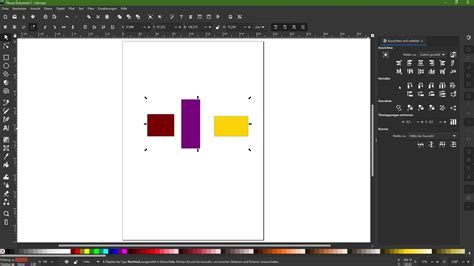
Grouper des objets (Objet > Aligner et distribuer ou Ctrl + Maj + A) permet de les associer en un seul ensemble, facilitant l'application d'effets communs. Pour grouper, sélectionnez les objets souhaités en maintenant la touche Maj ou en tirant un cadre de sélection. La fenêtre "Aligner et distribuer" offre de nombreuses commandes pour aligner plusieurs objets entre eux, ou un seul objet par rapport à la page ou au dessin.
Gestion de la Profondeur
Il est possible d'organiser les objets en profondeur sur le même calque. Des commandes permettent de déplacer un objet vers l'avant ou vers l'arrière.
Outils de Dessin et Courbes de Bézier
Inkscape propose des outils pour tracer des lignes, des lignes brisées et des courbes de Bézier.
Lignes et Courbes de Bézier
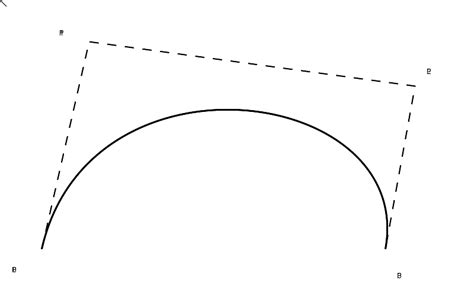
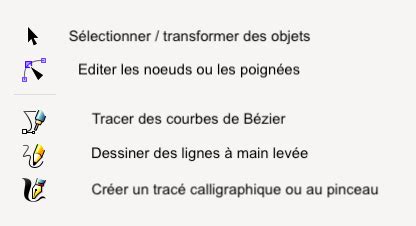
Pour tracer une ligne, cliquez aux points désirés et terminez par un double-clic. La touche Ctrl permet de contraindre la ligne à des directions horizontales, verticales ou à des angles prédéfinis. Pour dessiner des courbes de Bézier, utilisez le même outil, mais maintenez le clic prolongé pour ajouter des poignées qui adoucissent le tracé. Les poignées peuvent être "douces" (alignées) ou "dures" (indépendantes), créées en maintenant la touche Maj lors de la manipulation de la deuxième poignée.
Gestion des Textes et des Formes
Pour que le texte soit correctement interprété par les logiciels de découpe ou pour conserver la typographie sur différents systèmes, il est essentiel de le transformer en chemin (Chemin > Objet en chemin ou Ctrl + Maj + C).
Transformation en Chemin
La transformation en chemin est également nécessaire pour éditer les nœuds de manière indépendante et pour réaliser des opérations booléennes. Par exemple, un rectangle avec des coins arrondis peut ne pas être correctement interprété par certains logiciels de découpe s'il n'est pas converti en chemin. Après conversion, la forme est représentée par des nœuds modifiables.
Nœuds et Opérations sur Chemins
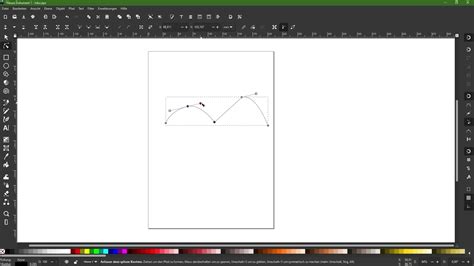
Les chemins sont composés de nœuds, chacun possédant des poignées pour contrôler la courbure. Il existe différents types de nœuds : automatique, symétrique, cuspide et lisse. La fusion de nœuds, la création de nœuds supplémentaires ou la création de chemins fermés sont possibles via des icônes dédiées dans l'outil de sélection de nœuds.
Les opérations booléennes (union, différence, intersection, exclusion, division, etc.) permettent de combiner ou de soustraire des chemins pour créer de nouvelles formes complexes. Ces opérations s'appliquent à des chemins non groupés, et l'ordre des objets peut influencer le résultat. Il est important de noter que l'opération "Combiner" est plus spécifique que "Grouper" et crée un nouveau chemin.
Opération "Séparer" et "Dilater"
L'opération "Séparer" décompose un chemin complexe en ses sous-chemins, qui deviennent alors des objets indépendants. Ceci est utile pour des manipulations avancées sur des designs avant la découpe.
L'opération "Dilater" permet d'élargir un chemin, ce qui peut être utilisé pour créer des formes avec une marge, par exemple pour des badges ou des magnets.
Configuration de l'Espace de Travail et Outils de Base
Dès la première ouverture, un assistant de configuration de l'espace de travail apparaît, permettant de choisir une disposition adaptée à vos besoins (conception de logo, etc.).
Outils de Dessin de Formes
La barre d'outils située à gauche de l'interface contient les outils pour dessiner des formes de base comme des cercles, des carrés et des étoiles. La sélection d'une figure permet de modifier ses propriétés (couleur, taille, contour, transparence) via la barre de contrôle supérieure ou la palette de propriétés (touche F2).
Problèmes Connus et Solutions
Il est à noter que le magnétisme peut parfois mal fonctionner dans Inkscape. De plus, les raccourcis clavier pour écrire des lettres accentuées (comme Alt + 0201 pour É) peuvent ne pas être pris en charge. Le logiciel peut occasionnellement planter.
Dans un cas spécifique de copier/coller vers OpenOffice.org Writer, des versions récentes d'Inkscape peuvent insérer le texte du fichier SVG au lieu du dessin. La solution consiste à enregistrer l'élément dans un fichier séparé, puis à le glisser-déposer dans Writer pour afficher le dessin. L'enregistrement au format .eps peut préserver les dégradés de couleur qui seraient perdus avec le format SVG dans Writer.
tags: #inkscape #copie #proprietes