
Modes colorimétriques RVB et CMJN dans InDesign : guide complet
Dans le domaine de la création graphique, la compréhension et l'application correcte des modes colorimétriques sont fondamentales pour garantir la fidélité des couleurs et la qualité des visuels selon leur destination finale. InDesign offre des outils puissants pour gérer ces aspects, notamment les modes RVB (Rouge, Vert, Bleu) et CMJN (Cyan, Magenta, Jaune, Noir).
Comprendre les modes colorimétriques : RVB et CMJN
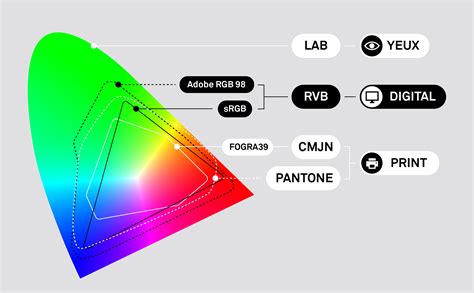
Le mode RVB est un système colorimétrique basé sur les trois couleurs primaires de la lumière : rouge, vert et bleu. Il est principalement utilisé pour les supports numériques tels que les écrans, les tablettes et les mobiles. Les paramètres pour chacune de ces trois couleurs ont des valeurs comprises entre 0 et 255. Additionnées, elles permettent d'obtenir une nouvelle couleur, offrant un total de 16 777 216 combinaisons de couleurs possibles. Le RVB produit des couleurs vives qui accrochent l'œil sur un écran.
Le mode CMJN est quant à lui destiné aux supports imprimés comme les flyers, brochures et magazines. Il est basé sur les quatre cartouches d'encres utilisées par les imprimantes : cyan, magenta, jaune et noir. L'impression CMJN utilise des pourcentages (de 0 à 100%) pour chaque couleur. Il est important de ne pas dépasser le taux d'encrage total, qui est généralement autour de 220% (avec 100% pour le noir), afin d'éviter des temps de séchage trop longs et des problèmes d'impression.
Créer des documents adaptés à chaque usage dans InDesign
InDesign permet de créer des documents adaptés à chaque usage en choisissant la bonne option dès la création d’un nouveau fichier. Pour changer le mode colorimétrique, il suffit de sélectionner 'Fichier' puis 'Nouveau document'. Le choix du mode de couleur dépend évidemment du support final. Votre visuel sera-t-il utilisé sur le web ? Le web a ses spécificités et est basé sur une combinaison de 3 couleurs : le Rouge, le Vert et le Bleu.
Il est possible de faire imprimer un document en RVB, mais attention, tous les imprimeurs ne le font pas. La plupart du temps, vos couleurs seront converties en CMJN, et celles-ci apparaîtront fades à coup sûr. Mieux vaut privilégier des fichiers vectoriels pour garder des fichiers facilement exploitables. Un autre conseil : ne convertissez pas un fichier RVB en CMJN tardivement dans le processus, car cela peut altérer la fidélité des couleurs.
Gestion des couleurs et tons directs dans InDesign
Au-delà des modes RVB et CMJN, InDesign offre des fonctionnalités avancées pour la gestion des couleurs, notamment avec les tons directs (ou couleurs spéciales, couleurs d'accompagnement).
Les tons directs : originalité et précision
Les couleurs spéciales peuvent donner à l'imprimé une touche d'originalité et, dans certains cas, réduire les coûts d'impression. Les couleurs qui ne peuvent pas être imprimées avec les quatre couleurs d'impression (cyan, magenta, jaune et noir) peuvent être produites à l'aide de tons directs. Il s'agit par exemple des couleurs métalliques et fluo, mais aussi de l'or et de l'argent, du blanc opaque, et de certaines nuances de vert et de bleu.
Les tons directs présentent plusieurs avantages par rapport aux couleurs de traitement (CMJN) :
- Ils permettent d'imprimer des couleurs inaccessibles par mélange CMJN.
- Ils assurent une stabilité des couleurs, évitant les variations qui peuvent survenir lors de mélanges CMJN répétés.
- Ils peuvent réduire le nombre d'opérations d'impression, entraînant des économies. Par exemple, un dépliant vert et noir imprimé en CMJN nécessite trois opérations (cyan, jaune, noir), tandis qu'en ton direct, deux suffisent (vert, noir).
Il est également possible de combiner les couleurs de traitement avec des tons directs pour des effets spécifiques, comme une écriture fluo ou une finition métallique, ajoutant ainsi une cinquième couleur.
Nuanciers et gestion des couleurs dans InDesign
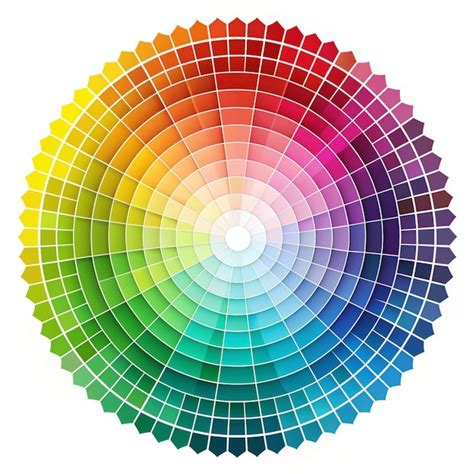
Le panneau Nuancier (Fenêtre > Couleur > Nuancier) est l'outil central pour créer, nommer et appliquer des couleurs, dégradés ou teintes à votre document. Les nuances créées sont associées au document actif.
Dans le panneau Nuancier, vous trouverez différentes catégories de nuances :
- Couleurs en quadrichromie : séparées en quatre couleurs d'impression pour la sortie. Elles sont identifiées par un carré rastérisé derrière le nom de la couleur.
- Tons directs : couleurs prêtes à l'emploi, identifiées par un carré rempli avec un cercle clair.
- Encres mélangées : combinaisons de couleurs CMJN et de tons directs.
- Couleurs RVB ou Lab.
- Dégradés : transitions de couleurs.
- Teintes : variations d'une couleur de base.
Certaines nuances intégrées sont non modifiables :
- [Sans] : supprime les attributs de contour ou de fond d'un objet.
- [Repérage] : force les objets à s'imprimer sur chaque séparation d'une imprimante PostScript.
- [Noir] : une couleur quadri à 100% de noir définie à partir du modèle CMJN. Par défaut, ce noir surimprime toutes les encres sous-jacentes.
- [Papier] : simule la couleur du papier sur lequel vous imprimez, utile pour la prévisualisation mais n'apparaît pas en impression composite ou en séparations de couleurs.
Le panneau Nuancier permet également de :
- Créer de nouvelles nuances de couleurs.
- Charger des nuanciers à partir d'autres documents InDesign (.indd, .indt), Illustrator (.ai, .eps) ou de fichiers d'échange de couleurs Adobe (.ase).
- Dupliquer des nuances pour créer des variantes.
- Modifier les attributs d'une nuance via la boîte de dialogue "Options de nuance".
- Combiner des nuances en double.
- Supprimer les nuances inutilisées.
Il est possible de travailler avec des bibliothèques de couleurs spécifiques comme Pantone et HKS, largement utilisées dans l'industrie graphique. Ces bibliothèques peuvent être chargées dans InDesign pour assurer une correspondance précise des couleurs.
comment afficher le nuancier indesign
Contrôle en amont et vérification des fichiers
Pour garantir que vos fichiers sont prêts pour l'impression, InDesign propose des outils de contrôle en amont (Preflight). Ces outils permettent de vérifier et corriger votre document sur la base de profils étendus, notamment en ce qui concerne les types de couleurs.
Le contrôle des erreurs et les profils de contrôle en amont
Le contrôle en amont dans InDesign peut être configuré pour signaler des erreurs potentielles, comme l'utilisation de couleurs inappropriées ou des problèmes de taux d'encrage. Il est important de comprendre que le contrôle en amont signale ce qui est défini comme une erreur dans le profil sélectionné. Par exemple, une alerte peut concerner un noir CMJN issu d'un noir RVB, ou l'utilisation d'un noir contenant du cyan, magenta ou jaune.
Les profils de contrôle en amont développés par des groupes comme le VIGC (Ghent PDF Workgroup) peuvent être téléchargés et intégrés à InDesign pour vérifier la conformité des fichiers aux spécifications d'impression.
Vérification du taux d'encrage
Le taux d'encrage fait référence à la quantité totale d'encre appliquée sur une zone donnée du papier. Un taux d'encrage trop élevé peut entraîner des problèmes d'impression tels qu'un séchage lent, le maculage ou le transfert d'encre. Les imprimeurs définissent une limite maximale de taux d'encrage, qui peut varier (par exemple, 280% ou 320%).
Pour vérifier le taux d'encrage dans InDesign :
- Ouvrez votre fichier dans InDesign.
- Allez dans le menu 'Fenêtre', puis 'Sortie' et sélectionnez 'Aperçu des séparations'.
- Une fenêtre s'ouvrira, affichant le taux d'encrage dans le menu déroulant 'Limite d'encrage'.
Si le taux d'encrage dépasse la limite spécifiée par votre imprimeur, vous devrez rectifier votre fichier. Des logiciels comme Photoshop permettent de convertir des images RVB en CMJN et d'appliquer des profils tels que 'ISO Coated v2 300% (ECI)' pour respecter les limites d'encrage.
Vérification des couleurs dans le PDF
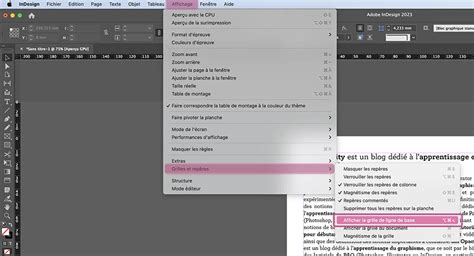
Après la création de votre document dans InDesign, il est crucial de vérifier les couleurs avant de l'envoyer à l'impression. Le menu d'impression d'Adobe Acrobat Pro offre des outils pour cela. En activant la catégorie 'Sortie' et en sélectionnant le mode 'Séparations', vous pouvez lister toutes les séparations de couleurs utilisées dans le document.
Le panneau Preflight dans InDesign, accessible via les outils de production d'impression, permet également de faire vérifier et corriger votre document sur la base de profils étendus, y compris les types de couleurs. Pour une vérification rapide des séparations de couleurs, la fonction 'Gestion de l'encre d'impression' est disponible.
Enfin, la boîte de dialogue d'impression d'InDesign permet de vérifier si les couleurs de votre document sont réellement traitées comme souhaité. En accédant à la bibliothèque de champs de couleurs, vous pouvez trouver des nuanciers prédéfinis, notamment de Pantone et HKS.
Différences entre nuance et couleur
Il est important de distinguer une nuance d'une couleur. Les nuances sont des définitions de couleurs enregistrées dans le panneau Nuancier. Elles peuvent représenter des couleurs en quadrichromie, des tons directs, des encres mélangées, des couleurs RVB ou Lab, des dégradés ou des teintes.
Lorsque vous créez un document, vous définissez son espace colorimétrique : CMJN pour l'impression, RVB pour le web. Les nuances par défaut varient en fonction de cet espace. Par exemple, un document CMJN aura comme nuances par défaut le Cyan, le Magenta, le Jaune et le Noir, ainsi qu'un rouge, un bleu et un vert.
Une couleur est une valeur chromatique définie par des composants (par exemple, des pourcentages CMJN ou des valeurs RVB). Une nuance est un nom donné à cette couleur, qui est ensuite enregistrée dans le panneau Nuancier. Cela permet de réutiliser facilement cette couleur et de s'assurer de sa cohérence tout au long du document. L'option 'Ajouter les couleurs sans nom' permet d'intégrer au panneau Nuancier toutes les couleurs utilisées dans le document qui n'y étaient pas encore enregistrées.
tags: #plaques #cyan #magenta #ou #jaune #non