
Comment redresser une image avec GIMP
Dans cette leçon, nous allons explorer en détail comment utiliser l'outil de rotation dans GIMP pour redresser des images. Vous apprendrez à effectuer une rotation sur vos calques en utilisant les options disponibles dans la boîte à outils, ainsi que les différentes options de rognage pour ajuster votre calque après la rotation. Nous aborderons également l'importance de l'interpolation bicubique pour la qualité de l'image.
Il est fréquent, après une sortie photo, de constater que de nombreuses images présentent un léger décalage, un "tilt" qui peut nuire à leur puissance d'expression. Ces petits défauts de cadrage sont pourtant assez simples à corriger avec GIMP, un logiciel de retouche photo gratuit.
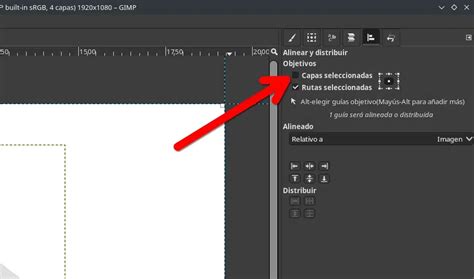
Redresser une image "de travers" sous GIMP
Si vous vous êtes toujours demandé comment redresser une photo ou une image "de travers", vous pensiez peut-être que ces photos "ratées" n'étaient pas récupérables. Nous allons voir comment effectuer simplement une rotation sous GIMP pour redresser n'importe quelle image.
Marche à suivre pour redresser une image
Voici les opérations à réaliser dans le logiciel GIMP pour redresser une image. Une vidéo de démonstration est disponible pour visualiser les différentes étapes.
Étape 1 - Ouvrir la photo dans GIMP
À l’aide du menu Fichier/Ouvrir, nous ouvrons notre image dans le logiciel GIMP.
Étape 2 - Affichage de la grille
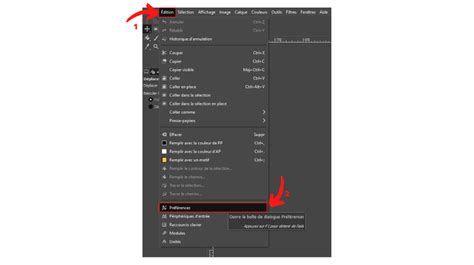
La grille va nous guider pour repérer précisément les lignes horizontales. Pour afficher la grille, utilisez le menu Affichage et cliquez sur « Afficher la grille ». Par défaut, cette grille est affichée. Si elle n'apparaît pas, vous pouvez l'activer via ce menu.
Étape 3 - Réglage de la grille
Pour un travail plus agréable, nous allons pouvoir modifier la taille et l'espacement de la grille. Allez dans le menu Image puis cliquez sur « Configurer la grille ». Une fenêtre s'ouvre alors, vous permettant de modifier les valeurs d'espacement, de largeur et de hauteur (par exemple, par 20 pixels, selon votre besoin), puis de valider.
Il est important de noter que la grille visible dans GIMP n'est pas celle de l'outil rotation, mais celle du menu "Affichage" --> "Afficher la grille". Cette grille reste fixe, indépendamment des outils utilisés.
Étape 4 - Le redressage de l'image
Nous allons maintenant redresser l’image en utilisant l'outil Rotation, généralement identifiable par une icône de deux flèches formant un cercle. Après avoir sélectionné cet outil, cliquez sur l'image. Une fenêtre de configuration s'ouvre alors.
Il vous faut configurer l'angle de rotation. L'utilisation de la grille, activée à l'étape précédente, est essentielle pour aligner avec précision les éléments de l'image. Par exemple, pour redresser une photo, il s'agira d'aligner l'horizon sur une ligne horizontale de la grille.
Une fois l'angle de rotation défini, vous pouvez désactiver la grille en retournant dans le menu Affichage et en décochant « Afficher la grille ». Il est également possible d'utiliser l'option "aucun guide" dans les paramètres de l'outil rotation si vous préférez.
Pour des ajustements plus précis, GIMP offre des options de rotation par incréments de 15 degrés. L'utilisation de la réglette peut également permettre d'entrer un angle spécifique, et vous pouvez définir et déplacer le centre de rotation.
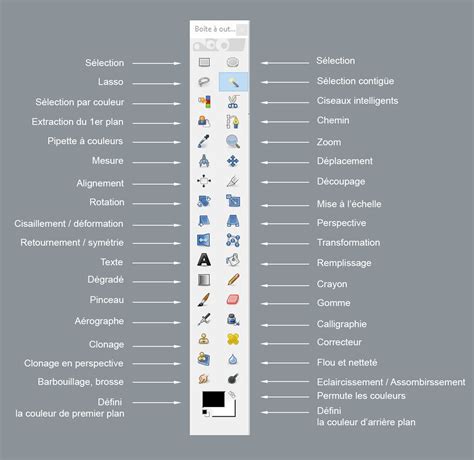
Lorsque vous effectuez une rotation, GIMP peut proposer un aperçu de l'image avec une opacité variable, ou vous permettre de l'enlever complètement. L'interpolation bicubique est généralement recommandée pour maintenir la qualité de l'image lors de la rotation.
Étape 5 - Recadrage de l'image
Après le redressement, votre image est bien horizontale, mais elle présente maintenant des zones vides autour des bords, appelées "canevas". Il est donc nécessaire de recadrer l'image.
À l’aide de l'outil Sélection (souvent représenté par un rectangle pointillé), sélectionnez la zone de l'image qui vous intéresse, en veillant à ne pas inclure le canevas vide.
Pour rendre le recadrage effectif, allez dans le menu Image et cliquez sur « Ajuster le canevas à la sélection ». Cela supprimera les zones vides et ajustera l'image à sa nouvelle taille.
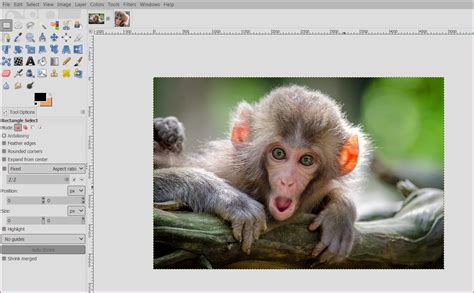
Voici finalement la photographie obtenue, avec un redressement réussi et une composition améliorée.
Tutoriel vidéo : redressement d'image sous GIMP
Cette vidéo montre les étapes de redressement d'une image sous GIMP. Le logiciel est compatible avec les principaux systèmes d'exploitation, tels que Linux, Mac OS et Windows.
Gimp : redressement d'une image avec les outils perspective et poignées
Il est possible d'utiliser des guides de composition et des règles pour améliorer la précision de votre travail de redressement. L'affichage sans modifier l'image permet de visualiser les changements avant de les appliquer définitivement.
Pour un travail plus avancé, certaines options permettent de tourner la feuille pour dessiner, ou d'utiliser les touches + et - du clavier numérique pour ajuster le zoom (et donc la perception de la grille) à chaque modification.
En résumé, redresser une photographie tordue n’est pas une retouche compliquée. GIMP offre des outils visuels efficaces, comme la grille, pour faciliter cette manipulation et obtenir des résultats précis.
tags: #comment #faire #apparaitre #une #grille #de