
Maîtriser les tabulations et les tableaux dans Adobe InDesign
Les tabulations et les tableaux sont des outils essentiels dans Adobe InDesign pour présenter des données et des contenus de manière claire et structurée. Que vous souhaitiez créer des listes simples ou des tableaux complexes, les fonctionnalités de tabulation et de tableau vous permettent de concevoir des mises en page précises. Ce guide vous expliquera pas à pas comment configurer correctement les tabulations, créer et ajuster les tableaux pour réaliser des designs professionnels et clairs.
1. Utilisation des tabulations pour l'alignement du texte
Lorsque vous copiez un tableau, par exemple depuis Excel, et que vous le collez dans InDesign, les données sont initialement affichées sans structure, séparées uniquement par des taquets de tabulation et des marques de paragraphe. Pour les aligner rapidement et sans trop d'efforts, la règle des tabulations est l'outil idéal. Elle s'affiche avec le raccourci clavier Maj+Ctrl+T.
Il est également utile d'afficher les règles pour vous orienter (Ctrl+R) et d'activer l'affichage des caractères masqués (Alt+Ctrl+I) pour repérer les tabulations entre les mots.
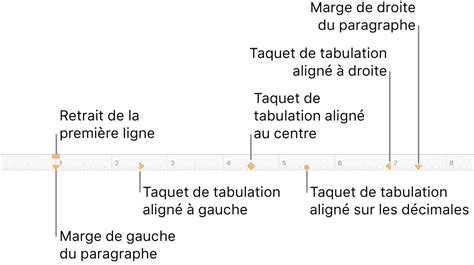
Commencez par sélectionner le texte inséré. Pour estimer le début de la deuxième colonne, référez-vous à la règle, en utilisant le mot le plus à droite comme point de repère. Réfléchissez ensuite à l'alignement du texte de cette deuxième colonne. La règle des tabulations propose plusieurs options d'alignement : aligné à gauche, centré, aligné à droite et décimal (pour l'alignement des chiffres après la virgule).
Cliquez sur l'un de ces types de tabulation, puis cliquez au-dessus de l'échelle, à l'endroit où vous souhaitez positionner la tabulation pour la deuxième colonne. La règle des tabulations peut être déplacée horizontalement en maintenant le bouton de la souris enfoncé, car seule une partie des mesures de la page y est affichée.
Pour une meilleure vue d'ensemble, vous pouvez positionner le panneau de commande en cliquant sur l'icône à droite de la règle, juste au-dessus du cadre de texte. Assurez-vous que le bord supérieur de la page est visible à l'écran. La valeur de la position de la tabulation s'affichera dans le champ X et pourra être finement ajustée. Le texte s'alignera en conséquence. Vous pouvez également déplacer la tabulation en maintenant le bouton de la souris enfoncé pour un réglage intuitif ; le texte s'alignera de manière analogue. En cliquant, vous définissez la tabulation pour l'alignement de la colonne suivante, et ainsi de suite.
À partir du menu du panneau de commande ou du menu contextuel du clic droit de la souris, vous pouvez facilement modifier l'alignement d'une tabulation déjà définie. Vous avez également la possibilité de supprimer ou de répéter une ou toutes les tabulations, ou encore de les modifier par une simple action de clic.
Utilisation des caractères de remplissage et des tabulations décimales
Pour créer une connexion visuelle entre les entrées de deux colonnes, vous pouvez utiliser un caractère de remplissage tel qu'un point ou un souligné. Au lieu d'une virgule, un autre caractère comme un point ou un deux-points peut être utilisé pour l'alignement décimal de la tabulation. Cliquez sur le champ Aligner sur et saisissez le caractère correspondant. Après avoir appuyé sur la touche Tabulation, la colonne sera réalignée.
De cette manière, le texte séparé par des tabulations peut être aligné rapidement et facilement. Si vous avez besoin de ce schéma régulièrement, vous pouvez créer un format de paragraphe avec ces réglages, ce qui vous permettra d'aligner un nouveau texte en un seul clic à l'avenir.
2. Création et gestion des tableaux
Si la présentation de vos données nécessite un format de tableau, le texte séparé par des tabulations que vous avez inséré peut être rapidement converti. Sélectionnez et copiez la zone souhaitée du fichier source, puis collez-la dans un cadre de texte dans InDesign. Sélectionnez-la à nouveau et choisissez dans le menu Tableau l'option Convertir le texte en tableau.
Les séparateurs de colonnes sont généralement des tabulations ; pour les fichiers texte séparés par des virgules (CSV), une virgule peut également être choisie. Après avoir cliqué sur OK, le texte est proprement affiché en lignes et colonnes avec des contours de tableau.
Ajustement et mise en forme des tableaux
La position des lignes et des colonnes peut être modifiée en maintenant le bouton de la souris enfoncé. Pour uniformiser les hauteurs ou les largeurs, sélectionnez les colonnes concernées en cliquant sur l'en-tête de la colonne (pour en sélectionner plusieurs, maintenez la touche Maj enfoncée) et choisissez dans le menu contextuel du clic droit de la souris l'option Répartir uniformément les lignes/colonnes.
L'alignement des colonnes sélectionnées (par exemple, alignées à gauche, à droite, ou centrées) se fait dans la palette de contrôle. Pour plus de réglages, ouvrez le panneau via le menu Fenêtre > Texte et Tableaux > Tableaux ou avec le raccourci clavier Maj+F9. Vous pouvez alors préciser la hauteur exacte des lignes du tableau sélectionné, l'alignement vertical et les marges par rapport aux bordures.
Gestion des en-têtes et pieds de tableau
Souhaitez-vous interrompre un tableau plus long avec d'autres textes et le reprendre plus tard, ou le faire s'étendre sur plusieurs pages ? Il est recommandé de configurer un en-tête qui répète les colonnes en haut. La mise en forme (style de police, couleur, couleur de fond) sera également reprise. Pour ce faire, marquez la ligne supérieure du tableau avec l'outil de texte et sélectionnez dans le menu contextuel du clic droit la commande Convertir en en-têtes de tableau.
Si vous réduisez ensuite le cadre de texte englobant le tableau en hauteur, de sorte que du texte excédentaire soit affiché, vous pouvez le charger en un clic à l'aide de l'outil de sélection directe. Ensuite, avec l'outil de texte, créez un nouveau cadre de texte à un autre endroit dans le document. Le texte excédentaire s'écoulera alors avec un nouvel en-tête dans le cadre, continuant dynamiquement le tableau. Même en cas de modifications ultérieures, l'écoulement du texte s'adaptera en conséquence.
Le même principe peut être appliqué aux pieds de page : marquez la dernière ligne d'un tableau et sélectionnez dans le menu contextuel du clic droit la commande Convertir en pieds de tableau. Si le cadre de texte est réduit de sorte que le tableau ne rentre plus dedans ou se poursuit sur une nouvelle page, un pied de tableau apparaîtra automatiquement dans chaque cadre de texte de tableau.
Amélioration visuelle des tableaux
Pour rendre un tableau plus attrayant graphiquement et améliorer la lisibilité, InDesign propose dans le menu contextuel du tableau sélectionné, sous Options de tableau, le paramétrage pour des zones alternées. Ici, vous pouvez attribuer une couleur différente à chaque deuxième, troisième ou x-ième ligne dans un motif alterné. Pour cela, définissez une couleur et en dessous une valeur de couleur pour la première et la ligne suivante. De manière analogue, cela peut également être configuré pour les colonnes. Sélectionnez le paramètre souhaité dans la liste déroulante Modèle alterné.
3. Formats de cellule et de tableau pour une cohérence accrue
Lorsqu'un grand nombre de tableaux doivent être créés dans un document selon le même modèle (avec un en-tête et un pied de page, des couleurs de police et d'arrière-plan spécifiques, et des cellules de corps structurées uniformément), il est recommandé de créer des formats de tableau. Pour cela, des formats de cellule préalablement créés sont nécessaires.
Pour créer un format de cellule, sélectionnez une cellule et ouvrez le panneau correspondant via Fenêtre > Formats > Formats de cellule. Cliquez sur le bouton Nouveau format de cellule en bas, puis ouvrez-le en double-cliquant pour effectuer les réglages nécessaires. De cette manière, vous créez un format pour l'en-tête, le pied de page et les cellules de corps.
Afin que la même police soit toujours formatée dans les différentes cellules, sélectionnez dans l'onglet Général des options de format de cellule, dans la section Formats de paragraphe, un format existant ou créez un nouveau format de paragraphe avec les caractéristiques typographiques souhaitées. Ce format sera ensuite lié au format de cellule.
Application des formats de tableau
Une fois cette préparation effectuée, vous pouvez créer un nouveau format de tableau via le menu Fenêtre > Formats > Formats de tableau en cliquant sur le bouton en bas du panneau pour ouvrir et modifier le format. Nommez-le d'abord, puis sélectionnez dans l'onglet Général, dans la section Formats de cellule, ceux que vous venez de créer pour l'en-tête, le pied de page et les cellules du corps. Après avoir vérifié et ajusté les autres paramètres pour les contours de lignes et de colonnes, ainsi que les couleurs de fond et les motifs avec des tons différents, enregistrez le nouveau format de tableau en cliquant sur OK.
Lors de la création de nouveaux tableaux, ce format pourra désormais être appliqué immédiatement.
Conseils supplémentaires pour la mise en page de tableaux
La gestion de l'alignement des éléments d'une liste peut rapidement devenir complexe, surtout lorsqu'il faut gérer plusieurs colonnes. Une liste peut alors prendre l'aspect d'un tableau sans contours. Le meilleur moyen de gérer ce type de bloc de texte dans InDesign est de manipuler les options de tabulation. Toutes les actions décrites s'appliquent uniquement sur le texte sélectionné, ou la ligne sur laquelle est placé votre curseur de texte.
Pour séparer la dernière colonne de l'avant-dernière, utilisez une tabulation de retrait à droite (Maj+Tabulation). Une fois votre bloc de texte complété, affichez la fenêtre d'options de tabulation (Ctrl+Maj+T). Pensez à afficher les caractères masqués (Ctrl+Alt+I) pour plus de simplicité.
Pour gérer cette option, vous disposez d'une règle de la largeur du bloc de texte. La flèche la plus à gauche définit la largeur de la première tabulation, et ainsi de suite. Par défaut, les textes seront alignés à gauche (flèche 1). Le symbole = indique un alignement sur la tabulation décimale. La dernière flèche permet d'aligner la tabulation sur l'endroit de votre choix, grâce au champ Aligner sur à droite. Par exemple, si la dernière flèche était une flèche de type 4, on alignerait la tabulation sur la virgule des nombres en colonne 3.
Un point de conduite peut être configuré pour être répété sur toute la longueur de la tabulation correspondante. Dans notre exemple, un point de conduite en point est défini sur la deuxième flèche, on le voit en début de ligne 2, et après les éléments 2 à 6. Comme aucun point de conduite n'est défini sur les autres flèches, rien n'apparaît. Un point de conduite est toujours un ou plusieurs caractères. Le plus souvent, c'est un point "." ou un tiret "_" mais cela pourrait aussi bien être un mot, si c'est ce qui est tapé dans le champ "Point de conduite".
Si l'utilisation de cet outil peut dérouter au départ, il devient un allié de poids dès que vous avez de longues listes de prix, ou de simples tableaux sans grille à intégrer dans du texte. C'est un outil indispensable pour mettre en page un menu de restaurant ou une carte de bar.
[ TUTO ] InDesign : les BASES en 20 minutes ! Tutoriel français Adobe Indesign
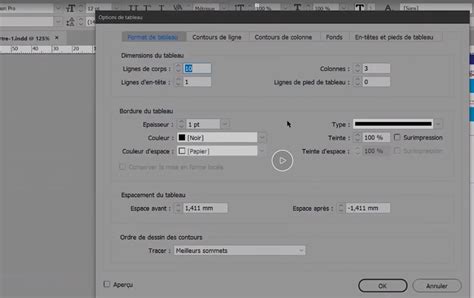
Il est important de savoir qu'un tableau est toujours contenu dans un bloc de texte. Vous avez la possibilité d'insérer un tableau à l'endroit de votre point d'insertion dans un bloc de texte existant. Après avoir cliqué sur OK, un tableau est créé. Ce tableau, par défaut, prend toute la largeur du bloc de texte qui le contient.
Pour mettre en forme une cellule (ou un groupe de cellules), il faut ouvrir le panneau Tableau (menu Fenêtre > Texte et tableaux > Tableaux [Maj+F9]). L'option Hauteur de la rangée permet de choisir une hauteur fixe ou une hauteur minimum. Dans le premier cas, si le texte est trop volumineux pour la cellule, celui-ci sera marqué comme Texte en excès.
La couleur des filets se change via le panneau Nuancier (F5) ou le panneau Couleur (F6). La couleur d'espace n'est disponible que lorsque le type de contour n'est pas Continu.
Pour insérer une ligne au-dessus ou en dessous de la cellule sélectionnée, rendez-vous dans le menu Tableau > Insérer > Lignes (Commande-ç). De même, pour insérer une colonne avant ou après la cellule sélectionnée, allez dans le menu Tableau > Insérer > Colonnes (Commande-Option-ç).
Pour annuler la fusion de cellules, sélectionnez-les et rendez-vous dans le menu Tableau > Annuler la fusion des cellules.
Sélectionnez la ou les lignes (ou colonnes) et déplacez-la par un simple glisser-déposer. Vous pouvez copier et coller des lignes avant ou après une ligne sélectionnée.
Pour sélectionner toutes les cellules d'un tableau : Commande+Option+a. Pour sélectionner toutes les cellules de la rangée courante : Commande+". Pour sélectionner toutes les cellules de la colonne courante : Commande+Option+". Pour sélectionner la cellule courante : Commande+/.
Vous pouvez remplacer le contenu des cellules avec un texte délimité par des tabulations provenant d'une autre application, tout en conservant la mise en forme de votre tableau. Attention : ceci ne fonctionne que si vous avez le même nombre de lignes et de colonnes. C'est particulièrement pratique lorsque vous devez mettre à jour un rapport annuel à partir de la version de l'année précédente.
Il est conseillé de ne pas mettre de "sauts" pour faire passer un tableau au bloc de texte suivant, bien que cela soit possible via le menu Tableau > Options de cellule > Lignes et colonnes > Option d’enchaînement. Évitez d'insérer une cellule ou un tableau dans une cellule, car cela complexifie le travail inutilement.
Lorsqu'il y a plusieurs tableaux dans un document InDesign, les performances d'affichage peuvent en souffrir. Il est conseillé de n'afficher que les panneaux nécessaires à la mise en page.
tags: #comment #faire #une #double #tabulation #indesign