
Tutoriel GIMP : Création d'un effet métal brillant avec GIMP
Introduction
Ce tutoriel vous guidera à travers les étapes nécessaires pour créer un effet de métal brillant dans GIMP. Nous allons explorer diverses techniques, y compris la manipulation des calques, l'application de filtres et l'ajustement des couleurs pour obtenir un rendu réaliste.
Étape 1 : Préparation de l'image et des calques
Pour commencer, créez une nouvelle image dans GIMP. Allez dans Fichier > Nouveau. Définissez les dimensions à 300x300 pixels, le mode couleur sur RVB et le fond sur noir. Vous pourrez modifier le fond en blanc plus tard, à l'étape 1.6.
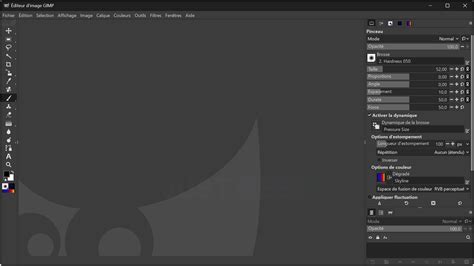
Une fois l'image créée, préparez vos calques pour le travail sur le relief. Assurez-vous d'avoir un calque nommé "relief".
Maintenant que les calques sont préparés, occupons-nous du relief. Sélectionnez le calque "relief" dans le dialogue des calques et fusionnez-le vers le bas via Calque > Fusionner vers le bas.
Étape 2 : Application du flou et des effets d'éclairage
Nous souhaitons obtenir une surface de métal très polie. Cependant, la surface du relief peut présenter des parties non lisses, notamment sur les bords. Pour remédier à cela, nous allons appliquer un flou.
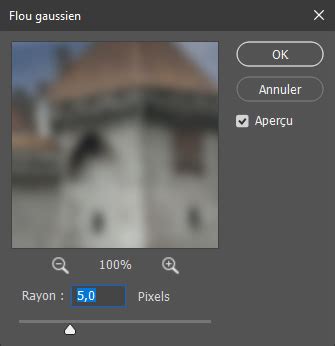
Sélectionnez le calque "relief" et appliquez Calque > Transparence > Alpha vers sélection. Cela limitera l'application du flou à la surface de notre relief. Ensuite, appliquez un flou gaussien via Filtres > Flou > Flou gaussien avec un rayon de 3 pixels.
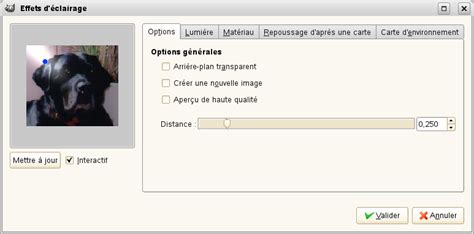
Utilisez ensuite le filtre Filtres > Ombres et lumières > Effets d'éclairage sur le calque "relief". Assurez-vous que l'option "Repoussage d'après une carte" est activée dans l'onglet "Repoussage", en utilisant le calque "relief" comme carte. Les paramètres par défaut sont généralement suffisants, mais vous pouvez consulter les captures d'écran des onglets pour référence. Il est important de noter que le choix de l'éclairage peut influencer le rendu final.
Pour lisser à nouveau la surface, appliquez un autre flou. Sélectionnez à nouveau le calque "relief" et appliquez Calque > Transparence > Alpha vers sélection pour limiter le flou à la surface. Ensuite, appliquez un Filtres > Flou > Flou gaussien de 3 pixels.
Étape 3 : Ajustement des couleurs avec les courbes
Nous allons utiliser l'outil de Courbes pour donner au logo un aspect plus réaliste. Allez dans Couleurs > Courbes. Paramétrez le canal de Valeur en suivant l'une des propositions ci-dessous. D'autres réglages sont possibles ; n'hésitez pas à partager vos découvertes.
Cette technique s'inspire en partie du tutoriel disponible sur le site abc du gimp et est partagée sous licence Creative Commons.
Étape 4 : Désaturation et application de dégradés
Désaturez ensuite l'image en utilisant le menu Couleurs > Désaturer, en sélectionnant le mode Luminosité pour un meilleur rendu.
Sélectionnez le dégradé nommé "Crown Molding" et appliquez-le à l'image via Couleurs > Mappage > Application de dégradé.
Continuez avec le même calque (ou un autre calque intact) et appliquez le dégradé "Shadow 1" en utilisant la même méthode que pour le dégradé précédent.
Étape 5 : Intégration d'un motif en relief (Optionnel)
Si vous souhaitez intégrer un motif en relief, comme un symbole lambda, c'est le moment de le faire. Pour que les coulures fonctionnent correctement, l'image du motif doit contenir seulement deux couleurs. Si votre image est en couleur, désaturez-la comme expliqué précédemment.
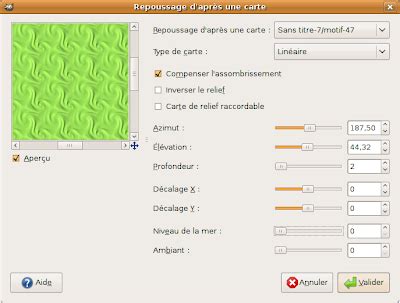
Une fois l'image du motif ouverte, sélectionnez le calque utilisé à l'étape 5. Appliquez ensuite le filtre Filtres > Mappage > Repoussage d’après une carte en sélectionnant le calque contenant le motif. Vous pouvez expérimenter avec les paramètres de profondeur et de type de carte pour obtenir le meilleur résultat. Conservez le calque du motif, il sera utile plus tard.
Étape 6 : Application d'un second repoussage
Effectuez un nouveau repoussage de votre image sur le même calque. L'image utilisée comme carte de repoussage sera le calque mis de côté juste après la désaturation de l'image de plasma. N'hésitez pas à faire varier les paramètres, tels que la profondeur, l'inversion du relief et le type de carte, pour obtenir un résultat satisfaisant.
Si vous avez choisi de ne pas intégrer de motif, vous pouvez considérer cette étape comme la fin du processus.
Étape 7 : Création des coulures
Nous allons maintenant ajouter des coulures sous le motif. Reprenez le calque contenant votre motif, dupliquez-le (la copie servira plus tard) et faites pivoter ce calque de 90° vers la droite.
Appliquez les coulures en utilisant le menu Filtres > Distorsions > Vent.
Cliquez sur le calque contenant les coulures, puis appuyez sur la touche SUPPR du clavier pour supprimer toutes les zones sélectionnées, c'est-à-dire le motif lui-même. Assurez-vous que le calque des coulures est placé avant (au-dessus dans la liste des calques) le calque de la rouille.
Étape 8 : Coloration des coulures
Il ne reste plus qu'à ajouter de la couleur aux coulures. Utilisez le menu Couleurs > Colorier. Pour obtenir un résultat satisfaisant, vous pouvez essayer les paramètres suivants : Teinte = 24, Saturation = 61, Luminosité = -52. Ces valeurs peuvent nécessiter des ajustements en fonction de vos besoins.
Tuto Gimp 2 10 pour débutant – 077 – Température des couleurs
Étape 9 : Ajustements finaux (Optionnel)
Il peut être nécessaire d'assombrir légèrement l'image pour parfaire le rendu.
Si vous avez des questions, des idées ou des doutes, n'hésitez pas à les partager.
tags: #couleur #metallisee #gimp