
Utiliser les gabarits dans Adobe InDesign
Pour réaliser un document imprimé ou numérique avec de nombreuses pages, il est nécessaire d’automatiser certaines actions. L’utilisation de gabarits dans Adobe InDesign est une méthode efficace pour assurer une cohérence visuelle et gagner du temps.
Qu'est-ce qu'un gabarit dans InDesign ?
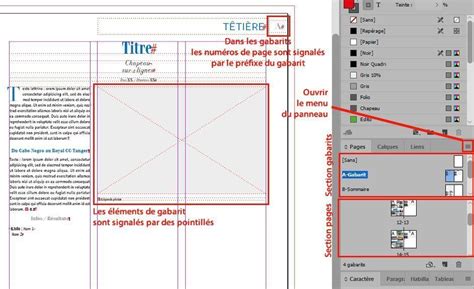
Un gabarit, également appelé "page parent" (anciennement "master page"), est un modèle que vous pouvez appliquer à plusieurs pages de votre document. Les objets placés sur un gabarit apparaissent automatiquement sur toutes les pages auxquelles ce gabarit est appliqué. Ces éléments de gabarit sont entourés d'une bordure en pointillé lorsqu'ils sont visibles sur les pages de document.
Les modifications apportées à un gabarit sont répercutées instantanément sur toutes les pages associées. Cette fonctionnalité est particulièrement utile pour les éléments répétitifs tels que les logos, les numéros de page, les en-têtes et les pieds de page. Les gabarits peuvent également contenir des blocs de texte ou graphiques vides, servant de balises d'emplacement pour le contenu des pages de document.
À l'instar des pages de votre document, les gabarits peuvent comporter plusieurs calques. Les objets placés sur un calque unique conservent leur ordre de superposition au sein de ce calque. Pour qu'un élément de gabarit apparaisse devant les objets d'une page de document, il doit être placé sur un calque supérieur dans le gabarit.
Si vous modifiez les paramètres de marge ou de colonne sur un gabarit, ou si vous appliquez un nouveau gabarit avec des paramètres différents, vous pouvez forcer les objets sur la page à adopter automatiquement la nouvelle disposition. Les numéros de page insérés automatiquement sur un gabarit affichent le numéro correct pour chaque section du document où le gabarit est appliqué.
Par défaut, tous les documents InDesign créés possèdent un gabarit. Vous avez la possibilité de créer des gabarits supplémentaires à partir de zéro, ou de baser de nouveaux gabarits sur un gabarit ou une page de document existante. Une fois les gabarits appliqués à d'autres pages, les modifications apportées au gabarit source sont automatiquement répercutées sur les gabarits et les pages de document associés.
Gestion des gabarits dans le panneau Pages
Le panneau Pages (raccourci F12) est l'outil central pour gérer vos gabarits. Il vous permet d'identifier le gabarit appliqué à chaque page.
Création et édition de gabarits
- Créer un nouveau gabarit : Dans le menu du panneau Pages, cliquez sur "Nouveau gabarit…". Vous devrez spécifier un préfixe (lettre), un nom, le nombre de pages que le gabarit contiendra (généralement 1 ou 2) et le format.
- Créer à partir de zéro : Dans le menu de la fenêtre "Pages", cliquez sur "Nouveau gabarit…". Indiquez un préfixe, un nom, le nombre de pages souhaité et le format.
- Créer à partir d'un autre gabarit : Cliquez sur "Nouveau gabarit", puis dans le champ "D’après le gabarit", choisissez le gabarit existant qui servira de base. Apportez ensuite les modifications souhaitées.
- Dupliquer un gabarit existant : Faites un clic droit sur la planche d'un gabarit dans le panneau Pages et choisissez "Dupliquer la planche type…".
- Créer un gabarit à partir d'une page de document : Faites glisser une page ou une planche de document dans la section Gabarits du panneau Pages. Alternativement, sélectionnez la page ou la planche, puis allez dans le menu du panneau Pages > Gabarits > Enregistrer comme gabarit.
- Accéder au menu d'édition : Dans la fenêtre "Pages", double-cliquez sur la page blanche à droite de "A-Gabarit" pour entrer en mode édition.
Application des gabarits aux pages
Une fois votre gabarit finalisé, vous pouvez l'appliquer aux pages de votre document :
- Glisser-déposer : Faites glisser l'icône du gabarit directement sur l'icône de la page ou sur le coin de la planche dans le panneau Pages.
- Via le menu contextuel : Faites un clic droit sur le fond gris du panneau Pages et sélectionnez "Appliquer un gabarit aux pages…". Choisissez le gabarit désiré et spécifiez les pages cibles (toutes les pages, une liste de numéros séparés par des virgules ou des tirets, par exemple : "2, 5, 8-12, 14").
Il est possible d'appliquer plusieurs gabarits à un document en répétant ces opérations pour chaque gabarit souhaité.
Modification des éléments de gabarit sur une page
Par principe, les éléments d'un gabarit sont verrouillés sur les pages où il est appliqué. Cependant, vous pouvez modifier un élément spécifique sur une page sans affecter le gabarit général :
- Maintenez les touches CTRL + MAJ (ou CMD + MAJ sur Mac) enfoncées, puis cliquez sur l'élément de gabarit que vous souhaitez modifier. Cet élément deviendra alors modifiable et déplaçable sur cette page uniquement.
Personnalisation du contenu des gabarits
Les gabarits peuvent contenir divers éléments qui seront répliqués sur les pages du document.
Ajout de numéros de page automatiques
Pour insérer automatiquement des numéros de page :
- Créez un bloc de texte sur le gabarit.
- Faites un clic droit dans le bloc de texte.
- Sélectionnez "Insérer un caractère spécial" > "Marques" > "Numéro de page active".
Ce numéro s'adaptera automatiquement à la page correspondante dans le document.
Insertion de données de document
Vous pouvez également insérer des informations dynamiques liées au document, telles que la date de création, le dernier numéro de page, le numéro de chapitre ou le nom du fichier.
- Créez un bloc de texte sur le gabarit.
- Faites un clic droit > "Insérer une variable".
Importation et exportation de gabarits
InDesign offre des fonctionnalités pour partager et réutiliser vos gabarits.
Importer des gabarits
Pour charger des gabarits depuis un autre document InDesign :
- Allez dans le menu du panneau Pages > Gabarits > Charger les gabarits.
- Sélectionnez le fichier .INDD ou .INDT contenant les gabarits que vous souhaitez importer.
- Cliquez sur "Importer".
Si des gabarits portant le même nom existent déjà dans le document cible, vous devrez choisir de les remplacer ou de créer une version renommée.
Exporter des gabarits
Pour enregistrer un gabarit existant afin de l'utiliser dans un autre projet, vous pouvez le créer à partir d'une page de document et l'enregistrer comme gabarit.
Gestion des calques dans les gabarits
Il est possible de placer des éléments de gabarit en premier plan plutôt qu'en arrière-plan.
- Dans le panneau Calques, créez un nouveau calque.
- Placez l'élément de gabarit sur ce nouveau calque.
- Lorsque vous travaillez sur la page du document, assurez-vous que le calque contenant l'élément de gabarit est positionné au-dessus des autres calques pour qu'il apparaisse en premier plan.
Modification de la taille et des options des gabarits
Changer le format d'un gabarit
Pour modifier la taille ou l'orientation d'un gabarit :
- Double-cliquez sur le gabarit dans la fenêtre Pages pour l'ouvrir en édition.
- Sélectionnez l'outil Page (raccourci Maj + P).
- Dans la barre d'options en haut de l'écran, ajustez les valeurs de largeur, hauteur ou choisissez un format prédéfini (A4, A3, etc.).
Options de panneau
Pour ajuster la taille d'affichage des gabarits dans le panneau Pages, faites un clic droit sur le fond gris du panneau et sélectionnez "Options de panneau".
Importation de divers formats de fichiers
InDesign prend en charge l'importation d'une large gamme de formats graphiques et de documents, ce qui permet d'intégrer du contenu provenant de différentes sources.
Importation de fichiers PDF
La commande Importer (Fichier > Importer) permet de sélectionner des pages spécifiques à partir d'un fichier PDF multipages. Vous pouvez choisir d'importer une seule page, une série de pages ou toutes les pages. Les options d'importation permettent de prévisualiser les pages avant de les intégrer et de spécifier les calques à rendre visibles.
Les pages PDF importées sont liées au fichier d'origine. Les modifications apportées au PDF original ou les changements de mot de passe seront reflétés dans InDesign lors de la mise à jour des liens.
Importation de fichiers Illustrator (.ai)
Vous pouvez importer des fichiers Illustrator directement dans InDesign. Les objets importés sont généralement modifiables. Si vous copiez des éléments depuis Illustrator, assurez-vous que les préférences de copie (format AICB) et de collage (préférer le PDF au collage) sont correctement configurées dans les deux applications.
Les couleurs sont converties entre les modèles colorimétriques d'Illustrator et d'InDesign lors de l'importation. Le texte importé d'Illustrator peut être vectorisé et ne pas être modifiable avec l'outil Texte d'InDesign.
Importation de fichiers Photoshop (.psd, .tiff)
InDesign peut importer des fichiers Photoshop, en conservant les calques, les tracés, les masques et les canaux alpha. Ces éléments peuvent être utilisés pour des détourages ou des habillages de texte. Les tons directs présents dans les fichiers Photoshop sont reconnus dans le panneau Nuancier d'InDesign.
Autres formats graphiques pris en charge
InDesign prend en charge de nombreux autres formats, notamment :
- TIFF : Format bitmap polyvalent, supportant CMJN, RVB, niveaux de gris, LAB, couleurs indexées, couches alpha et tons directs.
- GIF : Idéal pour les graphiques avec un nombre limité de couleurs unies (logos, diagrammes), mais limité à 256 couleurs. Moins adapté aux photographies et à l'impression commerciale.
- JPEG : Principalement utilisé pour les photographies et images à tons continus sur le Web. Supporte CMJN, RVB et niveaux de gris. Utilise une compression avec perte ajustable.
- BMP : Format bitmap standard pour Windows, moins adapté à l'impression commerciale ou à la diffusion en ligne.
- EPS (Encapsulated PostScript) : Format vectoriel et bitmap basé sur PostScript, utilisé pour le transfert d'illustrations. Permet une qualité prépresse.
- DCS (Desktop Color Separations) : Variante de l'EPS pour les séparations de couleurs, supportant les fichiers CMJN multicanaux et les tons directs.
- PICT (Macintosh) : Format d'image pour Mac OS, utile pour les captures d'écran. Déconseillé pour l'impression commerciale haute résolution.
- PCX : Format bitmap utilisé sous Windows, non adapté à l'impression commerciale.
- PNG (Portable Network Graphics) : Alternative sans brevet au GIF, supportant la transparence et la compression sans perte. Idéal pour le Web.
GRAPHISME : Préparer un fichier pour l’impression (Illustrator & InDesign)
Styles de paragraphe et mise en page
Pour une mise en page structurée et cohérente, l'utilisation de styles de paragraphe est essentielle. Ils permettent d'appliquer des formats (police, taille, couleur, espacement) à des blocs de texte entiers.
Création et application de styles
Vous pouvez créer des styles personnalisés, par exemple "TITRES" et "TEXTE COURANT", en définissant leurs caractéristiques (couleur, taille, césures, espacements avant/après).
- Pour modifier un style, double-cliquez sur son nom dans le panneau des styles de paragraphe.
- Pour appliquer un style, sélectionnez le texte et cliquez sur le nom du style dans le panneau.
Une mise en page équilibrée, aérée, hiérarchisée, sans zones vides ou trop denses, est le résultat d'une bonne utilisation des styles et des gabarits.
Exportation du document
Pour enregistrer votre travail finalisé, utilisez la commande Fichier > Exporter. Pour un document destiné à un usage numérique (non imprimé), vous pouvez régler la résolution des images (PPP) à 150 pour réduire la taille du fichier.
tags: #comment #importer #un #gabarit #dans #indesign