
Comment créer un cercle avec GIMP
Bien que GIMP ne propose pas d'outil spécifique pour créer des cercles, il existe plusieurs façons d'en dessiner au moyen des outils intégrés du logiciel. Vous pourrez vous aider de l'outil de traçage pour vectoriser un cercle auquel vous ajouterez un contour. Vous pourrez alors commencer à créer une ellipse.
Créer un cercle à partir d'une ellipse
Pour créer un cercle parfait, vous pouvez commencer par dessiner une ellipse. Pressez et maintenez la touche Maj tout en faisant glisser le curseur de votre souris pour modifier la forme de votre ellipse afin de lui donner un aspect circulaire. Si le cercle que vous devez créer doit être d'une taille spécifique, paramétrez les champs de taille de l'ellipse dans la section Options au bas de la boite à outils.
Une fois votre ellipse créée et ajustée en un cercle, vous devrez la convertir en chemin. Choisissez ensuite l'option intitulée Vers chemin qui se trouve au bas du menu de sélection.
Ajouter un contour au cercle
Après avoir converti votre cercle en chemin, vous pouvez lui ajouter un contour. Pour ce faire, vous devrez utiliser les champs de réglage de l'épaisseur de ligne qui sont situés dans la section Options de la boite à outils. L'épaisseur la plus fine que vous pourrez appliquer au contour sera au minimum de 1 pixel. Vous l'augmenterez en choisissant un nombre plus important. Vous pourrez modifier l'unité de mesure de l'épaisseur du contour selon vos préférences.
Dans la boite à outils, cliquez sur Couleur du premier plan pour modifier celle du contour. Vous trouverez cette option dans le menu d'édition. Choisissez dans le dialogue des réglages des couleurs celle qui vous convient.
Remplir le cercle
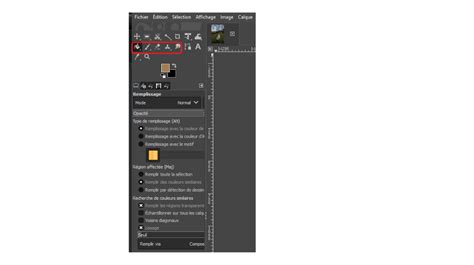
Vous devrez utiliser l'outil de remplissage, qui est symbolisé par un seau, pour peindre l'intérieur du cercle. Après avoir sélectionné l'outil de remplissage et choisi la couleur désirée, cliquez n'importe où dans le cercle. Vous pourrez alors commencer à créer une ellipse.
Utiliser l'outil de sélection elliptique pour créer un cercle
Bien que cet outil soit destiné à effectuer une sélection de forme elliptique, vous pourrez aussi l'utiliser pour créer des cercles. Pressez et maintenez la touche Maj pendant que vous faites glisser l'outil sur votre canevas. Vous verrez votre outil prendre automatiquement la forme d'un cercle lorsque vous le déplacez sur le canevas. Prenez soin de maintenir la touche Maj pressée jusqu'à ce que vous relâchiez le bouton de votre souris.
Si le cercle que vous devez créer doit être d'une taille particulière, paramétrez les champs de taille de l'ellipse dans la section Options de la boite à outils. Un nouveau menu s'affichera, vous permettant de sélectionner ce que vous venez de créer. Si le cercle que vous devez créer doit être d'une taille spécifique, paramétrez les champs de taille de l'ellipse dans la section Options au bas de la boite à outils.
Si vous n'obtenez pas le résultat attendu, vous devrez recommencer autant qu'il le faudra. GIMP est en effet un peu difficile à maîtriser si vous n'avez pas l'habitude de l'utiliser.
Arrondir les angles d'une image dans GIMP
Dans certains cas, vous pourriez avoir besoin d'arrondir les angles d'une image entière, par exemple pour un logo. Voici une méthode simplifiée pour y parvenir :
- Faites un clic droit sur le calque de votre image et sélectionnez Ajouter un canal alpha (s'il n'est pas déjà disponible). Cela permet de rendre certaines parties de l'image transparentes.
- Sélectionnez le contour de l'image.
- Utilisez ensuite l'outil Rectangle arrondi pour arrondir les coins de votre sélection.
- Inversez la sélection. Cela signifie que ce qui était sélectionné ne l'est plus, et vice-versa.
- Supprimez ce qui est inutile. Dans ce contexte, cela signifie supprimer les parties de l'image qui dépassent des coins arrondis pour obtenir un fond transparent.
- Enregistrez votre image au format PNG pour conserver la transparence.
Il est important de noter que la compréhension de termes comme "inverser la sélection" et "supprimer ce qui est inutile" peut nécessiter une certaine pratique. Essayer ces manipulations plusieurs fois vous aidera à mieux maîtriser ces concepts.
Intégrer du texte le long d'une courbe
GIMP offre également la possibilité de placer du texte le long d'une courbe, ce qui peut être utile pour des logos ou des effets graphiques spécifiques.
- Tracez sur l'image un chemin qui suit la courbe désirée.
- Ajoutez votre texte dans une zone de texte. La taille de cette zone est importante pour le résultat final.
- Faites un clic droit sur le calque de texte et choisissez Texte le long d'un chemin. Le texte se déformera alors selon le chemin tracé.
- Pour ajuster précisément la position du texte, faites attention à la taille de la zone de texte et à l'espace vide sous le texte.
- Le texte déformé apparaît initialement sous la forme d'un chemin, qui n'est pas un élément visible de l'image. Rendez-vous dans l'onglet des chemins (menu Fenêtre > Fenêtres ancrables > Chemins).
- Activez le chemin du texte, puis faites un clic droit et choisissez Remplir le chemin. Le texte apparaîtra alors sur l'image.
utiliser le texte le long d'un chemin circulaire gestion du sens dans GIMP
Cette fonction, bien que puissante, peut sembler complexe au premier abord, mais elle rend la fonction texte de GIMP particulièrement intéressante pour des manipulations créatives.
tags: #donner #du #volume #a #un #rond