
Gestion des couleurs dans Adobe Premiere Pro CS6
Adobe Premiere Pro CS6 offre des outils avancés pour la gestion des couleurs, permettant aux monteurs vidéo de contrôler précisément l'apparence de leurs projets. Cette version introduit des améliorations significatives dans le traitement des couleurs, la prise en charge des formats de caméras professionnels et l'optimisation des flux de travail.
Interface d'accueil et démarrage de projet
La vidéo de présentation d'Adobe Premiere Pro CS6 met en lumière l'interface d'accueil et les diverses options disponibles pour démarrer un nouveau projet. Elle aborde des fonctionnalités essentielles telles que la création d'un nouveau projet et l'ouverture de projets existants. L'importance de sauvegarder plusieurs versions de votre travail est soulignée pour prévenir toute perte de données.
Navigation et compatibilité
Vous apprendrez également à naviguer entre les versions antérieures et actuelles du logiciel, avec des conseils pour éviter les problèmes de compatibilité potentiels.
Le système de gestion des couleurs
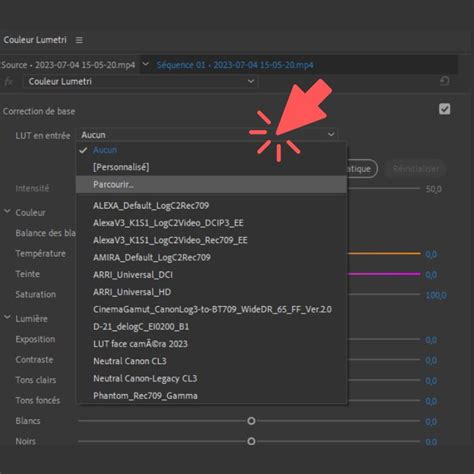
Le système de Gestion des couleurs prend en charge les formats RAW et log des caméras les plus appréciées, offrant une flexibilité accrue pour les professionnels. La gestion des couleurs de chaque séquence est facilement configurable depuis le menu Configuration des couleurs. Ce menu est accessible via l'onglet Couleur lors de la création d'une nouvelle séquence, ou dans l'onglet Paramètres de votre panneau Couleur Lumetri.
Paramètres par défaut et options avancées
Par défaut, la gestion des couleurs fonctionne de manière similaire aux workflows de couleur précédents dans Premiere, en utilisant le paramètre prédéfini Direct Rec.709 (SDR). Vous avez également la possibilité d'opter pour des paramètres prédéfinis de traitement colorimétrique de gamme étendue pour optimiser la qualité de l'image de tous les effets d'étalonnage et de montage, particulièrement avec des médias sources de gamme étendue ou de grande latitude.
Il est possible de désactiver la gestion des couleurs automatisée en utilisant le menu Configuration des couleurs. Le Moniteur du programme, les modes vidéo, la transmission et l'export de médias affichent l'image après sa conversion dans le nouvel espace colorimétrique de sortie défini. L'espace colorimétrique de sortie vous permet de choisir l'espace colorimétrique spécifique à surveiller (SDR, HDR PQ ou HLG) et dans lequel livrer votre programme.
Gestion des couleurs du Moniteur source
Le Moniteur source propose un sous-menu Gestion des couleurs du moniteur, accessible via une icône de clé à molette, offrant différentes options pour visualiser votre média source. Les améliorations apportées aux algorithmes de mappage des tonalités et aux paramètres de compression de gamme optimisent la qualité lors de la conversion automatique de médias sources de gamme étendue vers une plage dynamique standard.
Formats de caméras et métadonnées
Certains formats de conteneurs multimédias tels que QuickTime et MXF ne prennent pas entièrement en charge les métadonnées de l'espace colorimétrique spécifiques aux fournisseurs de caméras. Par conséquent, si vous enregistrez directement sur QuickTime, MXF ou MP4 depuis la caméra, la présence de métadonnées utiles pour attribuer automatiquement l'espace colorimétrique approprié à ces clips dans Premiere Pro peut varier.
Premiere Pro gère désormais automatiquement les médias dans les formats Camera RAW pris en charge. Les formats de caméras comme Leica L-Log/Rec., Apple Log/Rec., et Fuji F-Log/Rec. sont pris en compte.
Mappage des tonalités
Le mappage des tonalités est une méthode essentielle pour modifier la plage dynamique d'un signal vidéo. Différents algorithmes de mappage des tonalités peuvent produire des résultats variés, notamment avec des clips présentant des tons clairs exceptionnellement lumineux ou une saturation élevée dans ces zones.
Ces algorithmes peuvent être appliqués à l'entrée ou à la sortie (dans la section Avancés des commandes de l'onglet Couleur des Paramètres de séquence). À l'entrée, des algorithmes différents peuvent être utilisés pour des clips individuels avant l'application des effets et des réglages de couleur. Pour une prévisualisation rapide des algorithmes de mappage des tonalités, accédez à l'onglet Paramètres du panneau Lumetri, puis ouvrez les Options de séquence et ensuite les Options avancées. Les modifications apportées aux contrôles de gestion des couleurs avancés sont instantanément visibles dans le Moniteur du programme.
Algorithmes de mappage des tonalités disponibles :
- Par canal : Produit un résultat maîtrisé avec des tonalités douces, mais peut légèrement obscurcir l'image. Il évite les saturations excessives dans les tons clairs des sources de gamme étendue.
- Saturation des tons clairs : Permet de spécifier la saturation autorisée dans les tons clairs du résultat mappé. La valeur par défaut de 0,5 convient à de nombreuses images. Une réduction de ce paramètre peut produire des résultats similaires à l'algorithme "Par canal".
- RVB max : Produit un résultat maîtrisé avec des tonalités douces, tout en conservant davantage de saturation dans les tons clairs que l'option "Par canal".
- Préservation de la teinte : Option plus personnalisable avec deux paramètres réglables. Elle fonctionne bien avec une large gamme de médias et améliore la conservation de la luminosité par rapport aux options "Par canal" ou "RVB max".
- Inflexion : Définit le seuil en dessous duquel l'image n'est pas affectée par le mappage des tonalités.
Compression de gamme
La compression de gamme, similaire au mappage des tonalités, est une méthode permettant d'adapter une gamme plus étendue (ou un espace colorimétrique) à une gamme plus petite en la comprimant. Si vos médias sources de gamme étendue ne contiennent pas de tons clairs saturés, la compression de gamme n'entraîne pas de différences visibles. Cependant, les médias sources de gamme étendue avec des tons clairs saturés bénéficient grandement de l'utilisation conjointe de la compression de gamme et du mappage des tonalités pour convertir automatiquement les médias de gamme étendue vers la plage dynamique SDR plus étroite.
Options de compression de gamme disponibles :
- Préservation de la luminance : Option par défaut qui préserve les couleurs plus claires au détriment de la suppression de la saturation, afin de les intégrer à la gamme.
- Préservation de la saturation : Option qui conserve les couleurs fortement saturées en les obscurcissant, ce qui peut entraîner une diminution des tons clairs.
Effets tenant compte de l'espace colorimétrique
Un sous-ensemble d'effets dans Premiere Pro peut produire des résultats différents selon l'espace colorimétrique de travail. Il est donc crucial de ne pas modifier l'espace colorimétrique de travail d'une séquence une fois que vous avez commencé à appliquer des effets et des réglages de couleur.
- Blanc des graphiques par défaut : Définit le niveau de blanc utilisé par le texte et les graphiques générés dans les programmes HDR.
- Activer les effets tenant compte de l'espace colorimétrique : Active les effets dans Premiere Pro pour qu'ils fonctionnent correctement, quel que soit le réglage de l'espace colorimétrique de travail. Lorsque cette option est désactivée, tous les effets supposent que l'espace colorimétrique est Rec.709, comme dans les versions précédentes de Premiere Pro.
La gestion des couleurs pour les médias bruts et les journaux détectés automatiquement permet de reconnaître les formats vidéo logarithmiques et bruts compatibles pour la gestion des couleurs.
Utilisation des roues chromatiques du panneau Couleur Lumetri
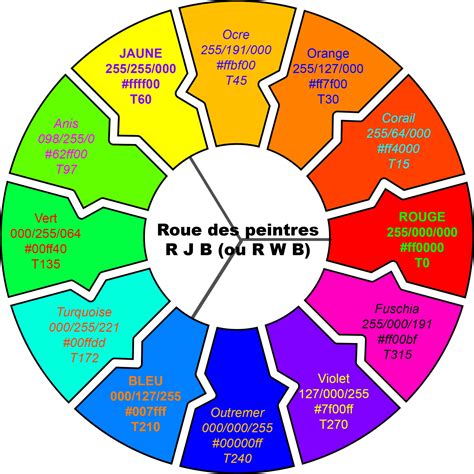
Les roues chromatiques du panneau Couleur Lumetri permettent d'apporter des corrections colorimétriques subtiles à vos plans. Premiere Pro propose trois roues chromatiques pour ajuster les tons moyens, les tons foncés et les tons clairs. Vous pouvez régler les détails des tons foncés ou clairs pour éclaircir ou assombrir des zones spécifiques d'un plan.
Fonctionnalités de comparaison et détection des visages
Pour comparer les ajustements, utilisez le bouton Vue de comparaison du Moniteur du programme ou du panneau Couleur Lumetri. Vous pouvez définir des emplacements de référence et cible pour visualiser côte à côte ou avec un fractionnement horizontal/vertical.
La détection des visages est activée par défaut et améliore la qualité des correspondances de coloration de peau, notamment en présence de couleurs "gênantes" en arrière-plan.
[Boite à outils] Réglages Lumetri dans Premiere Pro
tags: #color #fantasy #premier #pro #cs6