
Préparer et imprimer un fichier InDesign
La préparation d'un fichier pour l'impression avec Adobe InDesign est une étape cruciale pour garantir un résultat professionnel et conforme aux attentes. Ce guide vous accompagnera dans les différentes phases, de la création du document à l'exportation finale.
1. Création et paramétrage du document
La première étape consiste à définir le format de votre document dès sa création. Pour ouvrir la fenêtre de paramétrage, utilisez les raccourcis clavier appropriés : CMD + N sur Mac ou CTRL + N sur PC.
Il est impératif que le fichier soit créé au format final d'impression. Vous devrez définir l'unité de mesure souhaitée (cm, mm, etc.), puis entrer la largeur et la hauteur de votre document. Une fois ces paramètres renseignés, cliquez sur « Créer » en bas à droite de la fenêtre.
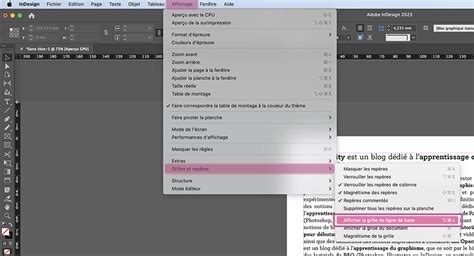
Paramètres avancés pour les brochures
Si votre mise en page InDesign est configurée en visualisation double page, notez que pour exporter une brochure, le fichier doit être en pages simples et non en planches.
2. Utilisation des modèles et gestion des couleurs
Pour faciliter votre mise en page, il est recommandé d'utiliser les modèles fournis. Vous pouvez également définir le profil de couleur dès cette étape. Pour les impressions, le profil CGATS21_CRPC1.icc est souvent recommandé. L'installation de ce profil varie selon votre système d'exploitation :
- Windows : Faites un clic droit sur le profil et sélectionnez « Installer le profil ».
- macOS : Copiez les profils dans le dossier « Disque dur/Bibliothèque/ColorSync/Profiles ».
Lorsque vous ouvrez un modèle, accédez au panneau « Pages » et double-cliquez sur « Page maître » en haut de la boîte. Les modèles comportent généralement des numéros de page pré-positionnés et des guides visuels :
- Les lignes extérieures rouges définissent la zone de débordement (ou fond perdu).
- Le guide turquoise représente la zone de sécurité.
- Les boîtes roses et violettes indiquent les marges.
Gestion des styles de texte
Il est conseillé de définir des styles de caractères et de paragraphes pour assurer la cohérence de votre document. Pour cela, utilisez les menus déroulants « Type » et sélectionnez « Formats de caractères de base » ou « Styles de paragraphe ».
Pour les en-têtes, utilisez des polices de caractères faciles à lire, sans fioritures, idéalement entre 14 et 24 points. Pour le corps du texte, une taille de 10 à 12 points est généralement appropriée. Évitez les variations de suivi de texte supérieures à +/- 20% pour optimiser l'espace.
Si vous avez plusieurs colonnes de texte, vous devrez déplacer manuellement le texte en cliquant sur la case [X] en bas de la zone de texte, puis en cliquant sur la colonne suivante tout en maintenant la touche Majuscule enfoncée.
3. Intégration des contenus
Pour placer des images ou des illustrations, allez dans le menu déroulant « Fichier » et sélectionnez « Placer ». Une fois l'illustration importée, elle peut nécessiter un redimensionnement. Utilisez l'outil Flèche noire pour ajuster la taille de la zone d'art et de l'illustration elle-même. Les boîtes dans la barre d'outils en haut de la page peuvent vous aider à formater l'art de manière proportionnelle.
Si vous déplacez ou modifiez des illustrations, il est nécessaire de les relier à nouveau dans InDesign.
Gestion des images pour l'impression
Toutes les images destinées à l'impression doivent avoir une résolution de 300 dpi/ppp. Elles doivent impérativement être en mode couleur CMJN (ou CMYK en anglais). Évitez d'utiliser les couleurs RVB ou Lab, car elles peuvent entraîner des problèmes lors de l'impression.
Les formats d'image préférés sont les fichiers TIFF ou EPS.
4. Préparation de la couverture et des éléments spécifiques
Pour la création de couvertures, vous pouvez télécharger des modèles spécifiques. Assurez-vous que le nombre final de pages d'un livre est divisible par 2. Il est préférable de soumettre des intérieurs de livre qui sont une page de moins que le nombre de pages divisible par 2.
Les éléments noirs dans votre design ne doivent pas être constitués de noir « d'enregistrement » ou d'un échantillon noir à 100%. Ils doivent être réalisés en noir riche. Les valeurs CMJN recommandées pour un noir riche sont : 60 % de cyan (C), 40 % de magenta (M), 40 % de jaune (J) et 100 % de noir (N).
Codes-barres et zones d'impression
Le code-barres qui apparaît sur la couverture arrière doit généralement être supprimé ou recouvert, car l'imprimeur ajoutera le sien. Si vous souhaitez indiquer précisément où le code-barres doit être placé, créez une boîte blanche mesurant exactement 0,75” de largeur sur 0,5” de hauteur et positionnez-la à l'endroit désiré.
Les boîtes roses indiquent la zone de sécurité : aucun texte, logo, bordure ou boîte ne doit dépasser cette zone. Les boîtes bleues représentent la zone de fond perdu, qui sera rognée après impression.
5. Exportation du fichier pour l'impression
Lorsque votre fichier est prêt, il est temps de l'exporter dans un format adapté à l'impression. Il est conseillé d'exporter en PDF (Fichier > Exporter…).
Paramètres d'exportation PDF
Dans la fenêtre d'exportation, choisissez le paramètre prédéfini PDF/X-1a:2001 ou, pour une compatibilité plus large, PDF/X-4:2010.
Dans l'onglet « Compression », vérifiez que la résolution des images est bien de 300 dpi/ppp et que la compression est réglée sur JPEG avec une qualité maximale.
Dans l'onglet « Traits de coupe et fonds perdus », cochez la case « Utiliser les paramètres de fond perdu du document ». Si vous n'avez pas défini de fond perdu lors de la création, vous pouvez ajouter manuellement les traits de coupe pour faciliter le traitement par l'imprimeur. Le décalage des traits de coupe peut varier : 2,1 mm pour les documents inférieurs au format A3 et 5 mm pour les formats supérieurs.
Après avoir cliqué sur « Exporter », plusieurs fenêtres de confirmation peuvent apparaître. Cliquez simplement sur « OK » pour toutes.
Il est recommandé de regrouper toutes les informations relatives à votre projet pour l'archivage. Lors de l'exportation, si un indicateur en bas à gauche de la page est rouge, cliquez sur la flèche vers le bas à côté et sélectionnez le panneau de prépresse pour identifier et corriger les problèmes.
6. Vérification et soumission des fichiers
Avant de soumettre vos fichiers à l'impression, il est essentiel de vérifier certains points cruciaux pour les imprimeurs professionnels, dont les machines ont des exigences spécifiques qui peuvent varier d'un imprimeur à l'autre. Prenez donc connaissance des exigences de votre imprimeur.
Connectez-vous à votre compte sur le site de l'imprimeur et accédez à la section « IMPRIMER ». Utilisez l'outil « UPLOAD AND MANAGE PRINT PRODUCTS ». Après un téléchargement réussi, vos titres seront soumis à un traitement pré-média pour vérifier que les fichiers sont adaptés à l'impression.
GRAPHISME : Préparer un fichier pour l’impression (Illustrator & InDesign)
tags: #comment #imprimer #un #fichier #indesign