
Maîtriser l'Alignement du Texte et les Lettrines dans InDesign
Dans InDesign, le texte peut être aligné de diverses manières par rapport aux bords d'un bloc de texte. L'alignement sur les deux bords est appelé justification. Il est possible de justifier un paragraphe en excluant la dernière ligne (Justifier à gauche ou Justifier à droite) ou en l'incluant (Justifier toutes les lignes). Lorsque toutes les lignes sont justifiées et que le Compositeur de paragraphe Adobe est utilisé, InDesign ajuste le texte pour assurer une densité constante et une harmonie visuelle.
Il est important de noter que lors du centrage ou de la justification du texte dans une grille de bloc, le texte peut ne plus s'aligner précisément sur la grille. L'option Aligner au dos, lorsqu'elle est appliquée à un paragraphe, justifie le texte à droite sur une page de gauche et à gauche sur une page de droite, s'il s'étend ou est déplacé.
La Grille de Ligne de Base pour un Alignement Précis
La grille de ligne de base est un outil fondamental pour garantir un interligne cohérent du corps de texte dans un document InDesign. Elle permet d'utiliser des multiples de ces valeurs d'interligne pour aligner le texte sur l'ensemble de la page, même entre différentes colonnes et pages. Par exemple, avec un interligne de texte de 12 points, l'interligne des titres peut être défini à 18 points, avec un espacement de 6 points avant les paragraphes qui les suivent.
L'utilisation d'une grille de ligne de base assure la cohérence de la position des éléments de texte, garantissant que les lignes de base s'alignent sur la grille sous-jacente de la page. Cela est particulièrement utile pour aligner les lignes de base entre plusieurs colonnes ou des blocs de texte adjacents.
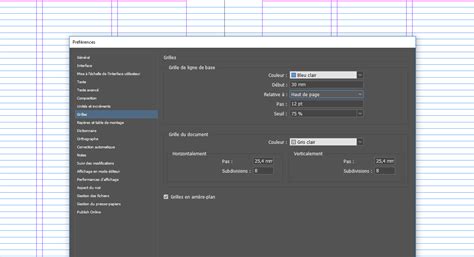
Les paramètres de la grille de ligne de base se trouvent dans la section Grilles de la boîte de dialogue Préférences. Il est également possible d'aligner uniquement la première ligne d'un paragraphe sur la grille de ligne de base, les autres lignes suivant alors les valeurs d'interligne spécifiées. La grille de ligne de base n'est visible qu'à un niveau de zoom suffisant, défini dans les préférences de la grille.
Gestion de l'Étendue des Paragraphes et de l'Alignement Vertical
InDesign offre la possibilité d'équilibrer un texte en drapeau aligné sur plusieurs lignes. Un paragraphe peut être étendu sur plusieurs colonnes d'un bloc de texte pour créer un effet de titre de fusion, soit sur l'ensemble des colonnes, soit sur un nombre défini. Pour cela, placez le point d'insertion dans le paragraphe désiré et, dans le panneau Etendue, choisissez le nombre de colonnes sur lesquelles étendre le paragraphe.
L'alignement vertical du texte peut être contrôlé en haut, au centre ou en bas du bloc à l'aide des paramètres d'interligne et d'espacement de chaque paragraphe. Cet alignement vertical se calcule à partir des positions des lignes de base de chaque ligne de texte contenue dans le bloc. Le bord supérieur du bloc définit la ligne de base de la première ligne alignée en haut, tandis que le bord inférieur définit celle de la dernière ligne alignée en bas.
Lorsque l'option Aligner sur la grille de ligne de base est appliquée à des paragraphes alignés en haut, au centre ou en bas, toutes les lignes s'alignent sur la grille. Pour aligner le texte verticalement, sélectionnez un bloc de texte avec l'outil Sélection ou l'outil Texte, puis choisissez parmi les options suivantes dans les paramètres d'alignement vertical :
- De tête : Alignement du texte du haut du bloc vers le bas (par défaut).
- Centrer : Centrage des lignes de texte dans le bloc.
- De pied : Alignement des lignes de texte verticalement vers le haut à partir du bas du bloc.
- Justifier : Distribution régulière des lignes de texte entre le haut et le bas du bloc.
En choisissant Justifier, vous pouvez spécifier une valeur pour Limite d'espacement des paragraphes afin d'éviter une augmentation disproportionnée de l'interligne par rapport à l'espacement des paragraphes. Si le texte ne remplit toujours pas le bloc, l'espace entre les lignes est ajusté. Il est recommandé d'être prudent lors de l'utilisation de la justification verticale sur des blocs de texte comportant plusieurs colonnes.
Création et Personnalisation des Lettrines
L'ajout d'une lettrine, une grande lettre stylisée en début de paragraphe, est une technique courante dans le domaine du graphisme pour apporter une touche professionnelle à la mise en page.
Ajout d'une Lettrine
Pour créer une lettrine dans InDesign, commencez par créer votre bloc de texte à l'aide de l'outil Texte. Sélectionnez ensuite la première lettre du paragraphe. Ouvrez le panneau Paragraphe (Fenêtre > Texte et tableaux > Paragraphe, ou raccourci Ctrl + Alt + T).
Dans ce panneau, vous trouverez une icône pour gérer les lettrines, intitulée Nombre de lignes en lettrine. En cliquant sur les flèches ou en saisissant manuellement une valeur, vous pouvez ajuster la taille de la lettrine, déterminant ainsi combien de lignes du paragraphe elle occupera. Par exemple, une valeur de "2" signifie que la lettrine aura la hauteur de deux lignes de texte.
Il est également possible d'ajuster le nombre de caractères formant la lettrine en augmentant la valeur de l'option Un ou plusieurs caractères en lettrine (symbolisée par une icône ressemblant à "A+"). Cette option, située dans le coin inférieur droit du panneau Paragraphe, permet de mettre en évidence un mot ou une phrase entière.
Personnalisation Avancée des Lettrines
La personnalisation d'une lettrine va au-delà de sa taille. Il est possible d'appliquer une marge avant la lettrine en ajustant le Retrait de la première ligne. Pour un espacement optimal entre la lettrine et le corps du texte, le crénage peut être augmenté.
Pour des lettrines décoratives plus complexes, Adobe Illustrator peut être utilisé. Créez la lettrine dans Illustrator, vectorisez-la, enregistrez-la au format EPS, puis importez-la dans InDesign. Positionnez l'image devant le texte, ancrez-la et utilisez les options d'habillage de texte pour ajuster les espaces autour de la lettre.
Pour retirer une lettrine, il suffit de remettre les compteurs correspondants à zéro dans le panneau Paragraphe.
Outils et Options Typographiques Avancées
InDesign offre une multitude d'outils pour affiner la typographie et la mise en page.
Formats de Paragraphe et Styles
Les formats de paragraphe sont essentiels pour structurer les textes longs. Ils peuvent être créés directement dans InDesign ou importés depuis d'autres documents. Le panneau Formats de paragraphe (raccourci F11) permet de gérer ces styles. La création de nouveaux formats ou la modification de formats existants se fait via des options détaillées, incluant la possibilité de définir un format suivant pour enchaîner automatiquement les styles.
L'attribution de raccourcis clavier aux formats de paragraphe (Ctrl+Alt + chiffre du pavé numérique) accélère leur application. Les options de formatage incluent des réglages pour la police, le style, la taille, l'interligne, l'espacement des mots, la césure, et l'alignement sur la grille de ligne de base.
Options d'Enchaînement et de Césure
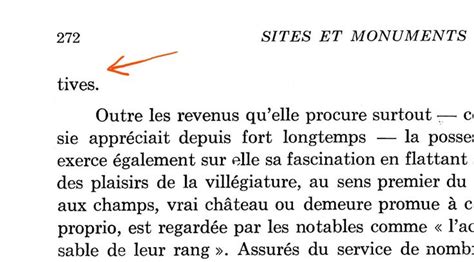
Les options d'enchaînement permettent de contrôler la manière dont les paragraphes sont répartis entre les colonnes et les pages, évitant ainsi les veuves (dernière ligne d'un paragraphe isolée) et les orphelines (première ligne d'un paragraphe isolée). Vous pouvez spécifier le nombre de lignes d'un paragraphe suivant qui doivent rester avec le paragraphe actuel, garantissant que les titres ne soient pas séparés du texte qu'ils annoncent.
La fonction de césure permet de couper les mots à la fin des lignes pour améliorer la justification. InDesign offre des contrôles précis sur le nombre de traits de césure consécutifs, la longueur minimale des mots à couper, et la zone de césure.
Espacements et Justification
L'onglet Espacements dans les options de paragraphe permet de définir les valeurs minimales, optimales et maximales pour l'espacement entre les mots et les caractères. L'échelle des glyphes ajuste la largeur des caractères pour obtenir un espacement uniforme, tout en veillant à ne pas déformer les lettres.
Le Justificateur, un algorithme pour l'espacement et la césure, est généralement configuré sur le Justificateur de paragraphe Adobe. Il est possible d'aligner un seul mot dans un paragraphe en choisissant parmi les options de centrage, d'alignement à droite ou à gauche.
Étendue de Colonne et Formats Imbriqués
L'option Étendue de colonne permet à un paragraphe de s'étendre sur plusieurs colonnes d'une page, ce qui est particulièrement utile pour les titres. Inversement, la Colonne subdivisée permet de créer des colonnettes supplémentaires au sein d'une colonne pour une mise en page plus compacte.
Les formats imbriqués offrent la possibilité d'appliquer des styles de caractères spécifiques à des parties d'un paragraphe, par exemple pour mettre en évidence des citations. Les expressions régulières GREP étendent ces possibilités, permettant des recherches et des remplacements complexes basés sur des motifs de texte.
Filets de Paragraphe et Bordures
Les filets de paragraphe sont des attributs qui se déplacent avec le paragraphe et peuvent être utilisés pour créer des lignes décoratives au-dessus ou en dessous du texte. Ils sont personnalisables en termes d'épaisseur, de couleur, de teinte et de largeur.
Les bordures de paragraphe permettent de créer un cadre autour d'un ou plusieurs paragraphes, avec des options pour ajuster la couleur, le style, la taille et l'espacement des coins.
Mise en Page et Organisation du Document
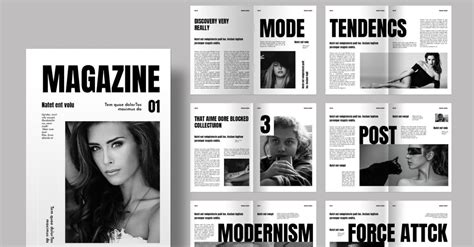
La création de magazines, catalogues et journaux dans InDesign repose sur une structuration et un formatage efficaces du texte. L'alignement du texte pour une lisibilité optimale est crucial.
Configuration de la Grille de Mise en Page et de la Ligne de Base
Lors de la création d'un nouveau projet, la définition des marges et colonnes (Mise en page > Marges et colonnes) est une étape clé. Il est ensuite possible d'afficher et de configurer la grille de ligne de base pour assurer un alignement précis du texte sur l'ensemble du document. Les paramètres incluent la couleur de la grille, son point de départ, et la disposition de chaque ligne.
InDesign propose également l'insertion de texte d'espace réservé pour prévisualiser la mise en page avant d'ajouter le contenu final.
Comment Aligner des Éléments sur InDesign
tags: #ajuster #une #ligne #sur #une #lettre