
Comment insérer un lien hypertexte dans un document InDesign
Les liens hypertextes, également appelés hyperliens, sont des éléments interactifs essentiels dans la création de documents numériques dynamiques. Ils permettent aux utilisateurs de naviguer facilement entre différentes sections d'un document, d'accéder à des sites web externes ou d'ouvrir des fichiers, le tout par un simple clic. Adobe InDesign offre des outils puissants pour intégrer ces liens, transformant ainsi des documents statiques en expériences interactives.
Un lien hypertexte permet de basculer d’un contenu d’une page Web vers un autre contenu, juste en cliquant dessus. Il est possible d’en mettre sur Adobe Indesign pour créer des documents interactifs. Les liens hypertextes ou hyperliens permettent aux utilisateurs, qui les cliquent sur les documents au format Adobe PDF et SWF dans Indesign, d’atteindre immédiatement d’autres pages qui les contiennent ou d’autres documents PDF.
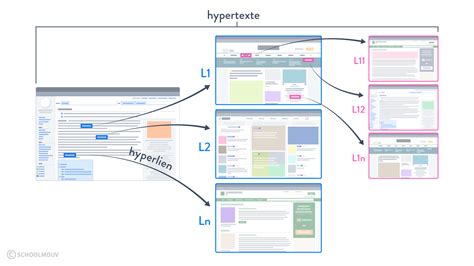
Comprendre la structure d'un hyperlien
La structure d'un hyperlien se compose de deux éléments principaux : la source et la cible.
La Source
La source peut être un texte, un bloc de texte ou un bloc d'image, qui est en relation avec la cible. La source est l'élément sur lequel l'utilisateur clique pour activer le lien.
La Cible
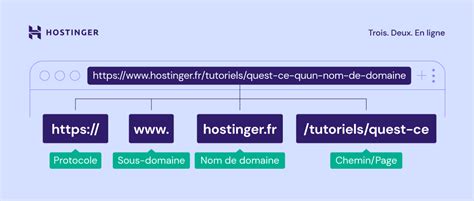
La cible correspond à l'adresse URL, au fichier, à l'adresse de courrier électronique, à l'ancre de texte de la page ou à la destination partagée, accessible grâce à l'hyperlien. C'est la destination vers laquelle le lien dirige l'utilisateur.
Il peut y avoir plusieurs sources pour une seule cible, mais pas l'inverse. Cela signifie qu'un même contenu de destination peut être atteint par plusieurs liens différents.
Création d'hyperliens dans InDesign
Pour parvenir à mettre un lien hypertexte sur Adobe Indesign, il est nécessaire d'agir dans l'espace de travail interactif du programme. Une fois que c’est fait, commencez par la sélection du fichier texte ou image à convertir en lien.
Utilisation du panneau Hyperliens
La méthode la plus courante et recommandée pour gérer les hyperliens dans InDesign est d'utiliser le panneau dédié.
- Ouvrez le panneau Hyperliens en allant dans le menu Fenêtre > Objet interactif > Hyperliens.
- Sélectionnez le texte, le bloc de texte ou le bloc graphique que vous voulez désigner comme source de l'hyperlien.
- Cliquez sur le bouton « Créer un nouveau lien hypertexte » situé en bas du panneau.
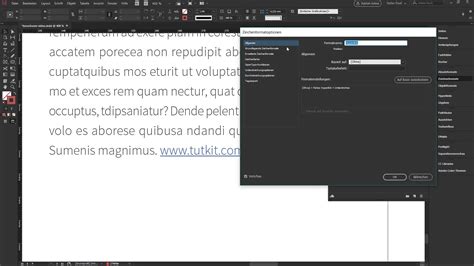
Types de liens et configuration
Une fois le nouveau lien initié, une boîte de dialogue s'ouvre, vous permettant de choisir le type de lien correspondant à vos besoins dans le menu déroulant.
- URL : Pour lier vers un site web.
- Fichier : Pour lier vers un document externe.
- Courrier électronique : Pour créer un lien qui ouvre le client de messagerie par défaut.
- Ancre de texte : Pour lier vers un emplacement spécifique dans le document actuel.
- Destination partagée : Pour lier vers une destination prédéfinie.
- Page : Pour lier vers une page spécifique du document actuel.
Procédez, par la suite, à la présentation du lien. Entre autres, si la cible est une adresse électronique, il faut préciser une ligne d’objet. Sélectionnez un emplacement enregistré s’il s’agit d’une destination partagée.
Configuration des différents types de liens
Liens vers des adresses URL
Il existe plusieurs méthodes pour créer des hyperliens renvoyant à des adresses URL.
- Méthode directe : Sélectionnez l'URL dans votre document, puis choisissez la commande Nouvel hyperlien à partir de l'URL dans le menu du panneau Hyperliens.
- Via le panneau Hyperliens : Choisissez la commande Nouvel hyperlien dans le menu du panneau Hyperliens, puis sélectionnez l'option URL dans le menu Lien vers. Entrez l'adresse URL souhaitée.
Si une adresse URL est sélectionnée dans votre document, choisissez la commande Nouvel hyperlien à partir de l'URL dans le menu du panneau Hyperliens. Cliquez deux fois sur l’hyperlien dans le panneau Hyperliens, choisissez l’URL dans le menu Lier vers, définissez l’aspect de l’hyperlien, puis cliquez sur le bouton OK. Sélectionnez une adresse URL ajoutée antérieurement dans le menu URL. Le nouvel hyperlien a le même aspect que l’adresse URL utilisée pour le créer.
Vous pouvez créer un style de caractère pour les hyperliens afin de définir leur apparence (couleur, soulignement, etc.). Par défaut, InDesign applique le style Hyperlien au texte ou à l'objet sélectionné, mais vous pouvez facilement sélectionner un autre style de texte dans la liste déroulante Style disponible dans la boîte de dialogue Nouvel hyperlien.
Liens vers des fichiers
Lorsque vous créez un hyperlien renvoyant à un fichier, il suffit de cliquer sur ce lien dans le fichier PDF ou SWF exporté pour ouvrir le fichier cible dans son application d’origine, par exemple Microsoft Word pour les fichiers .doc.
Important : Veillez à ce que le fichier spécifié soit accessible à tous les utilisateurs qui ouvriront le fichier PDF ou SWF que vous exportez. Si le fichier est déplacé ou supprimé, le lien deviendra inopérant.
Liens vers des adresses électroniques
Pour créer un lien qui ouvre le client de messagerie par défaut, sélectionnez l'option Courrier électronique dans le menu Lien vers. Vous devrez alors spécifier l'adresse électronique du destinataire, ainsi qu'une ligne d'objet facultative.
Liens vers des ancres de texte et des pages
Vous pouvez créer des hyperliens renvoyant à des emplacements spécifiques au sein du même document. Cela nécessite la création préalable d'une ancre de texte ou la spécification d'une page.
Création d'ancres de texte
La création d'une cible d'hyperlien est particulièrement justifiée si vous définissez un hyperlien ou une référence croisée renvoyant à une ancre de texte. Cette dernière peut faire référence à du texte sélectionné ou à l'emplacement du point d'insertion.
- Pour créer une ancre de texte, vous pouvez utiliser la commande Ancre de texte dans le menu Type.
- Spécifiez un nom pour l'ancre de texte.
Vous pouvez ensuite créer un hyperlien ou une référence croisée pointant vers cette ancre choisie.
Liaison vers une page spécifique
Vous pouvez créer un hyperlien vers une page sans créer préalablement la cible.
- Dans la boîte de dialogue Nouvel hyperlien, sélectionnez l'option Page dans le menu Lien vers.
- Pour l'option Document, sélectionnez le document contenant la page cible. Tous les documents ouverts qui ont été enregistrés sont répertoriés dans le menu déroulant.
- Spécifiez le numéro de la page à laquelle vous voulez accéder, ainsi que le zoom souhaité.
Plusieurs options de zoom sont disponibles pour définir comment la page cible sera affichée :
- Fixe : Affiche la page au facteur d'affichage et à la position d'origine au moment de la création du lien.
- Vue entière : Affiche la partie visible de la page actuelle comme cible.
- Taille écran : Affiche la page actuelle dans la fenêtre cible.
- Pleine largeur ou Page entière : Affiche la largeur ou la hauteur de la page active dans la fenêtre cible.
- Contenu : Affiche la page de sorte que le texte et les fichiers graphiques qu'elle contient remplissent la largeur de l'écran. En général, les marges ne s'affichent pas dans cette vue.
- Hériter du zoom : Ouvre la fenêtre cible au facteur d'affichage utilisé par le lecteur lorsqu'il clique sur l'hyperlien.

Gestion et modification des hyperliens
Le panneau Hyperliens est également l'outil central pour gérer les liens existants.
Modification d'un hyperlien
Pour modifier un hyperlien existant, double-cliquez sur celui-ci dans le panneau Hyperliens. Cela ouvrira la boîte de dialogue Modifier l'hyperlien, où vous pourrez changer la cible, l'aspect, ou d'autres paramètres.
Suppression d'un hyperlien
Sélectionnez l'hyperlien dans le panneau et cliquez sur le bouton Supprimer, ou utilisez l'option correspondante dans le menu du panneau.
Réinitialisation et mise à jour
- Réinitialiser l'hyperlien : Permet de rétablir les paramètres par défaut d'un hyperlien.
- Mettre à jour l'hyperlien : Utile pour les liens pointant vers des documents externes qui auraient pu être déplacés ou renommés.
Recherche de liens
Le panneau Hyperliens permet de localiser rapidement la source ou la cible d'un lien.
- Pour rechercher la source : sélectionnez l'élément dans le panneau et choisissez Accéder à la source. Le texte ou le bloc est sélectionné.
- Pour rechercher la cible : sélectionnez l'élément dans le panneau et choisissez Accéder à la cible. Si la cible est une adresse URL, InDesign lance ou active votre navigateur Web pour l'afficher.
Aspects des hyperliens
Les options disponibles dans la boîte de dialogue Nouvel hyperlien ou Modifier l'hyperlien permettent de définir l'apparence du lien dans le document exporté.
- Style de caractère : Vous pouvez appliquer un style de caractère prédéfini au texte source de l'hyperlien.
- Apparence : Les options comme Inverser, Contour, Marge et Sans déterminent comment le lien sera visuellement représenté (par exemple, avec ou sans encadré).
InDesign How-To: Create A Hyperlink Style (Video Tutorial)
Considérations lors de l'exportation et de l'importation
Exportation en PDF ou SWF
Pour inclure les hyperliens dans les fichiers Adobe PDF exportés, vous devez sélectionner l'option Hyperliens dans la boîte de dialogue Exporter au format Adobe PDF dans InDesign.
Importation de documents Word
Lorsque vous importez un document Microsoft Word contenant des hyperliens dans InDesign, vous remarquerez peut-être un cadre ou une bordure autour des adresses URL. Pour supprimer cette bordure :
- Cliquez deux fois sur l'hyperlien dans le panneau Hyperliens et ajustez les paramètres d'apparence.
- Vous pouvez également décider de supprimer la nuance importée.
- Avant d'importer le document Word dans InDesign, vous pouvez supprimer les hyperliens des adresses URL contenues dans ce document pour ne pas hériter de cette mise en forme (voir la documentation Word).
- Une autre possibilité consiste à créer un style de caractère nommé « Hyperlien » dans le document InDesign avant de procéder à l'importation.
Si un hyperlien d'une adresse URL ne fonctionne pas dans le fichier PDF exporté, le problème peut être dû au fait que cet hyperlien est défini en tant que « destination partagée ». Il est donc conseillé de vérifier ce paramètre dans la configuration du lien.
tags: #comment #inserer #un #lien #hypertexte #dans