
Tutoriel : Création d'éclaboussures de sang dans Clip Studio Paint
Bonjour artistes de Clip Studio ! Ce tutoriel vous guidera à travers le processus de création d'éclaboussures de sang dans Clip Studio Paint, en expliquant les étapes clés et les techniques utilisées. Bien que l'image d'origine ait été créée sans séparer les calques d'ébauche, nous allons ici détailler le processus pour une meilleure compréhension.
Les Fondations : Couleur de Base et Luminosité
Pour commencer, appliquez une couleur chair uniforme sur le corps du personnage. L'étape suivante consiste à diviser la luminosité en trois niveaux distincts. Il est important de noter que des zones comme les hanches, étant saillantes, font partie de la zone 'lumineuse' de l'image. Une attention particulière à ces détails de luminosité contribuera à un rendu plus réaliste.
Ajout de Profondeur : Rougeurs et Ombres
Une fois la base de luminosité établie, ajoutez des rougeurs pour accentuer les zones désirées. L'utilisation du rose est idéale pour cela. Par exemple, si vous souhaitez mettre en valeur la douceur des flancs, une légère touche de rouge sera parfaite. Ensuite, utilisez une gomme douce pour suivre le contour extérieur du corps et supprimer la lumière réfléchie. Ne vous inquiétez pas si le résultat semble un peu grossier, tant que vous n'enlevez pas trop de matière, cela fonctionnera.
Pour accentuer davantage la profondeur, ajoutez des ombres bleues là où vous estimez qu'elles manquent. La lumière que nous recevons, surtout à l'extérieur, est souvent teintée de bleu, comme celle du ciel. Cette technique peut s'appliquer à divers styles, y compris pour des personnages comme ceux de Remy.
Préparation de la Toile et Esquisse
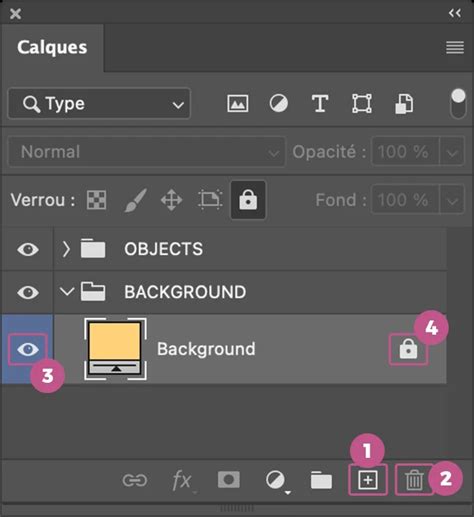
Avant de commencer à dessiner, créez un nouveau fichier et définissez les paramètres initiaux. Il est conseillé de travailler avec des dimensions qui vous conviennent, soit la taille exacte de la toile souhaitée, soit une toile plus grande que vous réduirez plus tard. Pour commencer, créez un croquis sur un nouveau calque. Cela vous permettra de modifier facilement vos idées. L'utilisation d'un calque vectoriel est particulièrement appréciée pour sa flexibilité.
Les Outils Essentiels de Clip Studio Paint
Clip Studio Paint offre une multitude d'outils pour le dessin et la peinture. Parmi les plus utiles, on trouve :
- Outils de sélection : Le seau pour remplir les sélections est particulièrement pratique. Le raccourci Ctrl+Shift+I pour inverser la sélection est également très utile.
- Outils de dessin : Les outils crayon, stylo, aérographe et pinceau offrent différentes sensations et rendus. Les outils de stylo sont excellents pour des lignes nettes, l'aérographe pour des ombres douces, et le pinceau pour un aspect plus traditionnel.
- Outil de combinaison (et l'outil de flou associé) : Souvent considéré comme un favori, il permet des effets de mélange et de flou subtils.
- Outil de décoration : Contient une variété de pinceaux fantaisistes et décoratifs.
- Outil de dégradé : Permet de créer des dégradés fluides.
- Outil de remplissage : Un autre outil très apprécié pour sa rapidité et son efficacité.
Il est fortement recommandé d'explorer le menu des outils secondaires et d'essayer différentes options pour découvrir ce qui correspond le mieux à votre style.
Colorisation et Ajustements
Pour commencer la colorisation, créez une base en gris, légèrement plus foncée que le fond. Ensuite, ajoutez les couleurs. Vous pouvez utiliser un calque de réglage des couleurs pour affiner votre palette. Pour ce faire, faites un clic droit sur un calque et choisissez "Nouveau calque de correction".
L'étape suivante consiste à peindre. Créez un masque sur le calque de croquis et utilisez l'aérographe pour estomper doucement les parties trop prononcées. Il est suggéré de fusionner tous les calques, idéalement après avoir fait une copie, afin de pouvoir revenir en arrière si le résultat ne vous satisfait pas.
Pour peaufiner votre dessin, vous pouvez utiliser des calques de réglage supplémentaires :
- Courbe de tonalité : Permet d'ajuster la luminosité et le contraste de votre dessin. Les valeurs proches de zéro représentent les zones les plus sombres, tandis que l'autre extrémité correspond aux zones les plus claires.
- Carte de dégradé : Utile pour unifier les couleurs. Vous pouvez télécharger des dégradés depuis la page Clip Studio ASSETS ou expérimenter avec des dégradés aléatoires.
Après avoir appliqué ces réglages, aplatissez l'ensemble du dessin en un seul calque pour utiliser l'outil de flou de manière sélective.
Techniques Avancées : Rendu des Éclaboussures de Sang et Lumière Rebondie
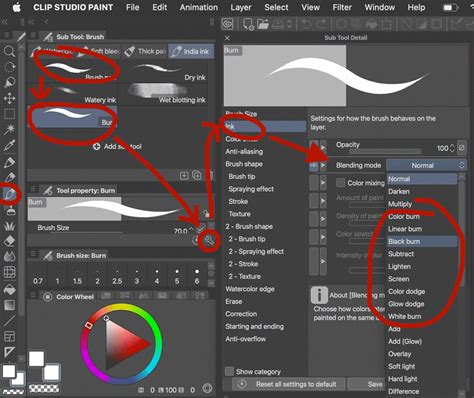
L'ajout d'éclaboussures de sang peut être réalisé de plusieurs manières. Une technique consiste à utiliser un pinceau en mode « anticrénelage » et à sélectionner l'option [Ne pas dépasser la ligne du calque de référence] sous [Stabilisation].
Pour représenter la lumière rebondie, imaginez une scène ensoleillée où un personnage est près d'une surface réfléchissante (comme une piscine bleue). La lumière de cette surface se réfléchira sur le personnage. C'est le principe de la lumière réfléchie.
L'occlusion ambiante est une autre technique qui ajoute de la profondeur, particulièrement dans les coins où les objets sont proches les uns des autres. L'utilisation d'un calque défini sur [Produit] permet d'ajouter des ombres qui renforcent le réalisme, même dans des illustrations stylisées.
Pour peindre les reflets, utilisez un calque défini sur [Écran] avec un pinceau rigide à faible densité. La texture de chaque élément, comme le globe oculaire par rapport à la peau, doit être prise en compte.
Optimisation du Flux de Travail : Raccourcis et Gestion des Calques
Apprendre à utiliser et à définir des raccourcis peut considérablement augmenter votre productivité. Il est possible de personnaliser plus de 30 raccourcis, mais commencez par ceux qui correspondent à votre usage le plus fréquent. Par exemple, échanger les raccourcis de la pipette et des outils d'objet de Ctrl à Alt peut être bénéfique si vous utilisez souvent la pipette.
La gestion des nombreux calques peut être simplifiée grâce à la fonction Sélection de calque. Pour chaque nouvelle forme ou changement de couleur, créez un nouveau calque. Il est également conseillé de verrouiller les pixels transparents sur les calques de couleurs de base et d'ombres pour faciliter le processus de rendu.
La fonction [Mise à l’échelle de la zone], située dans les paramètres de l'outil secondaire, peut être utile pour éviter les traits blancs fins entre les couleurs et les lignes du dessin au trait, un problème qui peut affecter l'impression.
tags: #eclaboussure #de #sang #clip #studio #paint