
Création de formulaires interactifs et remplissage de documents dans InDesign
Adobe InDesign offre la possibilité de concevoir des formulaires directement dans le logiciel et de les exporter au format PDF. Cette fonctionnalité permet d'intégrer des champs de formulaire et d'associer des actions spécifiques, simplifiant ainsi le processus de création sans nécessiter de retouches supplémentaires dans Adobe Acrobat après l'exportation.
Intégration des champs de formulaire dans InDesign
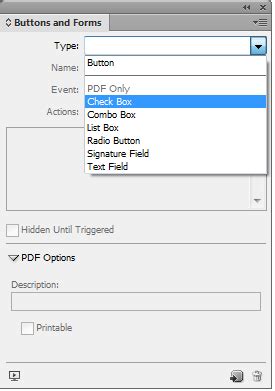
Vous pouvez ajouter divers éléments de formulaire interactifs directement sur les pages de votre document InDesign. Les types de champs couramment pris en charge incluent les zones de texte, les cases d'option, les cases à cocher et les signatures. L'outil principal pour cette tâche est le panneau Boutons et formulaires, qui fonctionne de manière similaire à l'ajout de boutons.
Une fois les champs de formulaire ajoutés, il est crucial de définir l'ordre de tabulation pour assurer une navigation fluide entre les champs. Cela permet aux utilisateurs de passer d'un champ à l'autre à l'aide de la touche Tab sans avoir besoin d'un dispositif de pointage. Pour garantir que les lecteurs d'écran respectent cet ordre, activez l'option Utiliser pour l'ordre de lecture dans les PDF balisés dans le panneau Articles.
La création de formulaires exploitables est compatible avec des logiciels tels qu'Adobe Reader et Adobe Acrobat.
Organisation du contenu et flux de travail
Pour optimiser l'organisation et le flux de travail, InDesign permet de pré-remplir les métadonnées d'un document avant son exportation en PDF. Cette fonctionnalité est particulièrement utile pour des champs tels que le titre, l'auteur et les mots-clés. En définissant ces informations directement dans InDesign via le menu Fichier > Informations sur le document, elles seront automatiquement incluses dans tous les formats d'exportation compatibles, réduisant ainsi la nécessité d'utiliser des outils externes comme Acrobat pour ces ajustements post-exportation.
Cette approche améliore l'efficacité des projets et assure une meilleure gestion des documents en évitant les redondances.
L'outil Espacement dans InDesign
L'outil Espacement (raccourci clavier : U) dans Adobe InDesign est un outil puissant pour contrôler la distance entre les objets dans une mise en page. Il permet d'ajuster rapidement et précisément les espaces entre les cadres, les images et d'autres éléments sans avoir à modifier individuellement la taille ou la position de chaque objet.
Utilisation de l'outil Espacement
Une fois l'outil Espacement sélectionné, placez le curseur à côté d'un objet. Une double flèche apparaîtra, indiquant la distance par rapport à un objet voisin ou au bord de la page. La valeur de cette distance est visible dans la palette de contrôle.
Plusieurs méthodes permettent de modifier l'espacement :
- Déplacement direct : En faisant glisser la zone avec le bouton de la souris enfoncé, vous modifiez la taille de l'espace, ce qui entraîne l'ajustement des cadres d'objets concernés. Le contenu des cadres s'adapte selon les options d'ajustement définies (par exemple, l'option Ajuster automatiquement redimensionne le contenu en conséquence). Les objets adjacents sont agrandis ou rétrécis, leurs bords opposés à l'espace conservant leur position.
- Avec la touche Alt : En appuyant simultanément sur la touche Alt, les objets adjacents se déplacent parallèlement les uns aux autres tout en conservant leur taille d'origine.
- Avec les touches Alt + Ctrl : En maintenant les touches Alt et Ctrl enfoncées, seul l'espace entre les objets adjacents est mis à l'échelle. Les objets s'approchent ou s'éloignent sans changer leur taille.
- Avec la touche Ctrl : En maintenant uniquement la touche Ctrl enfoncée, la distance entre deux objets adjacents est mise à l'échelle, et les objets eux-mêmes changent également de taille en conséquence.
Pour que les images et les graphiques s'agrandissent avec les cadres, l'option Ajustement automatique doit être activée.
Astuces pour l'utilisation de l'outil Espacement
- Ajustement rapide des espaces : Sélectionnez l'outil Espacement, survolez l'espace entre deux cadres ou plus, puis faites glisser pour l'agrandir ou le réduire. Maintenez la touche Shift enfoncée pour modifier uniquement la taille de l'espace sans déplacer les cadres.
- Préservation des proportions des cadres : Maintenez la touche Ctrl (Windows) ou Cmd (Mac) enfoncée lors de l'ajustement de l'espace. Les cadres resteront proportionnels et changeront de taille en fonction de la modification de l'espace, ce qui est idéal pour maintenir la symétrie et l'harmonie de la mise en page.
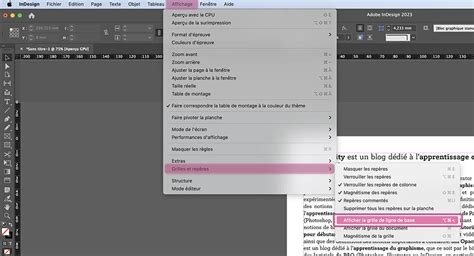
- Contrôle précis pour les mises en page complexes : Pour modifier la distance entre des cadres spécifiques sans affecter l'ensemble de la mise en page, maintenez la touche Alt enfoncée. L'association de l'outil Espacement avec les Guides intelligents (Affichage > Repères et tableaus > Activer les repères commentés) permet de respecter des espaces précis.
Astuce de professionnel : Dans les projets volumineux comme des magazines, l'outil Espacement permet d'établir rapidement des espaces standardisés.
Alternatives et considérations sur la génération de PDF
Bien qu'InDesign soit un outil puissant pour la création de formulaires et la mise en page, la génération automatique de PDF peut également être réalisée à l'aide d'autres technologies. Des solutions basées sur PHP, telles que les bibliothèques comme FPDF, peuvent générer des PDF de manière programmatique en important des données depuis une base de données ou en les traitant directement. Cette approche est souvent plus rapide et moins gourmande en ressources serveur que l'utilisation d'InDesign automatisé via des scripts.
L'utilisation d'InDesign Server est une option plus avancée pour des générations automatiques complexes, notamment pour la gestion colorimétrique et les mises en page sophistiquées, mais elle implique une courbe d'apprentissage plus importante et des coûts supplémentaires.
Pour des scénarios simples de "publipostage", des classes PHP comme FPDF peuvent suffire. L'intégration avec des bases de données (PHP-MySQL) permet de créer des flux de travail où les utilisateurs soumettent des données qui sont ensuite utilisées pour générer des PDF personnalisés.
Génération de fichiers PDF en PHP
Adobe Firefly et l'IA générative
Adobe Firefly est une suite de modèles d'IA générative conçus pour créer du contenu inédit à partir de descriptions textuelles et d'autres entrées. Bien que souvent associée à la génération d'images, cette technologie peut également produire des vidéos, des documents et d'autres expériences digitales.
Adobe s'engage à une utilisation responsable de l'IA en testant ses modèles pour limiter les biais et en intégrant des Content Credentials. Ces informations de traçabilité indiquent comment le contenu a été créé et si l'IA a été utilisée, agissant comme un "label de provenance" digital. Ces informations sont automatiquement jointes aux images générées par Firefly.
L'initiative Content Authenticity Initiative (CAI), cofondée par Adobe, vise à établir la fiabilité et la transparence du contenu digital.
Firefly s'intègre aux autres solutions Adobe, permettant de transformer des prompts textuels en vidéos ou des images en vidéos. Les crédits génératifs mensuels inclus dans les abonnements Creative Cloud, Adobe Express, Firefly ou Adobe Stock permettent d'accéder à ces fonctionnalités.
Adobe Photoshop CC : Un outil polyvalent
Adobe Photoshop CC pour Windows est largement reconnu comme un logiciel de retouche photo puissant et essentiel. Il offre un contrôle total sur chaque pixel grâce à une large gamme de fonctionnalités, prenant en charge les graphiques raster et vectoriels, ainsi que les calques, masques et outils de réglage.
Fonctionnalités clés de Photoshop CC
- Outils d'édition alimentés par l'IA : Des fonctionnalités comme les filtres neuronaux, le zoom super, le lissage de la peau et le remplacement automatique du ciel, propulsés par Adobe Sensei, permettent des ajustements intelligents.
- Sélection et masquage avancés : Outils tels que Sélectionner un sujet et le pinceau Affiner le contour offrent une précision accrue.
- Édition basée sur les calques : Permet de superposer des images, du texte et des formes en utilisant des calques non destructifs, des modes de fusion et des masques d'écrêtage.
- Remplissage sensible au contenu et outils de guérison : Des outils comme le Pinceau de guérison ponctuelle et le Remplissage sensible au contenu analysent le contexte de l'image pour supprimer des objets indésirables ou corriger des imperfections.
- Outils de pinceau et de dessin étendus : Une vaste bibliothèque de pinceaux, avec prise en charge de la sensibilité à la pression du stylet.
- Outils de typographie et de mise en page : Fonctionnalités avancées pour la création de mises en page de style magazine.
- Animation vidéo et par images : Permet l'édition de clips vidéo courts, la création de GIF animés et l'animation image par image.
Photoshop CC s'intègre de manière transparente avec d'autres applications de la suite Adobe Creative Cloud, telles qu'Illustrator, After Effects et Lightroom.
Alternatives et compléments aux outils Adobe
Pour la visualisation, la signature et l'annotation de documents PDF, Adobe Acrobat Reader est la norme. Pour animer des éléments Photoshop et créer des graphiques animés, Adobe After Effects est l'outil dédié. Adobe Audition complète la suite pour l'édition audio.
Il existe également des scripts tiers, comme "Smart Image Fill PRO", qui visent à automatiser le remplissage intelligent de cadres d'images dans InDesign en important un dossier et en gérant les doublons.
tags: #creer #un #remplissage #indesign