
Comment utiliser Adobe Color pour améliorer vos projets créatifs
Déterminer la palette de couleurs idéale pour un projet peut parfois s'avérer un défi. Si l'inspiration peut être trouvée dans la nature, les voyages ou les œuvres d'art, reproduire fidèlement les nuances observées peut être complexe. C'est là qu'intervient l'outil Adobe Color.
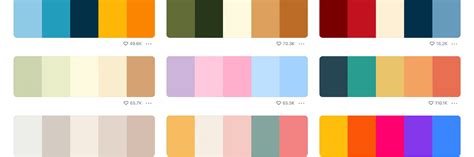
Adobe Color : un outil puissant pour la création de palettes
Adobe propose un site web gratuit où les utilisateurs peuvent explorer des roues chromatiques et extraire des couleurs directement à partir d'images. Cet outil est particulièrement utile pour capturer les nuances d'une photo et les traduire en une palette harmonieuse pour un projet, comme la création d'un quilt inspiré par une photo de vacances.
Extraction de couleurs à partir d'images
Pour isoler des couleurs spécifiques d'une image, il suffit de sélectionner l'option "Extraire le thème" sur la page d'Adobe Color. L'outil propose ensuite plusieurs résultats en fonction des types de couleurs souhaités. Bien que la connexion à un compte Adobe permette d'enregistrer ces palettes, une simple capture d'écran suffit pour conserver le résultat.
Conversion des couleurs : Pantone et nuanciers de marques
Pour obtenir l'équivalent en couleur Pantone, une recherche en ligne comme "conversion couleur hex pantone" offre plusieurs solutions. Des sites tels que easycalculation.com proposent des convertisseurs gratuits, bien qu'ils puissent contenir de nombreuses publicités. Pour les projets impliquant des tissus et des fils, le site play-crafts.com offre un outil précieux qui convertit les couleurs d'une image en nuanciers de marques populaires comme Aurifil, Kona Cotton (Robert Kaufman) ou Bella Solids (Moda). L'utilisation de ces outils doit se faire avec prudence, en vérifiant leur conformité aux normes de cybersécurité.
Adobe Color CC et l'application mobile Adobe Capture CC
Adobe Color CC a été intégré à Adobe Capture CC, une application mobile qui permet de capturer des combinaisons de couleurs inspirantes où que vous soyez. En dirigeant l'objectif de votre smartphone vers un élément coloré, l'application extrait instantanément une série de couleurs. Ces thèmes de couleur sont ensuite synchronisés avec les Creative Cloud Libraries, les rendant accessibles dans d'autres produits Adobe.
Utilisation de l'application Adobe Color sur mobile
Pour capturer et créer des thèmes de couleur avec l'application Adobe Color, il suffit d'ouvrir l'application, d'appuyer sur l'icône "+" et de prendre une photo ou d'en sélectionner une existante. L'application propose automatiquement cinq couleurs, qui peuvent être ajustées manuellement ou via la roue chromatique. Les thèmes créés peuvent être sauvegardés dans les Creative Cloud Libraries.
Gestion des couleurs dans les applications Adobe
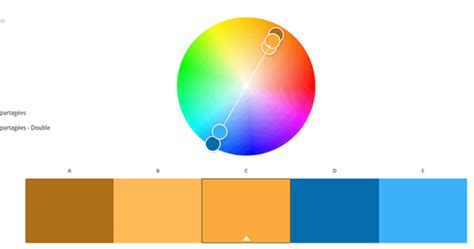
Adobe Color permet de travailler avec des valeurs de couleurs RVB ou hexadécimales. La roue chromatique offre des paramètres prédéfinis basés sur la théorie des couleurs, ainsi que la possibilité de créer des palettes personnalisées. Les thèmes de couleur peuvent être partagés via des URL Adobe Color ou, pour les thèmes privés, en invitant des collaborateurs dans une bibliothèque Creative Cloud. Les thèmes enregistrés peuvent être modifiés et supprimés directement depuis l'onglet "Mes thèmes".
Fonctionnalités de sélection de couleurs dans Photoshop CS5
Photoshop CS5 a introduit des améliorations significatives dans les outils de sélection et d'échantillonnage de couleurs. Outre l'outil pipette traditionnel, l'introduction de l'anneau d'échantillonnage permet de visualiser la couleur actuelle et la nouvelle couleur choisie. Le HUD (Heads-Up Display), une interface de sélection rapide des couleurs, offre un contrôle intuitif des teintes, de la saturation et de la luminosité.

La roue chromatique et les espaces de travail
La roue chromatique d'Adobe Color est conçue pour faciliter la sélection intuitive de palettes de couleurs, en s'appuyant sur des règles de théorie des couleurs. Il est également possible de définir une couleur de base en saisissant son code hexadécimal, en utilisant des curseurs de mode colorimétrique, ou en déplaçant le sélecteur sur la roue.
Dans les applications Adobe, l'espace de travail désigne un espace colorimétrique intermédiaire utilisé pour définir et modifier les couleurs. Chaque modèle colorimétrique est associé à un profil d'espace de travail qui sert de profil source pour les nouveaux documents. Par exemple, le profil RVB défini (comme Adobe RVB ou sRVB) détermine la gamme de couleurs des nouveaux documents RVB. Pour afficher les options d'espace de travail, il faut naviguer dans le menu Édition > Paramètres de couleurs.
Choix des espaces de travail RVB et CMJN
- RVB : Ce réglage détermine l'espace colorimétrique RVB de l'application. Adobe RVB est recommandé pour l'impression en raison de sa gamme de couleurs plus étendue, tandis que sRVB est idéal pour le web.
- CMJN : Ce réglage détermine l'espace colorimétrique CMJN, qui est dépendant du périphérique et basé sur des combinaisons d'encre et de papier.
Les applications Adobe fournissent des profils d'espace de travail recommandés. Il est possible d'afficher d'autres profils installés sur le système en activant le "Mode avancé" ou "Autres options". Il est généralement conseillé d'utiliser un profil d'espace de travail standard plutôt que d'en créer un personnalisé.
Règles de gestion des couleurs et options de conversion
Les règles de gestion des couleurs définissent la manière dont l'application traite les données chromatiques lors de l'ouverture de documents ou de l'importation d'images. Les options incluent "Conserver les profils incorporés", "Convertir selon l'espace de travail", "Conserver les numéros" et "Désactivé". Des messages d'avertissement peuvent être activés pour les non-concordances ou les profils manquants.
Les options de conversion des couleurs contrôlent la manière dont les couleurs sont gérées lors du passage d'un espace colorimétrique à un autre. Ces options incluent le choix du moteur de gestion des couleurs (par défaut, ACE), le mode de rendu (Compensation du point noir, Simulation, Compenser les profils de scène, Désaturer les couleurs du moniteur) et les options de fusion des couleurs (Fusionner les couleurs RVB avec le gamma, Fusionner les couleurs du texte avec le gamma).
Exportation et utilisation des thèmes de couleur
Les thèmes de couleur créés avec Adobe Color peuvent être téléchargés sous différents formats, notamment ASE (pour Adobe Swatches Exchange), LESS, CSS, SASS et XML. Les fichiers ASE peuvent être chargés dans les panneaux Nuancier d'Illustrator, Photoshop et InDesign pour une utilisation directe dans ces applications.
imposible d'importer"..."en raison d'un problème d'analyse des données JPEG
Lorsque vous enregistrez un thème à partir d'une source publique (Adobe Stock, Behance, communauté Adobe Color), une copie est enregistrée dans votre bibliothèque. Les thèmes peuvent être ajoutés à une bibliothèque en cliquant sur "Ajouter à la bibliothèque". Les galeries de tendances proposent des collections organisées par des curateurs.
Mode Sombre et paramètres de couleur
Le Mode Sombre, accessible via l'icône dans la barre de menu, permet de visualiser les couleurs sur un fond sombre. Pour la gestion des couleurs, il est recommandé d'utiliser des paramètres prédéfinis testés par Adobe. Les paramètres de couleur personnalisés peuvent être enregistrés dans des fichiers spécifiques pour être utilisés dans d'autres applications Adobe comme Acrobat, InDesign, Illustrator ou Photoshop.
tags: #comment #installer #adobe #color #dans #photoshop