
Gestion des couleurs dans Scribus pour respecter une charte graphique
Introduction à la gestion des couleurs dans Scribus
L'utilisation de Scribus pour des projets nécessitant le respect d'une charte graphique, impliquant une dizaine de couleurs spécifiques, peut présenter un défi récurrent. Traditionnellement, à chaque nouveau document créé, il était nécessaire de redéfinir manuellement les codes couleurs requis.
Méthodes pour gérer et réutiliser des palettes de couleurs
Création et sélection de palettes par défaut
Scribus offre la possibilité de créer des palettes de couleurs personnalisées. Vous pouvez ensuite définir l'une de ces palettes comme étant celle utilisée par défaut, ce qui s'applique lorsque aucun document n'est actuellement ouvert dans le logiciel.
Utilisation de documents modèles
Une autre approche consiste à préparer un document de base contenant votre palette de couleurs personnalisée, ainsi que d'autres éléments essentiels tels que des styles de texte ou des profils ICC. Ce document peut ensuite être enregistré comme modèle. La création de nouveaux documents à partir de ce modèle permet d'hériter automatiquement de la palette de couleurs définie.
Il est important de noter que cette méthode enregistre le document complet dans le modèle, incluant toutes ses pages, les images insérées et d'autres contenus. Par conséquent, lors de la création d'un nouveau document à partir d'un tel modèle, le nouveau document hérite de cette structure complète.
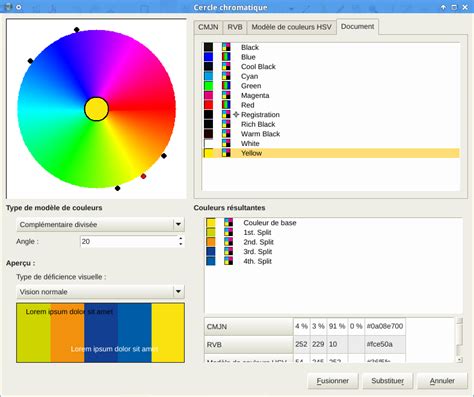
Gestion des couleurs dans les versions récentes de Scribus
Dans les versions récentes de Scribus, notamment par rapport aux versions antérieures comme la 1.3.x, l'onglet « Couleurs » dans la fenêtre des « Propriétés » peut sembler moins fourni. Les couleurs de base proposées sont généralement celles visibles dans la fenêtre des propriétés elle-même.
Fenêtre de gestion des couleurs et ajout de nouvelles teintes
Pour une gestion plus approfondie, il est recommandé d'utiliser la fenêtre de gestion des couleurs, accessible via le menu [Edition // Couleurs]. Dans cette fenêtre, vous pouvez ajouter de nouvelles couleurs. Pour nommer une nouvelle couleur, par exemple « 1 », vous pouvez la définir et la valider.
Suppression et récupération de couleurs
Au sein de la fenêtre de gestion des couleurs, la sélection d'une couleur existante rend le bouton « Supprimer » accessible. Si la couleur à supprimer a été importée, elle n'est pas définitivement perdue. Pour la récupérer, il suffit de cliquer sur « Nouveau » et de la rechercher à nouveau.
Il est à noter que lors de la suppression d'une couleur, Scribus propose de la remplacer par une autre couleur de votre choix.
Récupération d'une palette personnalisée dans un nouveau document
Après avoir travaillé sur un document et sélectionné les teintes nécessaires, il est possible que l'ouverture d'un nouveau document réinitialise la palette aux couleurs par défaut. Pour retrouver votre palette personnalisée dans un nouveau document, accédez à la fonction « Importer » dans la gestion des couleurs.
Initiation à SCRIBUS • 7 - GESTION DES IMAGES
En revenant sur la fenêtre de gestion des couleurs, vous pouvez sélectionner une couleur, puis cliquer sur le bouton « Supprimer ». Si cette couleur était une teinte importée, elle peut être récupérée en utilisant la fonction « Nouveau ».

Lorsque vous supprimez une couleur, Scribus vous offre la possibilité de la remplacer par une autre. Après avoir manipulé votre fichier et choisi les teintes désirées, il est utile de revenir à la fenêtre de gestion des couleurs. Si vous ouvrez un nouveau document, vous constaterez que la palette de couleurs par défaut est réactivée. Pour récupérer votre palette personnalisée dans un nouveau document, il suffit d'utiliser la fonction « Importer » dans la gestion des couleurs.
tags: #scribus #change #de #couleur #a #mes