
Installer et Lancer GIMP sur Windows : Guide Complet
Lorsque le budget ne permet pas l'acquisition de logiciels professionnels comme Photoshop, ou par préférence pour les solutions libres, GIMP s'impose comme un excellent choix. Cet outil de traitement d'images offre des fonctionnalités aussi intéressantes et puissantes que son concurrent le plus célèbre. Il est disponible gratuitement en ligne et son téléchargement est rapide.
Les passionnés de retouche d'images apprécient GIMP pour de multiples raisons. Créée en 1995, cette alternative à Photoshop peut être utilisée aussi bien pour des projets personnels que professionnels. L'utilisation de GIMP permet de réaliser une grande variété de créations : retouche et animation d'images, création d'icônes, dessins numériques, éléments pour sites web, et bien d'autres encore. Sa flexibilité lui permet d'intégrer de nombreux plugins, étendant ainsi ses fonctionnalités. Mais l'atout majeur de GIMP réside dans son coût : gratuit, un argument de taille qui a largement contribué à son succès.
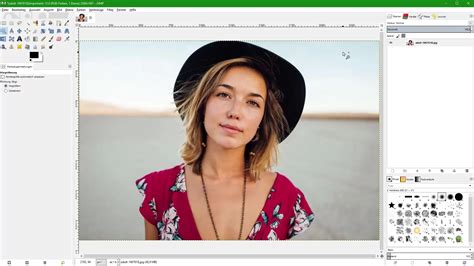
Si vous souhaitez découvrir cet outil, il vous suffit d'ouvrir un navigateur web et de procéder au téléchargement. Voici la procédure détaillée pour installer GIMP sur votre ordinateur sous Windows.
Installation du logiciel GIMP sur votre ordinateur
Pour disposer de GIMP sur votre machine, suivez ces étapes :
- Rendez-vous sur le site officiel de GIMP (www.gimp.org), la ressource essentielle pour obtenir les dernières informations et versions.
- Sur la page dédiée aux téléchargements, sélectionnez la version que vous souhaitez installer. Le site devrait reconnaître votre système d'exploitation et proposer la version la plus adaptée. Vous avez la possibilité d'opter pour un téléchargement direct ou via BitTorrent.
- Le téléchargement va débuter. Sa durée peut varier de quelques secondes à quelques minutes, en fonction de la vitesse de votre connexion internet.
- Une fois le téléchargement terminé, naviguez jusqu'à votre dossier de téléchargements et double-cliquez sur le fichier d'installation, généralement nommé `gimp.numerodeversion-setup.exe` (par exemple, `gimp-2.8.22-setup.exe`).
- Une fenêtre contextuelle apparaîtra. Sélectionnez le mode d'installation souhaité et assurez-vous que la langue sélectionnée est bien le français. Si tout est correct, cliquez sur « OK ».
- Dans la fenêtre suivante, cliquez sur le bouton « Installer », situé en bas à droite.
- Patientez quelques instants le temps que l'installation se complète, puis cliquez sur le bouton « Terminer ».
Après l'installation, recherchez le logiciel dans votre liste d'applications et lancez-le en double-cliquant sur son icône. GIMP s'ouvrira alors, prêt à être utilisé.
Comprendre la licence et les versions de GIMP
Grâce à sa licence ouverte, GIMP est librement redistribuable et modifiable. Son caractère gratuit est un facteur clé de sa popularité. Il est important de noter que le site officiel propose différentes versions. Par exemple, la version instable (comme GIMP 2.7.0) et la version stable (comme 2.6.7) peuvent coexister. Des déclinaisons spécifiques, telles que le GIMP Animation Package, sont également disponibles pour des usages particuliers comme l'animation.
Actuellement, la version stable la plus récente est la 2.8.22. GIMP a été sélectionné pour des ateliers pratiques de photographie numérique, témoignant de sa pertinence dans des contextes éducatifs.
Installation de plugins utiles pour GIMP
Cette section décrit comment télécharger et installer des plugins qui enrichissent les fonctionnalités de GIMP, particulièrement sur un PC sous Windows. Les procédures de téléchargement sont illustrées avec le navigateur Firefox.
Installation du plugin UFRaw
UFRaw est un plugin essentiel si vous prévoyez de traiter des fichiers au format RAW. Il permet de développer ces fichiers bruts issus de certains appareils photo numériques.
Pour installer UFRaw :
- Téléchargez le fichier d'installation du plugin depuis le site officiel.
- Si vous avez installé GIMP dans le répertoire par défaut (`C:\Program Files\GIMP 2`), vous devrez ajuster le chemin d'installation du plugin. Supprimez le sous-dossier `/UFRaw` pour que le plugin soit installé dans le même répertoire principal que GIMP (`C:\Program Files\GIMP 2`).
- Une fois l'installation d'UFRaw terminée, ouvrez GIMP.
- Ouvrez une fenêtre de l'explorateur de fichiers et localisez un fichier RAW.
- Faites glisser ce fichier RAW vers la fenêtre de GIMP. Si UFRaw est correctement installé, il devrait s'ouvrir automatiquement pour vous permettre de traiter le fichier.
Installation du plugin Resynthetizer
Resynthetizer est un plugin très utile qui offre des fonctionnalités avancées, notamment la suppression d'éléments indésirables dans une photo, similaire à l'outil "Pièce" de Photoshop.
Pour installer Resynthetizer :
- Téléchargez le fichier d'installation du plugin depuis la liste des téléchargements disponibles sur le site officiel ou une source fiable.
- Une fois le fichier téléchargé, cliquez dessus pour lancer le processus d'installation. Suivez les instructions à l'écran, en vous assurant de l'installer dans le répertoire approprié de votre installation GIMP.
Après l'installation de ces plugins, GIMP devient un outil encore plus puissant pour vos projets de traitement d'images.
TUTO GIMP : Supprimer des éléments d'une photo SANS PLUGIN et RAPIDEMENT
tags: #comment #lancer #gimp #sous #windows #10