
Comment installer des presets Serum sur Pro Tools
L'installation de nouveaux presets pour le synthétiseur virtuel Serum de Xfer Records est un processus relativement simple qui vous permettra d'élargir considérablement votre palette sonore. Que vous utilisiez la version originale de Serum ou la plus récente, Serum 2, les méthodes d'installation sont similaires, avec quelques nouveautés pour la version 2.
Comprendre les formats de presets
Serum prend en charge plusieurs formats de presets :
- Fichiers .fxp ou .SerumPreset : Ce sont les formats traditionnels pour les presets individuels.
- Dossiers de presets : Vous pouvez organiser vos presets en sous-dossiers pour une meilleure gestion.
- Fichiers .SerumPack : Introduit avec Serum 2, ce format permet d'installer des packs de presets complets en quelques clics.
Méthode 1 : Installation des presets individuels (.fxp, .SerumPreset) ou de dossiers
Cette méthode est la plus courante et fonctionne pour toutes les versions de Serum.
Étape 1 : Téléchargement et décompression des presets
Tout d'abord, vous devrez télécharger le preset individuel ou le pack de presets que vous souhaitez installer. Ces fichiers sont souvent compressés dans des formats tels que .zip ou .rar. Si vous avez un logiciel de décompression comme WinRar installé, faites un clic droit sur le fichier et sélectionnez "Extraire ici" ou une option similaire pour décompresser les fichiers.

Étape 2 : Localisation du dossier des presets Serum
L'étape suivante consiste à trouver le dossier où Serum stocke ses presets. Le chemin d'accès peut varier légèrement en fonction de votre système d'exploitation :
- Sur Mac : /Library/Audio/Presets/Xfer Records/Serum Presets
- Sur PC : \Documents\Xfer\Serum Presets
Vous pouvez également accéder à ce dossier directement depuis Serum en allant dans le menu (en haut à droite du synthétiseur), puis en sélectionnant "Menu" et enfin "Show Serum Presets Folder". Cela ouvrira une fenêtre de l'explorateur de fichiers sur votre ordinateur, vous montrant l'emplacement exact.
Étape 3 : Organisation et déplacement des presets
Une fois que vous avez localisé le dossier des presets Serum, vous avez plusieurs options pour organiser vos nouveaux sons :
- Dossier "User" : C'est le sous-dossier recommandé pour stocker vos propres presets, ceux que vous avez créés ou modifiés.
- Dossier principal "Presets" : Vous pouvez également placer des packs de presets tiers directement à la racine du dossier "Presets".
Il est fortement conseillé de créer des sous-dossiers à l'intérieur du dossier "User" pour organiser vos presets par catégorie (par exemple, "Bass", "Lead", "Pad", "Genre", "Artiste"). Cela facilitera grandement leur recherche ultérieure.
Faites simplement glisser et déposez vos presets décompressés (fichiers .fxp ou .SerumPreset, ou vos sous-dossiers créés) dans le dossier de votre choix.
Étape 4 : Actualisation de la bibliothèque de presets dans Serum
Après avoir déplacé vos fichiers, il est nécessaire de dire à Serum de scanner le dossier pour qu'il reconnaisse les nouveaux presets. Vous pouvez soit redémarrer Serum, soit, plus rapidement, aller dans le menu de Serum et sélectionner "Rescan Folders on Disk".
Vos nouveaux sons devraient maintenant apparaître dans la section "User" du navigateur de presets de Serum.
Méthode 2 : Installation des packs .SerumPack (Serum 2)
Serum 2 simplifie l'installation grâce au nouveau format .SerumPack.
Étape 1 : Accès aux presets via le format .SerumPack
Pour installer un fichier .SerumPack :
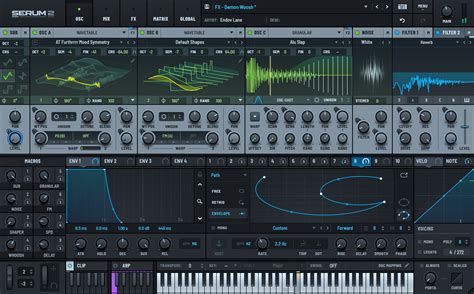
- Cliquez sur le nom du preset (par défaut "Init").
- Naviguez jusqu'à la section "Packs". Vos nouveaux sons y seront organisés par auteur et nom de pack.
Astuce rapide : Vous pouvez également faire glisser directement un fichier .SerumPack sur l'interface de Serum 2.
Étape 2 : Dépannage pour les fichiers .SerumPack
Si vous rencontrez l'erreur "Could not extract presets… SERUMPACK", cela peut indiquer un problème de permissions. Essayez de lancer votre DAW (Pro Tools dans ce cas) en tant qu'administrateur et réessayez d'importer le pack.
Gestion des Wavetables et des Skins
Installation des Wavetables
Certains packs de presets peuvent inclure des wavetables personnalisés. Pour les installer, vous devrez généralement localiser un dossier spécifique pour les wavetables dans Serum et y copier les fichiers correspondants. La procédure est similaire à celle de l'installation des presets : trouvez le dossier des wavetables et déposez-y vos nouveaux fichiers.
Changement de Skin (Apparence)
Pour modifier l'apparence de Serum, cliquez sur le logo "Serum" en haut à gauche de l'interface. Vous y trouverez des options pour changer le skin du plugin.
Installation de Serum sur Pro Tools
Il est important de noter que l'installation des presets est distincte de l'installation du plugin Serum lui-même dans votre station de travail audio numérique (DAW) comme Pro Tools.
Si Serum ne s'affiche pas dans la liste des plugins de Pro Tools, assurez-vous que le fichier du plugin (par exemple, Serum.aaxplugin) est correctement placé dans le dossier des plugins de Pro Tools. Les chemins d'installation par défaut des plugins AAX peuvent varier, mais ils se trouvent généralement dans des dossiers comme :
- Sur Mac : /Library/Application Support/Avid/Audio/Plug-Ins/
- Sur PC : C:\Program Files\Common Files\Avid\Audio\Plug-Ins\
Si le plugin est présent mais ne s'affiche pas, essayez de relancer Pro Tools. Si le problème persiste, une réinstallation de Serum pourrait être nécessaire, en veillant à ce que le chemin d'installation du plugin soit correct pour Pro Tools.
Il est également possible que vous rencontriez des problèmes liés aux pistes stéréo ou mono. Assurez-vous que vous essayez de charger Serum sur une piste d'instrument appropriée dans Pro Tools.
Comment installer un preset Serum - Tutoriel Serum
Conseils supplémentaires
- Sauvegarde et organisation : À mesure que votre bibliothèque de presets s'agrandit, envisagez de déplacer votre dossier de presets Serum sur un disque dur externe pour économiser de l'espace sur votre système. Pour ce faire, copiez simplement le dossier à l'emplacement souhaité, puis supprimez l'original. Lors de la prochaine ouverture de Serum, il vous sera demandé de localiser le nouveau dossier.
- Sauvegarde de vos propres presets : Lorsque vous créez un son que vous aimez, cliquez sur l'icône de disquette 💾 située à gauche de la barre du nom du preset. Choisissez ensuite un nom et le sous-dossier où vous souhaitez enregistrer votre preset.
- Mises à jour : Gardez Serum à jour pour assurer la meilleure compatibilité et bénéficier des dernières fonctionnalités.
- Compatibilité ascendante : Serum 2 est rétrocompatible avec les presets de Serum 1.
tags: #installer #preset #serum #sur #protools