
Maîtriser le Chaînage de Texte dans InDesign CS5
La gestion efficace de documents complexes, qu'ils soient destinés à l'impression ou au numérique, repose sur l'automatisation de certaines tâches. L'une des clés pour maîtriser cette automatisation est l'utilisation des styles. Le stylage, dans InDesign, consiste à appliquer uniformément des caractéristiques prédéfinies à tous les titres, sous-titres, et au texte courant. Cela garantit une cohérence visuelle et facilite les modifications ultérieures.
Pour commencer, créez deux grands blocs de texte vides sur votre page. Ensuite, utilisez la commande Texte > Remplir avec le texte de substitution pour les peupler de contenu fictif. Afin que vos titres se distinguent clairement du corps du texte, il est essentiel de modifier leur apparence. Sélectionnez un titre, augmentez sa taille, changez sa police, appliquez une couleur, etc. Pour une meilleure organisation, renommez ce style en TITRES en double-cliquant sur son nom.
L'ouverture des options de style révèle une fenêtre offrant de nombreux réglages possibles, tels que l'autorisation ou l'interdiction de la césure, l'utilisation de retraits, l'application de lettrines, ou encore l'exploitation des fonctionnalités OpenType. Par exemple, si vous souhaitez modifier le style TITRE en passant la police en rouge vif et en essayant une autre typographie, vous n'aurez pas besoin d'appliquer ces changements manuellement. Il suffit d'ouvrir les options de votre style en double-cliquant sur son nom et d'y effectuer vos nouveaux réglages. Ces styles sont appelés styles de paragraphes car ils permettent de modifier l'intégralité d'un paragraphe en une seule opération.
Si vous décidez de modifier un style existant, par exemple en mettant le texte en gras, double-cliquez simplement sur son nom et appliquez la modification. Cette approche centralisée assure que toutes les instances de ce style seront mises à jour simultanément.
L'Utilisation des Gabarits pour une Mise en Page Cohérente
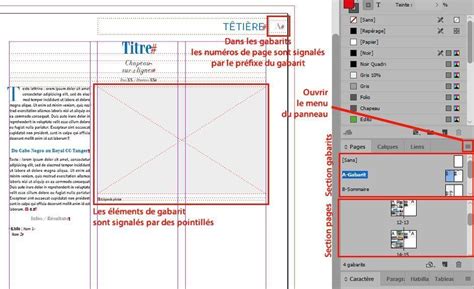
Un gabarit est un modèle de page qui contient des éléments récurrents que vous souhaitez voir apparaître sur plusieurs pages de votre document. L'application d'un gabarit à différentes pages permet d'assurer une uniformité, par exemple pour l'insertion de numéros de page, de textes spécifiques ou d'images, sans avoir à les placer manuellement sur chaque page.
Pour gérer vos pages, ouvrez le panneau Pages via Fenêtre > Pages. Ce panneau affiche une miniature de toutes vos pages. Vous pouvez supprimer une page en la sélectionnant (elle apparaît alors en bleu) et en la faisant glisser vers l'icône de corbeille située en bas du panneau. Inversement, pour ajouter des pages, cliquez sur l'icône centrale en bas du panneau Pages. Chaque clic ajoute une nouvelle page.
En haut du panneau Pages, vous trouverez une section dédiée aux gabarits. Par défaut, InDesign propose deux gabarits : A-Gabarit principal et [Sans]. Le gabarit [Sans] représente une page vierge, idéale pour ajouter des pages sans aucun élément pré-existant. Les autres gabarits, comme le gabarit A, peuvent contenir des éléments que vous y placez. Par exemple, vous pouvez ajouter des formes géométriques colorées sur le gabarit A.
Les éléments placés sur un gabarit sont verrouillés sur les pages auxquelles le gabarit est appliqué. Cela empêche les modifications accidentelles. Si vous souhaitez modifier les éléments d'un gabarit, double-cliquez sur le gabarit lui-même dans le panneau Pages. Par exemple, pour ajouter des titres courants sur toutes les pages, ouvrez le gabarit A, puis utilisez l'outil texte pour copier-coller le titre du mémoire et le titre courant sur les différentes pages du gabarit. Vous pouvez ensuite ajuster leur position et leur formatage.
L'ajout de numéros de page se fait de manière similaire. Créez une petite zone de texte vide en bas de votre page de gabarit, puis utilisez Texte > Insérer un caractère spécial > Marque > Numéro de page active. Copiez ensuite cette zone sur les autres parties du gabarit. Une fois le gabarit appliqué aux pages de votre document, les numéros de page s'afficheront automatiquement.
Pour déverrouiller un élément d'un gabarit sur une page spécifique, maintenez les touches Ctrl + Shift (Windows) ou Cmd + Shift (Mac) enfoncées tout en cliquant sur l'élément. Si vous souhaitez supprimer l'application d'un gabarit sur une page particulière, faites glisser le gabarit [Sans] sur cette page dans le panneau Pages.
Le Chaînage de Texte : Fluidité et Continuité
Le chaînage de texte, ou liaison de texte, est un processus essentiel dans InDesign pour gérer des blocs de texte et assurer que le contenu se déroule fluidement d'un bloc à l'autre, évitant ainsi le texte excédentaire et les débordements.
Lorsque vous importez un fichier texte, InDesign peut le répartir automatiquement dans les blocs de texte. Pour que cela fonctionne, les blocs doivent être liés entre eux, formant une chaîne. Il existe deux méthodes principales : la méthode automatique, où InDesign gère la répartition, et la méthode manuelle, où vous établissez les liens entre les blocs.
Si un bloc de texte contient plus de contenu qu'il ne peut en afficher, un petit signe plus rouge apparaît en bas à droite de ce bloc, indiquant du texte emprisonné. Pour libérer ce texte, vous devez créer un nouveau bloc de texte et le relier au premier. Une fois les blocs reliés, le texte excédentaire coulera automatiquement dans le bloc suivant.
Pour relier des blocs de texte, utilisez l'outil Sélection. Cliquez sur le port de sortie du premier bloc (indiqué par une petite flèche), puis cliquez sur le port d'entrée du bloc suivant. Une flèche apparaîtra, confirmant le lien. Vous pouvez également créer un nouveau bloc en cliquant et en faisant glisser depuis le port de sortie.
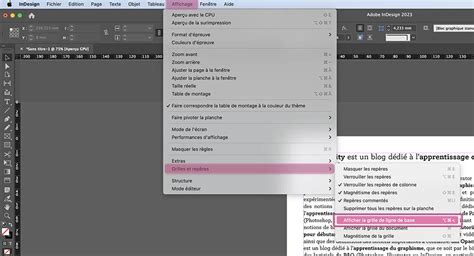
Pour visualiser les liens entre les blocs, utilisez la commande Affichage > Extras > Afficher le chaînage du texte. Des lignes et des flèches indiqueront visuellement la connexion entre les blocs.
Pour rompre un lien entre deux blocs, double-cliquez sur le port d'entrée ou de sortie du lien concerné. Le texte qui se trouvait dans les blocs suivants deviendra alors du texte en excès, mais ne sera pas supprimé.
La fonction Redistribution intelligente du texte permet d'ajouter ou de supprimer automatiquement des pages pendant la saisie ou la modification de texte. Cette fonctionnalité est particulièrement utile lorsque vous utilisez InDesign comme un éditeur de texte et que vous souhaitez que de nouvelles pages soient créées dès que le texte déborde de la page actuelle. Elle aide à éviter le texte en excès ou les pages vides.
Par défaut, la Redistribution intelligente du texte s'applique aux blocs de texte situés sur un gabarit. Pour qu'elle fonctionne, ces blocs doivent être liés. Vous pouvez modifier les paramètres pour l'appliquer à des blocs de texte non basés sur des gabarits, à condition qu'ils soient liés à au moins un autre bloc sur une page différente. Les options de cette fonction permettent de choisir l'emplacement de création des nouvelles pages (par exemple, avant ou après une image spécifique) et de gérer la redistribution des pages en vis-à-vis.
Stylage et Mise en Page Avancée
Dans InDesign CS5, vous pouvez créer de nouveaux styles de paragraphe, tels que TITRES et TEXTE COURANT, et les appliquer à l'ensemble de votre document. Les titres peuvent être mis en couleur, le texte courant en noir, et toutes les césures interdites. Les titres peuvent être en petites capitales, avec des espaces avant et après de 5 mm.
Une fois le stylage appliqué, vous pouvez vous concentrer sur la mise en page. Préparez une première page attrayante en retravaillant le texte, en le centrant et en ajustant la typographie. L'ajout d'images peut se faire en les plaçant le long du texte, en remontant les colonnes de texte pour faire de la place. Une image peut être placée en pleine page, d'un bord à l'autre.
Pour enregistrer votre travail, utilisez Fichier > Exporter > Adobe PDF (interactif). Pour réduire la taille du fichier, réglez la résolution des images à 150 PPP, car le PDF n'est pas destiné à l'impression. Il est également conseillé d'enregistrer votre fichier InDesign au format .idml pour une meilleure compatibilité.
InDesign CS5 intègre des améliorations pour le langage inclusif, avec la possibilité de remplacer le langage non inclusif. Le texte d'un bloc peut être indépendant des autres ou se poursuivre dans des blocs reliés. Les blocs reliés peuvent se trouver sur différentes pages ou planches.
Chaque bloc de texte possède un port d'entrée et un port de sortie pour les relier. Un port d'entrée vide indique le début d'un article, tandis qu'un port de sortie vide signale la fin. Une flèche dans un port confirme un lien, et un signe plus rouge indique que le texte de l'article n'est pas terminé et qu'il n'y a plus de bloc de texte disponible.
L'outil Texte chargé (l'icône de curseur après avoir sélectionné du texte) permet de placer du texte. En maintenant une touche de modification enfoncée, vous pouvez définir la manière dont le texte sera placé. L'icône change de forme selon le contexte : encadrée de parenthèses lorsqu'elle est sur un bloc de texte, ou blanche lorsqu'elle est près d'un repère ou d'une grille.
Il est possible de déterminer si le texte doit être placé dans un bloc à la fois, ou s'il doit remplir tout le document en ajoutant les blocs nécessaires sans créer de nouvelles pages. InDesign détecte le type de bloc (vertical ou horizontal) et place le texte en conséquence. Le texte commence toujours à remplir le bloc situé en haut de la colonne la plus à gauche.
Pour créer un bloc de texte de la largeur d'une colonne, cliquez dans la colonne avec l'icône de texte chargé. Pour définir la largeur et la hauteur d'un bloc, faites glisser l'icône. InDesign peut créer de nouveaux blocs et de nouvelles pages jusqu'à ce que tout le texte soit placé.
La fonction Redistribution intelligente du texte, accessible dans les préférences de texte, permet d'ajuster automatiquement les pages lors de la saisie ou de la modification de texte. Elle peut être configurée pour s'appliquer aux blocs de texte types ou à d'autres blocs liés à une page différente. Les options permettent de gérer la création de nouvelles pages et la conservation des liens entre les pages en vis-à-vis lors de la redistribution.
Il est possible de définir le numéro de la première page d'un document InDesign CS5. Si l'option Pages en vis-à-vis est activée, le document débutera par une planche de deux pages si le numéro de page initial est pair. Vous pouvez également modifier ce numéro après la création du document.
Pour verrouiller ou déverrouiller des objets, utilisez les commandes Objet > Verrouiller ou Objet > Tout déverrouiller. Cliquer sur l'icône de verrouillage permet également de déverrouiller un objet.
La commande Objet > Masquer permet de masquer des objets sur une page. Les objets masqués ne sont ni imprimés ni exportés, et ne peuvent pas être sélectionnés. Pour faire pivoter un élément de page sélectionné, placez le pointeur de l'outil Sélection juste en dehors d'une poignée d'angle et faites glisser la souris.
Vous pouvez désormais redimensionner, mettre à l'échelle ou faire pivoter plusieurs objets sélectionnés sans avoir à les grouper au préalable. Sélectionnez les éléments pour les afficher dans un cadre de sélection. Maintenir la touche Maj enfoncée permet de conserver les proportions lors du redimensionnement, tandis que Ctrl/Cmd permet de mettre à l'échelle. Les touches Ctrl+Maj/Cmd+Maj assurent une mise à l'échelle proportionnelle.
Dans InDesign CS5, la transformation de plusieurs objets sélectionnés peut modifier l'espace entre eux plutôt que leur taille. Les outils Rotation, Mise à l'échelle et Déformation sont regroupés sous l'outil Transformation manuelle.
L'outil Espace permet d'ajuster rapidement l'espacement de plusieurs éléments. Il est possible de faire en sorte qu'un paragraphe s'étende sur plusieurs colonnes sans créer de blocs de texte distincts, ou de diviser un paragraphe en plusieurs colonnes au sein d'un même bloc.
La boîte de dialogue Options d'enchaînement inclut une option Conserver avec précédent qui lie la première ligne du paragraphe actuel à la dernière ligne du paragraphe précédent.
Pour appliquer des effets d'arrondi à un bloc rectangulaire, cliquez sur le carré jaune près de l'angle supérieur droit du bloc sélectionné. Les nuances peuvent être appliquées directement à partir du panneau Contrôle.
Lors de l'importation de plusieurs fichiers, faites-les glisser, puis utilisez les touches fléchées pour ajuster le nombre de colonnes et de lignes d'images. Maintenez Ctrl/Cmd enfoncé et utilisez les touches fléchées pour modifier la gouttière.
Il est possible de créer des légendes lors de l'importation d'images en activant la case à cocher Créer des légendes statiques. Vous pouvez également créer des légendes dynamiques ou statiques à partir des métadonnées d'une image via le menu Objet > Légendes.
Mini Bridge, un sous-ensemble d'Adobe Bridge, est disponible sous forme de panneau dans InDesign. Il permet de parcourir le système de fichiers et d'afficher un aperçu des fichiers sous forme de vignettes sans quitter InDesign. Les fichiers peuvent être glissés-déposés directement dans le document.
La nouvelle option Gestion des fichiers permet de créer des vignettes pour plusieurs pages d'un fichier InDesign. Adobe Bridge permet également de visualiser les liens figurant dans un document InDesign sans avoir à l'ouvrir.
InDesign CS5 prend en charge l'importation de fichiers vidéo (Flash, H.264, SWF) et audio (MP3), ainsi que les formats hérités comme QuickTime, AVI et WMV. Le panneau Multimédia permet de prévisualiser ces fichiers et de choisir les commandes de lecture vidéo.
Le panneau Animation permet de créer rapidement des animations prédéfinies pour les éléments de page. Le panneau États d'objet permet de créer plusieurs versions d'un objet.
Il est possible d'afficher un aperçu de l'interactivité et de l'animation dans le panneau Aperçu. Vous pouvez désormais choisir les pixels comme unité de mesure dans les préférences et utiliser la commande Convertir les URL en hyperliens.
L'exportation au format SWF peut inclure des animations, des vidéos et des séquences audio. L'exportation au format PDF interactif place le contenu multimédia sur le calque d'annotation de contenu multimédia pour une lecture fiable. L'exportation au format XHTML permet d'extraire du contenu pour le réutiliser dans des applications web.
CS Review est un service en ligne qui facilite le partage de modèles et l'échange de commentaires. Le panneau CS Review permet de télécharger des captures d'écran dans Acrobat.com pour que les collaborateurs puissent y ajouter des commentaires.
La fonction Suivi des modifications permet de visualiser les modifications apportées au texte. Les polices contenues dans un dossier Document Fonts sont disponibles uniquement pour le document associé.
InDesign CS5 présente un nouveau Mode de présentation où la barre de menus et les panneaux sont masqués. Vous pouvez associer des libellés colorés aux vignettes de page dans le panneau Pages.
L'enregistrement et l'exportation de documents volumineux peuvent se faire en arrière-plan. Vous pouvez basculer temporairement entre les outils en maintenant enfoncée la touche de raccourci correspondante.
L'Aide de la communauté Adobe donne accès à la documentation et au contenu d'apprentissage. Lors de la création d'un document, vous pouvez définir le numéro de la première page, ce qui peut influencer le début du document s'il utilise des pages en vis-à-vis.
Pour verrouiller ou déverrouiller des objets, utilisez les commandes du menu Objet. Les objets masqués ne sont ni imprimés ni exportés. Lorsque vous faites glisser une image, InDesign CS5 crée un bloc à sa taille. Vous pouvez effectuer un zoom avant ou arrière sur un document à l'aide des raccourcis clavier même lorsque des boîtes de dialogue modales sont ouvertes.
Les liens vers des images importées plusieurs fois sont réduits à une seule ligne dans le panneau Liens. Diverses commandes de menu ont été renommées ou déplacées.
Cette leçon traite du chaînage de texte dans InDesign et Scribus. Dans InDesign, le logiciel ajuste automatiquement la taille du texte en fonction du bloc. Lorsque le bloc est trop petit, un symbole de plus apparaît pour indiquer du texte excédentaire. Vous pouvez alors créer un nouveau bloc de texte qui se chaînera automatiquement avec le premier.
Dans certains cas, un bloc de texte peut devenir invisible, avec le texte manquant apparaissant lors du déplacement du curseur. Si tous les blocs sont chaînés, il est possible de les supprimer et de laisser le texte couler dans la page suivante. La gestion des "nœuds" d'où partent plusieurs chaînages peut nécessiter une intervention manuelle pour rétablir l'ordre.
In Design - gérer les chaînages de texte
tags: #chainage #texte #indesign #cs5