
Maîtriser le Remplissage d'Image dans Photoshop
L’époque des retouches fastidieuses pour supprimer des objets des images est révolue. La nouvelle version CC 2019 de Photoshop ajoute un nouvel espace de travail à la fonction « Remplissage d’après le contenu ». Photoshop offre maintenant une large gamme d’outils relativement simples qui permettent d’éditer rapidement les parties indésirables d’une image.
Le Remplissage d’après le Contenu : Une Révolution
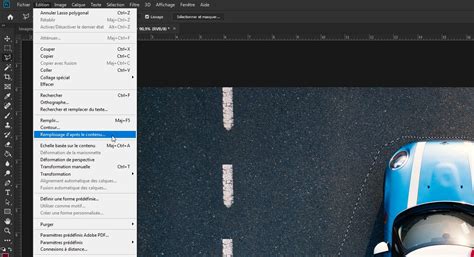
Jusqu’à présent, la fonction existante de remplissage d’après le contenu était très souvent utilisée en raison de ses résultats étonnamment bons. Pour supprimer un objet d’une image, il suffisait de quelques clics. L’objet était d’abord sélectionné avec la commande Outil de sélection, puis en cliquant sur Éditer et sur Zone de remplissage. Dans de nombreux cas, cette fonction a fonctionné presque miraculeusement et si efficacement qu’il n’y avait aucune différence avec l’original.
Cela ne devenait problématique que si Photoshop n’utilisait pas suffisamment ou mal les informations d’image pour le recalcul. Il arrivait alors que la zone sélectionnée soit remplie d’informations d’image qui n’avaient pas leur place dans cette zone.
Le Nouvel Espace de Travail : Plus de Contrôle
Le nouvel espace de travail destiné au remplissage d’après le contenu est un complément utile à la fonction précédente. Lors du recalcul de l’image, Photoshop considérait l’image entière comme une source possible d’informations. Les nouvelles fonctions vous permettent de spécifier les zones que Photoshop doit utiliser comme source de recalcul.
Les zones à utiliser peuvent également être automatiquement mises à l’échelle, pivotées ou en miroir par le programme afin d’obtenir le meilleur résultat possible. S’il y a encore des écarts, le résultat peut être affiné à l’aide d’un réglage de couleur.
Exemple : Retirer un Véhicule de la Route
Dans cet exemple, le véhicule doit être retiré de la route et la bande de bordure jaune doit être recalculée. Pour ce faire, utilisez tout d’abord l’outil Lasso pour dessiner une sélection autour du véhicule. Veillez à préserver autant que possible la bordure jaune, car elle sera ajoutée ultérieurement et Photoshop disposera de plus d’informations sur l’image.
Dès que votre sélection est prête, cliquez sur Éditer et la nouvelle fonction Remplissage d’après le contenu. Tout ce qui n’est pas dans votre sélection est affiché en vert dans la fenêtre de gauche. Cette zone correspond à ce que Photoshop est autorisé à utiliser comme source possible de recalcul.
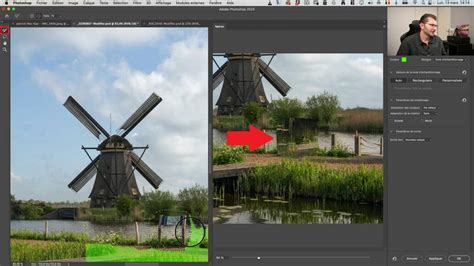
Pour affiner davantage la route, la plage peut être enlevée de la source. Déplacez votre souris sur la zone de la plage et dessinez avec le bouton gauche de la souris sur la zone à enlever. Cela fonctionne de manière très similaire à l’outil gomme. À chaque modification de l’original, l’image est recalculée à partir des informations fournies.
Avant de confirmer l’espace de travail avec OK, vous avez toujours la possibilité de choisir entre différents Paramètres de sortie.
Exemple : Recalculer la Bande de Bordure Jaune
La bande de bordure jaune a également disparu à l’endroit où le véhicule se trouvait auparavant. Pour ce faire, sélectionnez d’abord l’option Outil de sélection et faites glisser une sélection à partir du point où la bande est encore complète. Assurez-vous que la sélection est aussi large que la bande de bordure jaune et qu’une partie de la bande reste non sélectionnée en haut. Vous pouvez faire glisser la sélection vers le bas jusqu’au bord de l’écran.
Puis cliquez à nouveau sur Éditer et sur Remplissage d’après le contenu. Photoshop ne devrait plus utiliser que le reste de la bande de bordure comme source. Dès qu’il ne reste plus que la bande jaune comme source, vous pouvez voir dans la fenêtre de prévisualisation comment la bande de bordure est complétée. Essayez simplement différentes méthodes afin d’obtenir le meilleur résultat.
Insérer une Image dans une Forme Spécifique
Parfois, nous souhaitons que nos images prennent une forme spécifique : ovale, triangulaire ou une forme personnalisée comme un bateau ou un arbre. Mais comment faire pour insérer / écrêter une image dans une telle forme ?
Étapes pour l'Insertion dans une Forme
- Ouvrez dans Adobe Photoshop une image ou créez une page vierge.
- Sélectionnez l'un des outils de forme d'Adobe Photoshop (Rectangle, Ellipse, Triangle, Forme personnalisée, etc.) et tracez la forme désirée dans la zone de travail.
- Faites un copier-coller de l'image que vous souhaitez insérer. Sélectionnez-la (Ctrl + A ou Cmd + A sur Mac), puis copiez-la (Ctrl + C ou Cmd + C sur Mac).
- Collez l'image dans le document contenant la forme vectorielle.
- Si l'image collée est plus grande que la zone de travail, utilisez la Transformation manuelle (Ctrl + T ou Cmd + T sur Mac). De petits carrés s'affichent lorsque l'image est en mode transformation manuelle. Diminuez sa taille et validez la modification en cliquant sur la touche "Entrée".
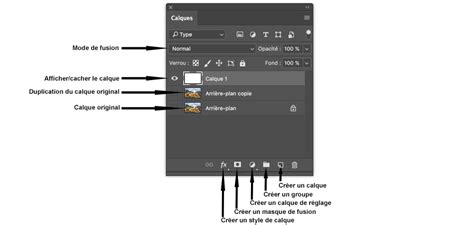
- Assurez-vous que l'ellipse est derrière votre image en vous rendant dans le panneau Calques. Faites un clic droit de la souris sur le calque de l'image et sélectionnez "Créer un masque d'écrêtage". Vous pouvez remarquer que le calque de l'image est légèrement écarté par rapport au calque de la forme, avec une petite flèche à gauche du calque.
Annuler le Masque d'Écrêtage
Si vous ne souhaitez plus que votre image soit insérée / écrêtée dans la forme, il suffit d'aller de nouveau dans le panneau "Calques", faire un clic droit sur le calque de votre image et sélectionner dans le menu "Annuler le masque d'écrêtage".
Remplissage d’après le Contenu Multi-Images
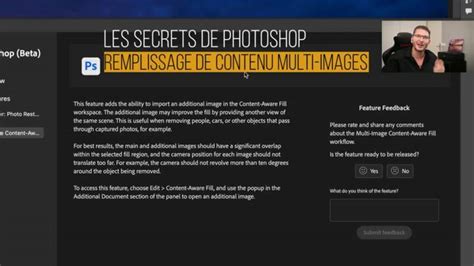
La fonction de remplissage d’après le contenu (CAF) de Photoshop vous permet de remplir facilement une zone de votre image avec de nouvelles informations en fonction des zones environnantes. Vous pouvez utiliser une autre image similaire comme source de pixels pour votre zone.
Sélectionnez un document ouvert dans la liste ou utilisez Importer… pour importer un autre fichier. Pour obtenir de meilleurs résultats, les images principales et supplémentaires peuvent provenir de caméras orientées différemment, mais doivent présenter un chevauchement important du contenu au sein de la zone à remplir.
Parfois, le résultat du remplissage peut être amélioré en identifiant des points correspondants entre l’image principale et l’image supplémentaire. Répétez l’opération pour quatre ensembles de points d’alignement maximum.
Pour quitter le workflow CAF de plusieurs images et revenir au workflow CAF normal, cliquez sur le bouton Fermer à côté du menu déroulant Document supplémentaire.
Le Remplissage Génératif : L'Intelligence Artificielle à l'Œuvre
Qu'est-ce que le remplissage génératif de Photoshop ? Et, comment cette fonctionnalité peut-elle aider les designers, les graphistes ou les photographes à créer des images de qualité sans passer beaucoup de temps sur la retouche d'image ?
Qu'est-ce que le Remplissage Génératif ?
Le remplissage génératif est une fonctionnalité qui utilise l'intelligence artificielle pour générer des objets, compléter les zones vides ou manquantes dans une image. Cette fonctionnalité, introduite dans Photoshop CC 2019, est devenue une fonctionnalité à tester en version bêta pour les créateurs qui cherchent à gagner du temps et de l'énergie.
Comment Fonctionne le Remplissage Génératif ?
Pour utiliser le remplissage génératif dans Photoshop, il suffit de sélectionner la zone ou l'objet de votre choix puis de cliquer sur le bouton « Remplissage Génératif » dans la barre des tâches. Indiquez alors à Photoshop, en anglais pour l'instant, ce que vous souhaitez qu'il crée. Une fois que cette option est activée, Photoshop utilise l'intelligence artificielle pour analyser l'image et la texture environnante pour vous proposer 3 variantes correspondant à votre demande.
4 Façons d'Utiliser l'IA de Photoshop - TUTO Remplissage Génératif
Les Différentes Options d'Utilisation du Remplissage Génératif
- Génération d'objets visuels : Pour ajouter un objet sur une image, il suffit de taper votre commande dans le champ de renseignement de l'outil. Les résultats sont souvent bluffants, mais il est conseillé d'être précis dans votre commande et de faire intervenir l'IA sur des exemples précis et des zones assez petites.
- Génération d'un nouvel arrière-plan : Vous avez besoin de refaire une photo par un temps ensoleillé ou avec un coucher de soleil ? Le remplissage génératif peut vous aider à remplacer un arrière-plan. N'hésitez pas à faire plusieurs essais pour obtenir le résultat attendu.
- Suppression d'un ou plusieurs objets : Pour supprimer des éléments non désirés (câbles électriques, poteaux, etc.), l'outil va remplacer des zones plus larges par d'autres tout en gardant l'harmonie du contenu. Il est conseillé d'utiliser l'outil lasso pour sélectionner les objets un à un pour un meilleur résultat.
- Remplissage d'après le contenu de l'image (agrandissement) : Si vous souhaitez agrandir une image, vous pouvez utiliser le remplissage génératif pour remplir la zone à compléter. L'IA de Photoshop va analyser l'existant pour générer une nouvelle zone cohérente visuellement. Pour cela, il faut passer par l'outil "recadrage" pour déclencher la fenêtre du remplissage génératif.
Il est important de contrôler vos différents calques pour ne pas avoir de chevauchements et de les fusionner pour générer un contenu harmonieux.
Inconvénients de la Technologie
Bien que le remplissage génératif soit un ajout précieux, il est important de noter que cette fonctionnalité est encore en cours de développement. Elle peut avoir des difficultés pour remplir des zones très complexes, texturées, ou trop grandes et sans contrastes. De plus, elle ne peut pas créer d'images dont elle n'a pas les données (comme des sirènes) ni d'images spécifiques pour respecter les droits d'utilisation (personnages de fiction).
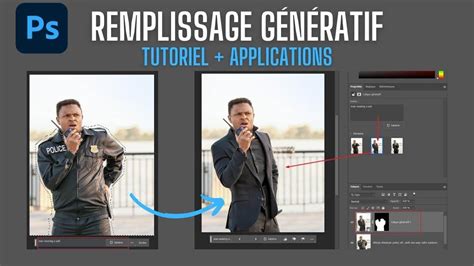
Malgré ces limites, les résultats du remplissage génératif sont souvent impressionnants par leur qualité de rendu.
Méthode Alternative : Suppression et Remplissage Rapide
Pour supprimer un élément, sélectionnez l'outil Lasso et détourer l'objet. Ensuite, à l'aide d'un clic droit de souris, choisissez la commande “Remplissage d’après le contenu…”. Cette opération ouvre la fenêtre de remplissage de contenu intelligent.
Une autre méthode consiste à utiliser l'outil de sélection d'objet de Photoshop. Sélectionnez l'objet (par exemple, une voiture) et faites un clic droit de souris pour afficher la commande “Supprimer et remplir la sélection”. La voiture disparaît alors de la photo sans laisser de traces. Il est conseillé de zoomer dans votre photo pour affiner les détails.
tags: #comment #remplir #une #image #sur #photoshop