
PhotoFiltre 7 : Un logiciel de retouche d'images puissant et intuitif
PhotoFiltre 7 est un logiciel de retouche d’images très complet, offrant une amélioration significative des filtres et une gestion avancée des calques. Sa prise en main rapide, grâce à une utilisation simple et intuitive, en fait un outil convivial particulièrement apprécié dans le domaine du graphisme.
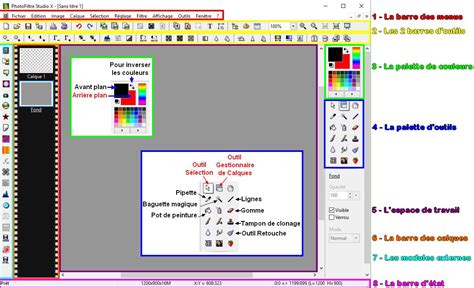
Fonctionnalités avancées de sélection et de calques
PhotoFiltre 7 gère les calques de type bitmap et texte, permettant une manipulation flexible des éléments d'une image. Chaque image possède une barre de calques indépendante, facilitant l'organisation et la modification.
Le logiciel propose deux types de sélections vectorielles : les sélections automatiques (rectangle, ellipse, triangle, losange, coins arrondis) et les modes lasso et polygone pour des contours plus personnalisés, dessinés à main levée ou par une succession de lignes.
La gestion des calques multi-calques permet de travailler sur différentes couches d'une image, qui peuvent être sauvegardées dans un fichier pour être réutilisées ultérieurement. L'opacité est gérée par le biais de la couche Alpha, où les niveaux de gris représentent le degré d'opacité : un gris foncé indique une opacité totale, tandis qu'un gris clair rendra la couleur appliquée plus transparente.
Il est également possible de modifier la couche Alpha à l'aide de masques prédéfinis, inspirés par des effets tels que le pointillisme ou l'effet puzzle. Le logiciel permet d'exporter des icônes dans des tailles variées (32x32, 48x48 et 64x64) et offre la possibilité de corriger la balance des blancs d'une image, particulièrement utile pour les photos prises au flash.
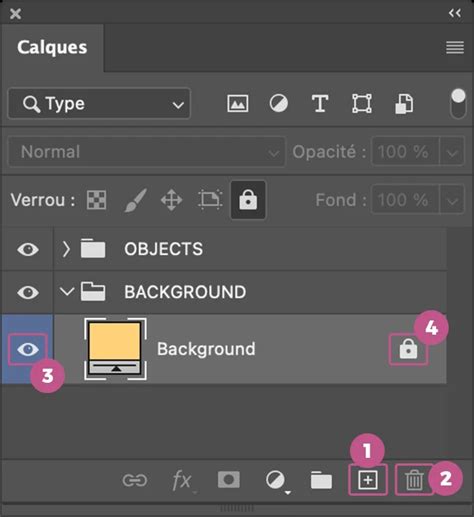
Outils de correction et d'amélioration d'image
PhotoFiltre 7 met à disposition des outils pour prélever des couleurs directement sur l'image. Si une couleur est jugée trop forte, l'outil "Moins fort" permet de l'atténuer.
Le logiciel offre des fonctionnalités de captures d'écran avancées, permettant de sélectionner une zone spécifique de l'écran pour l'enregistrer. La transformation d'un contour fermé en sélection est également une fonction pratique pour détourer des objets avec précision.
Des options de déformation d'image, comme la déformation par courbe, ajoutent une dimension créative supplémentaire aux possibilités de retouche.
Installation et utilisation des plugins
PhotoFiltre 7 supporte l'installation de plugins pour étendre ses fonctionnalités. Pour ce faire, il suffit de télécharger le fichier ZIP d'un plugin, de le décompresser et de copier le fichier `.pfl` dans le sous-dossier `Plugins` du répertoire d'installation de PhotoFiltre (par défaut : `c:\Program Files (x86)\PhotoFiltre 7\Plugins`).
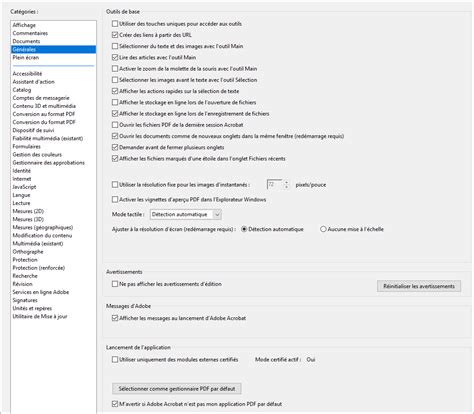
Pour faciliter l'accès aux plugins installés, il est possible d'afficher la barre des modules externes. Cela se configure via le menu `Outils > Préférences`, en sélectionnant "Barre de modules externes" et en cochant les modules désirés. Après redémarrage du logiciel, ces modules seront accessibles.
Techniques de retouche courantes
Gestion du contre-jour
En photographie, le contre-jour se produit lorsque la source lumineuse se trouve derrière le sujet, le rendant entièrement sombre. Dans de tels cas, il est souvent difficile d'améliorer significativement la photo. Une technique consiste à dupliquer le calque (`Calque > Dupliquer`) et à utiliser l'outil Baguette magique avec une tolérance élevée (par exemple, 80) pour sélectionner le ciel. Ensuite, en utilisant le gestionnaire de calques et en choisissant le mode "Superposition", on peut tenter d'améliorer la luminosité du sujet.
Insertion de filigranes
Pour protéger vos images ou indiquer leur provenance, PhotoFiltre 7 permet d'insérer facilement des filigranes, qu'il s'agisse de texte ou d'une image. Après avoir ouvert la photo, l'outil Texte permet d'insérer le texte de copyright. La boîte de dialogue "Table des caractères" est accessible pour insérer des symboles spéciaux comme le © (Copyright), souvent par le raccourci clavier `Contrôle + V` après l'avoir copié. Les caractéristiques du texte (police, taille, couleur, angle) peuvent être ajustées. Ensuite, via le Gestionnaire de calques, l'opacité du calque de texte peut être réduite (par exemple, à 20%) pour créer un filigrane discret.
Lors de l'enregistrement, un message indiquera que le format JPG ne gère pas les calques. Il suffit de confirmer pour continuer, puis de choisir les paramètres de compression pour l'image JPG.
Création de planches de contact
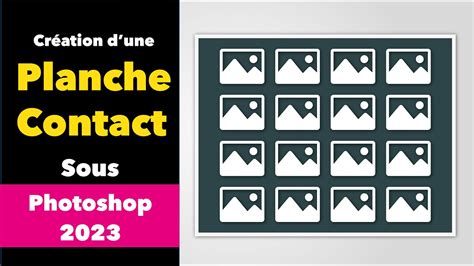
Le plugin "Planche contact" (ContactSheet.pfl) permet de générer une planche de contact à partir d'un dossier d'images. Après avoir copié le plugin dans le dossier approprié et redémarré PhotoFiltre, il suffit de lancer `Outils > Module externe > Planche contact`. Il faut ensuite désigner le dossier contenant les images. Il est possible de spécifier le type d'images à inclure via la liste déroulante "Format" ou de cocher "Sélection personnalisée". Les caractéristiques du texte (police, taille, couleur) peuvent également être définies.
Détourage optimisé
Pour un détourage précis, notamment autour d'objets complexes, PhotoFiltre 7 propose la commande "Détourage optimisé" dans le menu `Edition`. En utilisant l'outil polygone, il est possible de tracer un contour autour de la zone à détourer. La touche `Suppr` permet de supprimer le dernier point d'encrage. Fermer le polygone crée la sélection. L'option "Contour progressif" dans la boîte de dialogue "Détourage optimisé" permet d'adoucir les bords de la sélection.
Application d'effets de gravure
Le plugin "Gravure" (Gravure.pfl) ajoute une série d'effets artistiques à vos photos. Après son installation et le redémarrage de PhotoFiltre, il est accessible via `Filtre > Module externe > Gravure`. Onze effets de gravure sont disponibles via des onglets, offrant une prévisualisation instantanée sur l'image.
Utilisation des sélections vectorielles et masques
PhotoFiltre 7 offre une grande flexibilité dans la création de sélections. Outre les formes prédéfinies comme le rectangle ou l'ellipse, les modes lasso et polygone permettent de tracer des contours personnalisés. La possibilité de créer une sélection à partir d'une forme rectangulaire ou d'une forme vectorielle automatiquement est également un atout.
L'utilisation de masques prédéfinis simplifie l'application d'effets complexes. Ces masques fonctionnent en modifiant la couche Alpha de l'image, où les nuances de gris déterminent l'opacité. Des exemples de masques peuvent être créés pour s'inspirer et développer ses propres créations.
Les CALQUES avec PHOTO FILTRE 7 + TRANSPARENCE de fond d'image [Tutoriel]
tags: #pack #graphique #effet #lumiere #fumee #photofiltre