
Maîtriser le Coucher de Soleil dans 3ds Max avec Sun Positionner
Dans le domaine de la modélisation et du rendu 3D, la création d'une atmosphère réaliste est primordiale pour présenter des projets d'aménagement intérieur, des conceptions architecturales ou des créations artistiques. La lumière, et plus particulièrement la simulation de la lumière naturelle, joue un rôle crucial dans l'impact visuel et l'immersion du spectateur. Cet article explore comment optimiser la création de couchers de soleil et l'éclairage naturel dans 3ds Max, en mettant l'accent sur l'outil Sun Positionner.
L'Importance de la Présentation Visuelle dans les Projets 3D
La réussite d'un projet d'aménagement intérieur repose autant sur la qualité du concept que sur la manière de le présenter. Pour séduire un client, convaincre un investisseur ou valider une intention, il faut produire des visuels impactants, immersifs et techniquement maîtrisés. C’est là qu’interviennent des logiciels spécialisés, capables de transformer une modélisation 3D en une expérience visuelle captivante.
Pourquoi soigner la présentation d’un projet d’aménagement intérieur ?
Dans les métiers de la décoration, de l’architecture intérieure ou du design d’espace, la présentation visuelle est une étape décisive. Elle permet de rendre les choix esthétiques concrets, d’explorer des ambiances lumineuses ou colorées, et de créer une immersion émotionnelle. Aujourd’hui, les attentes des clients évoluent : ils ne se contentent plus d’un plan ou d’une coupe. Les logiciels de rendu et de visualisation offrent justement cette capacité à projeter un univers en quelques secondes.
Introduction à 3ds Max et ses Capacités d'Éclairage
Lancé en 1996 par Autodesk, 3ds Max est l'un des logiciels d'image de synthèse les plus utilisés par un grand nombre de labels du cinéma et des jeux vidéo. Il prend en charge tous les aspects de l'infographie 3D : modélisation, animation et rendu. Son immense potentiel associé à sa puissance en font un outil essentiel pour le concepteur et l'animateur 3D, lui permettant de rester à la pointe de la technologie.
L'éclairage 3D est l'une des étapes les plus difficiles à paramétrer dans un processus de production. Il est possible de doter une lumière de n'importe quelle couleur et même d'animer cette couleur pour simuler des lumières qui s'atténuent ou changent de teinte.
Les Lumières Photométriques
Les lumières photométriques permettent de travailler de manière plus précise et plus intuitive en utilisant les unités d'éclairage du monde réel : lumens et candelas. Elles prennent également en charge des formats de fichiers photométriques standard - IES, CIBSE, LTLI - afin de modéliser les caractéristiques des luminaires du monde réel ou d'importer des luminaires prêts à l'emploi depuis le web.
Le Système Lumière du Jour
Le système Lumière du jour combine le système solaire et le dôme de lumière pour créer un système unifié qui suit le mouvement et l’angle géographiquement correct du soleil au-dessus de la terre à un endroit donné. L’interface permet de choisir le lieu, la date, l’heure et l’orientation, mais aussi d’animer la date et l’heure.
Le Sun Positionner : Un Outil Puissant pour la Simulation Solaire
Le Sun Positionner est un outil incontournable dans 3ds Max, introduit depuis la version 2017. Il permet d’intégrer un système de lumière solaire et de ciel photoréaliste. Initialement conçu pour le moteur de rendu Art Renderer et largement adopté par Arnold Renderer, ce système présente de nombreux avantages en termes de compatibilité et de réalisme.
Avant cette mise à jour, les utilisateurs comptaient sur Mental Ray et son Daylight System, équipé des modes MR Sky et MR Sun. Même si le système Mental Ray est toujours disponible pour garantir la compatibilité des anciens fichiers, il est recommandé de convertir ces systèmes en Sun Positionner pour une meilleure intégration avec les rendus actuels.
Création et Configuration du Sun Positionner
La création du Sun Positionner est simple : il suffit de cliquer-glisser pour créer une boussole sur votre scène. Cette boussole sert à orienter le Nord et à régler la hauteur du soleil. Vous apprendrez à manipuler ces réglages ainsi que les diverses intensités et paramètres disponibles pour le ciel et le soleil.
Dans le groupe de fonctions Créer, cliquez sur (Systèmes) puis sur Système solaire ou Lumière du jour. Vous pouvez également créer un système de Lumière du jour à partir du menu Créer > Sous-menu Lumières ou Systèmes. Quelle que soit la méthode utilisée, si vous ajoutez un système Lumière du jour alors qu'aucune méthode de contrôle d'exposition n'est appliquée, 3ds Max vous invite automatiquement à appliquer un contrôle d'exposition approprié.
Choisissez une fenêtre dans laquelle créer une boussole (la direction de votre "univers"). Utilisez la fenêtre Dessus ou Perspective/Caméra. Faites glisser le curseur pour créer le rayon de la boussole, puis relâchez le bouton de la souris et déplacez le curseur pour définir l'échelle orbitale de la lumière directionnelle par rapport à la boussole. Cliquez pour terminer l'opération. La boussole qui est un objet assistant, indique la direction universelle pour votre soleil. La lumière proprement dite est un enfant de la rose des vents et est en permanence dirigée vers le centre de la rose des vents.
Paramètres Clés du Sun Positionner
- Orientation du Nord : Définir la direction du Nord est essentiel pour simuler un éclairage solaire précis.
- Hauteur du Soleil : L'angle du soleil par rapport à l'horizon influence directement l'intensité et la direction des ombres.
- Paramètres du Ciel : Ajuster la couleur, la densité et les effets du ciel pour un réalisme accru.
- Intensité Solaire : Contrôler la puissance de la lumière du soleil pour simuler différentes heures de la journée.
Dans la partie shadows (ombres), vous pouvez activer ou désactiver les ombres de la lampe. Parmi Intensity/Color/Attenuation, le paramètre qui nous intéressera ici est le Multiplier. C’est la puissance de la lampe : à 1, elle éclaire à 100 % et à 0,5, à 50 %.
Shadow parameters correspond aux paramètres de l'ombre. Les Shadow Map Params changent en fonction du type d'ombrage sélectionné dans la première partie.
Conversion du Daylight System vers Sun Positionner
Pour les utilisateurs ayant des scènes créées avec des versions antérieures de 3ds Max, la conversion du Daylight System de Mental Ray vers le Sun Positionner est recommandée. Cela garantit une meilleure intégration avec les moteurs de rendu modernes et une optimisation des performances.
Les objectifs de cette conversion incluent la compréhension de l'utilité du Sun Positionner et l'apprentissage de la manière de convertir un Daylight System de Mental Ray en Sun Positionner.
Optimisation des Rendus avec les Paramètres d'Exposition et les Effets
La réussite d'un rendu ne dépend pas uniquement de la source lumineuse, mais aussi de la manière dont cette lumière est perçue et traitée par le moteur de rendu. Les paramètres d'exposition et les effets visuels jouent un rôle clé dans l'obtention d'un résultat photoréaliste.
Configuration du Ciel Physique et des Paramètres d'Exposition
La configuration du ciel physique et l'ajustement des paramètres d'exposition sont essentiels pour simuler fidèlement l'éclairage naturel. Vous apprendrez à régler ces paramètres pour obtenir des résultats optimaux dans vos rendus architecturaux et artistiques.
La courbe de réponse d’un écran n’est pas linéaire, il faut donc la compenser. En d’autres termes, quand la carte graphique envoie un gris moyen à 0.5, l’écran affiche 0.5^(1/2.2), soit 0.21, un gris beaucoup plus sombre. Pour corriger cela, il faut afficher les images avec un Gamma de 2.2 au lieu de 1.
Avec V-Ray, il existe plusieurs manières de travailler avec ces paramètres. Il faut activer l'espace sRGB du V-Ray Frame Buffer et ajuster les couleurs dans un mode sRGB. Il est également nécessaire de prendre l'habitude de travailler ses maps et couleurs en « mode gamma 2.2 ». La modification du gamma donnera des lumières plus douces et naturelles.
Pour résoudre le problème des textures/couleurs, il faut utiliser le « Color Correction » avant chaque map et assigner un Gamma de 0.454 au slot Gamma/Contrats RGB. Pour ce qui est des couleurs, il est conseillé d'utiliser le Vray Color.
Ajustement des Effets : Disc Size, Haze, Glow
La leçon inclut également des astuces pour le rendu en temps réel afin de visualiser vos modifications rapidement. Découvrez comment ajuster des effets comme le Disc Size, le Haze, et le Glow pour obtenir des ombres et lumières réalistes.
- Disc Size : Influence la netteté des bords du soleil et l'intensité de la lumière directe.
- Haze : Simule la diffusion de la lumière dans l'atmosphère, créant un effet de brume ou de halo.
- Glow : Ajoute un effet lumineux autour des sources de lumière intenses, renforçant le réalisme.
Alternatives et Compléments pour l'Éclairage et le Rendu
Bien que 3ds Max offre des outils puissants, il existe d'autres logiciels et moteurs de rendu qui peuvent compléter ou offrir des alternatives pour l'obtention de rendus de haute qualité.
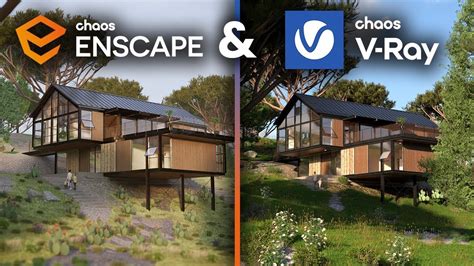
Logiciels de Rendu en Temps Réel : Enscape, Lumion, Twinmotion
- Enscape : S'intègre directement aux outils de modélisation (SketchUp, Revit, Rhino, Archicad) pour générer un rendu temps réel, offrant un aperçu réaliste sans exporter de fichiers.
- Lumion : Conçu pour les professionnels qui veulent allier qualité de rendu et rapidité d’exécution, avec des bibliothèques de matériaux, personnages et objets animés.
- Twinmotion : Offre une expérience immersive, permettant de simuler rapidement un coucher de soleil, tester l'effet de la lumière naturelle sur les matériaux ou ajuster une ambiance sonore.
Moteurs de Rendu Avancés : V-Ray et Blender
- V-Ray : L'un des moteurs de rendu les plus réputés dans l'image architecturale, permettant de soigner chaque détail graphique pour des visuels à fort impact. Son approche du gamma et de l'espace colorimétrique est fondamentale pour le réalisme.
- Blender : Un logiciel de modélisation et de rendu 3D libre, mais extrêmement performant. Bien que plus technique, il séduit les professionnels recherchant de la flexibilité.
Perspective Atmosphérique et Outils de Diffusion dans D5 Render
Le rendu de scènes complexes, notamment les vues aériennes et les paysages, bénéficie grandement de la prise en compte de la perspective atmosphérique. D5 Render propose des outils intuitifs pour simuler cet effet et améliorer le réalisme spatial.
Comprendre et Appliquer la Perspective Atmosphérique
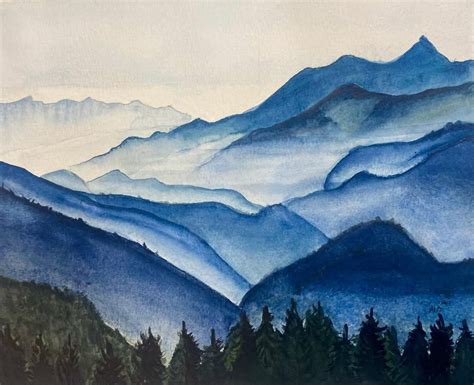
La perspective atmosphérique est un principe qui décrit comment les objets distants apparaissent plus pâles, plus flous et moins définis en raison de la diffusion de la lumière par les particules de l'air. Cet effet est essentiel pour créer de la profondeur et du réalisme dans les rendus à grande échelle.
Les principaux aspects de la perspective atmosphérique sont :
- Désaturation : Les objets éloignés apparaissent en sourdine.
- Changement de couleur : Les tons froids dominent à distance.
- Contraste réduit : Les différences d'ombre et de lumière s'atténuent.
- Perte de détails : Les bords et les caractéristiques sont flous.
Dans les vues aériennes, la perspective atmosphérique introduit une légère hiérarchie de profondeur qui guide l'œil du spectateur. Les objets éloignés perdent de leur netteté, laissant le premier plan respirer et les points focaux briller.
Outils de D5 Render pour la Diffusion et l'Ambiance
- Réglages de Brouillard et de Brume : Le brouillard basé sur l'altitude permet d'imiter l'évolution de la densité de l'air, ajoutant des voiles subtils qui éclaircissent les zones éloignées.
- Éclairage et Positionnement du Soleil en Temps Réel : Simuler l'heure dorée, midi ou le coucher du soleil d'un simple glissement, et faire correspondre la position du soleil aux coordonnées géographiques.
- Cartographie des Tons et Étalonnage des Couleurs : Contrôler la portée de la lumière et façonner l'ambiance de la scène.
- Profondeur de Champ et Traçage de Trajectoire : Imiter la perception des caméras et calculer le comportement de la lumière sur la distance.
- Terrain, Dispersion et Végétation : Créer des paysages réalistes et les peupler de variations naturelles.
- Post-traitement (AI Atmosphere Match, AI Enhancer) : Unifier l'ambiance de la scène, adapter le ciel, l'éclairage, la météo et la tonalité, et améliorer automatiquement le contraste, l'éclairage et la profondeur.
Conseils Pratiques et Bonnes Pratiques
Pour exploiter au mieux les outils de 3ds Max et obtenir des résultats professionnels, il est conseillé de suivre une formation adaptée et de respecter certaines bonnes pratiques.
Formation et Compétences Nécessaires
Il est fortement recommandé de suivre, dans un premier temps, une formation globale sur l'utilisation de 3ds Max. Dans un deuxième temps, une formation thématique sur la lumière dans 3ds Max est nécessaire. Cet outil est très puissant et devient vraiment efficace dès lors que l'utilisateur a suivi une formation et pratique depuis plusieurs mois, pour ne pas dire plusieurs années.
Configuration Matérielle et Temps de Rendu
Il est impératif de disposer d'un PC surpuissant, équipé d'une carte graphique tout aussi surpuissante. Enfin, il est tout aussi indispensable de bien estimer dans son processus de travail les temps de rendu, c’est-à-dire le temps de calcul de l'image finale.
Éviter les Erreurs Courantes
- Trop de brouillard ou de brume : Utiliser juste assez pour des superpositions subtiles.
- Éclairage déséquilibré : Régler le soleil et les ombres pour plus de cohérence.
- Profondeur de champ excessive : Garder les zones clés nettes et rendre les objets éloignés légèrement flous.
- Mauvaise composition : S'assurer que les couches spatiales sont distinctes : premier plan, milieu, arrière-plan.
Prévisualisez toujours sous plusieurs angles pour garantir une bonne lecture de la profondeur d'un bout à l'autre.
tags: #comment #rendre #un #coucher #de #soleil