
Optimisation des modèles 3D dans 3ds Max pour la Réalité Mixte
Lors de la préparation de fichiers CAO pour Microsoft Dynamics 365 Guides ou pour les composants de réalité mixte inclus dans les applications créées avec Power Apps, vous pouvez rencontrer de nombreux obstacles de performances et de qualité qui empêchent une transition fluide de la CAO en temps réel. Le programme 3ds Max est une suite de création de contenu numérique (DCC) qui a une capacité unique à relier les objets paramétriques et la modélisation de polygones en temps réel.
Ce document est créé strictement à des fins informatives pour montrer comment Autodesk 3ds Max fonctionne avec Dynamics 365 Guides et Power Apps. L’utilisation de ces applications tierces est soumise aux conditions des tiers. Microsoft Corporation n’est pas affiliée à, n’est pas un partenaire de, et ne cautionne ni ne sponsorise Autodesk ou aucun des produits Autodesk.
Comprendre 3ds Max et ses applications pour la Réalité Mixte
Autodesk 3ds Max est un logiciel de modélisation et de rendu 3D permettant la visualisation de conception, les jeux et les animations. Pour assurer une expérience optimale dans les applications de réalité mixte, il est crucial de vérifier les options d'importation afin de s'assurer que la scène est importée comme prévu, car les paramètres d'importation peuvent différer selon le type de fichier importé.
Objectifs de performance : Le nombre de polygones
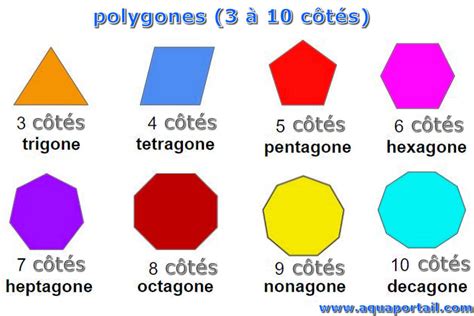
Si le nombre de polygones est trop élevé, le modèle ne fonctionnera pas bien dans les applications en réalité mixte. Pour améliorer les performances, il est essentiel d'optimiser l'objet 3D en réduisant le nombre de polygones.
Identification et optimisation du nombre de polygones
Pour visualiser le nombre de polygones, sous Setup, cochez la case Polygon Count, puis sélectionnez l'option Total + Selection. Sous Application, cochez la case Show Statistics in Active View.
L'ajout d'un modificateur Edit Poly aide à éliminer les problèmes d'ombrage qui surviennent lors de la modification. La meilleure façon de réduire la taille du modèle tout en conservant la fidélité visuelle est de rechercher les objets ayant le plus grand nombre de polygones et de les réduire au maximum. Vous pouvez également effectuer une recherche en haut du menu Select from Scene.
Si le modèle contient beaucoup de filets, essayez de les rechercher. Vous avez maintenant sélectionné les objets avec le plus grand nombre de polygones. Pour l'exemple de modèle, environ 123 000 polygones sur un total de 195 000 existent dans 5 objets.
Utilisation de ProOptimizer pour la réduction des polygones
Sélectionnez Calculate pour déverrouiller les ajustements de valeur Optimization Level. Dans le menu Edit, sélectionnez Select Invert, puis ajoutez ProOptimizer au reste du modèle. Suivez les mêmes étapes que précédemment, mais n'allez pas aussi bas que 10 % à 30 %. Vous définissez la granularité de votre choix. Pour que certaines parties du modèle soient plus fidèles, sélectionnez-les et augmentez la valeur en pourcentage pour répondre à vos besoins.
Gestion des surfaces courbes et de l'ombrage
Si les objets 3D contiennent des surfaces courbes, elles peuvent afficher des facettes. Sous Parameters, cochez la case Auto Smooth, puis ajustez la valeur Threshold jusqu'à ce que les surfaces à facettes soient lisses.
À ce stade, votre modèle peut être suffisamment optimisé pour une utilisation en réalité mixte. Si vous pensez que cela fonctionnera bien sous cette forme, vous pouvez passer à l'exportation du modèle en tant que fichier GLB.
Compatibilité des matériaux et optimisation
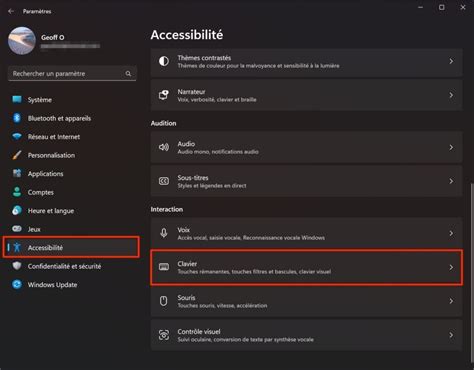
Tous les matériaux CAO ne sont pas compatibles avec les applications en temps réel ; ils doivent donc d'abord être convertis. Dans cette section, nous allons changer les matériaux en un type de matériau compatible GLB appelé Physical Material.
Réduction du nombre de matériaux
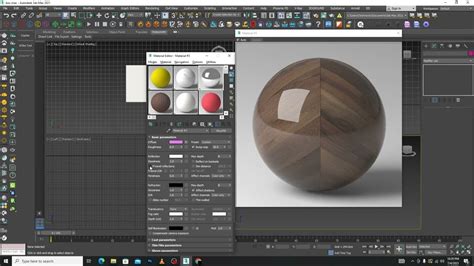
Si votre objet 3D contient 10 matériaux ou plus, les performances peuvent être un problème. Dans le menu Rendering, sélectionnez Material Editor > Compact Material Editor. La fenêtre Material Editor contient des fentes de matériau vides qui apparaissent sous la forme de sphères grises. Les paramètres importants à examiner sont Base Color et Reflections.
Si l'objet 3D contient plus de 10 matériaux, le fait de les combiner en un seul matériau peut augmenter les performances. Vous pouvez le faire en « cuisant » les couleurs de matériau dans une carte d'image unique.
Cuisson des textures : une approche optionnelle
Cette capacité est optionnelle, mais peut s'avérer intéressante si vous rencontrez des problèmes de performances lors de l'affichage de l'objet 3D. La cuisson, les UV et les cartes de texture sont complexes. L'objectif de ce tutoriel n'est pas de vous rendre expert dans la cuisson des textures, mais de vous aider à traverser le processus afin de pouvoir utiliser vos objets 3D avec Dynamics 365 Guides et Power Apps.
Processus de cuisson des couleurs diffuses
Joignez tous les objets 3D en sélectionnant un objet et en lui ajoutant un autre modificateur Edit Poly. Sous le menu Tool, cliquez sur le bouton situé à droite du bouton Attach. Sous Output, définissez Path sur l'emplacement où la table va cuire. Quand vous avez tout bien défini, sélectionnez Render pour cuire la table des couleurs diffuse. Sélectionnez l'une des sphères grises et faites-la glisser vers l'objet 3D désencapsulé.
Gestion des arêtes et des couleurs dans 3ds Max
Dans cette leçon, nous explorons une technique essentielle pour gérer et vérifier la classification des éléments d'une maquette 3D dans 3ds Max à l'aide des Edge Colors. Le tutoriel commence par montrer comment activer les Edge Faces dans le Default Shading et comment les Wire Colors peuvent être utilisés pour visualiser les objets avec différentes couleurs. Nous expliquons comment ces couleurs sont indépendantes des matériaux applicables et leur utilité dans les rendus avec Vray ou Corona Render pour générer des sélections rapides dans Photoshop.
Vous apprendrez également à utiliser un petit script gratuit, Wire Color Tools, pour automatiser le processus de coloriage des objets par matériau ou de façon aléatoire.
Techniques de sélection et de modification des arêtes
En mode arêtes, vous pouvez sélectionner une arête individuellement ou toute une boucle en double-cliquant sur une arête. La sélection loop permet cela rapidement. Utilisez Shift + clic pour la sélection ring des arêtes parallèles. Nous aborderons aussi l'outil connect pour ajouter des arêtes de connexion entre arêtes sélectionnées, et comment le configurer pour des découpes précises. Le Chamfer est également crucial, permettant de créer des bordures avec des arêtes triangulaires ou quadrangulaires selon les besoins de votre modélisation. Nous parlerons ensuite des outils de suppression d'arêtes avec Remove, et des fonctions avancées comme Split et l'extrusion de Edge, enrichissant vos capacités de création.
Tutoriel 3ds Max 2018 - Outils Edge - Outil Boucle Swift
Plusieurs captures d'écran de ce document ont été prises à partir du logiciel Autodesk 3ds Max afin de fournir des instructions claires sur la façon d'utiliser ce logiciel. Microsoft Corporation n’est pas responsable et décline expressément toute responsabilité pour les dommages de toute nature résultant de l’utilisation d’Autodesk 3ds Max ou du fait de se fier à ces instructions.
tags: #affichage #surbrillance #edge #polygon #3ds #max