
Rogner un calque couleur sur PhotoFiltre
Pour modifier une image, il n’est pas toujours nécessaire d’ajuster les couleurs, de retoucher des sections d’image ou d’ajouter un texte en arrière-plan. Parfois, une image a juste besoin d’être rognée judicieusement. L’outil de recadrage est une fonction utile et simple qui permet de rogner des images selon certaines spécifications ou vos propres indications.
Photofiltre, tout comme d'autres logiciels de retouche d'image, propose une fonction élémentaire qui consiste à préparer les images de sorte qu’elles aient les dimensions appropriées pour l’utilisation prévue. Alors qu’une image destinée à l’impression peut être suffisamment grande pour obtenir la meilleure qualité possible, une image Web, quant à elle, doit être aussi compacte que possible. Par conséquent, les images doivent souvent être rognées.
Rogner des images est une opération relativement simple. Dans le contexte de la retouche d'image, le terme « recadrer » est généralement associé à la séparation d’un motif au premier plan de l’arrière-plan existant. Toutefois, un recadrage peut aussi permettre de rogner un arrière-plan qui ne serait pas utile.
Utilisation de l'outil Recadrage
Dans cet exemple, la vue est centrée sur une tasse et des grains de café. L’arrière-plan excédentaire doit être rogné. Pour ce faire, sélectionnez l’outil Recadrage dans la barre d’outils. Dès que vous cliquez sur votre image à l’aide du bouton gauche de la souris, un quadrillage apparaît. Vous pouvez l’ajuster comme vous le souhaitez à l’aide des poignées situées aux coins et sur les côtés.
Pour centrer la vue sur la tasse à café et les grains de café, saisissez le coin supérieur droit et tirez-le vers le centre. Puisqu’il peut être difficile d’ajuster la zone de recadrage à l’œil pour que, par exemple, toutes les pages aient la même longueur, vous pouvez définir un format d’image dans le menu supérieur. Entrez une mesure prédéfinie ou sélectionnez différents rapports d’image dans le menu déroulant.
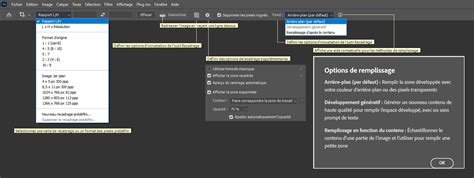
Dans cet exemple, le ratio d’image 1:1 (carré) est sélectionné. Avec cette sélection, la zone de recadrage de l’image s’adapte au ratio sélectionné. Une fois que vous avez adapté votre section d’image dans le cadre de recadrage, vous pouvez cliquer à nouveau sur les points d’angle avec le bouton gauche de la souris et maintenir le bouton de la souris enfoncé. Vous pouvez maintenant agrandir ou réduire le cadre comme vous le souhaitez. Cela vous permet de sélectionner de manière optimale votre section d’image.
Après avoir défini la section d’image, appuyez sur la touche Entrée pour rogner l’image. Attention : lorsque vous recadrez des images, les sections d’image recadrées sont supprimées une fois que votre image a été rognée.
Rogner un calque couleur
Pour rogner un calque couleur, plusieurs méthodes peuvent être employées dans PhotoFiltre. L'une des approches consiste à utiliser la duplication du calque et la modification des modes de fusion.
Méthode par duplication et mode de fusion
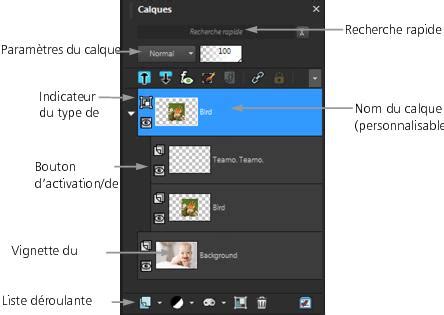
- Dupliquez votre calque : Allez dans le menu Calque > Dupliquer, ou faites un clic droit sur la miniature du calque dans la palette des calques et choisissez Dupliquer.
- Choisissez le mode de fusion Superposition dans la liste déroulante à droite de la palette des calques (s'il n'est pas déjà sélectionné).
- Effacez du calque les zones claires : Cliquez sur le calque que vous souhaitez modifier.
Méthode par contour et gomme
Une autre méthode pour isoler une partie d'un calque peut impliquer la création d'un contour et l'utilisation de la gomme.
- Cliquez sur l'image à un coin de la fenêtre pour commencer le contour.
- Cliquez sur l'image aux trois autres coins pour changer de direction, puis sur le point de départ pour fermer la sélection.
- Utilisez l'outil Gomme pour effacer les parties indésirables, ou pour foncer certaines zones si le paysage a été surexposé. Par exemple, si un paysage ensoleillé sur une photo a été surexposé et donc définitivement perdu, vous pouvez essayer de foncer un peu cette partie de la photo en passant le curseur sur la partie à foncer.
Techniques avancées et plugins
Dans des discussions sur des forums dédiés à PhotoFiltre, des utilisateurs expérimentés partagent diverses techniques. Par exemple, des méthodes impliquant des filtres de déformation comme la Spirale peuvent être utilisées, suivies d'opérations de remplissage et d'inversion de sélection pour obtenir des effets spécifiques.
Une séquence typique pourrait être :
- Appliquer le filtre Déformation > Spirale avec un fond blanc et une quantité définie.
- Remplir la sélection de noir (Ctrl + B).
- Inverser la sélection.
- Masquer la sélection.
- Appliquer un filtre de flou, comme le Flou gaussien avec un rayon spécifique.
Certains utilisateurs mentionnent l'utilisation de plugins, comme le plugin dégradé de Pascal Flocard, pour des effets plus poussés. L'efficacité de ces techniques peut dépendre de la complexité de l'image et de l'effet désiré.
Il est également possible de créer un nouveau calque vierge transparent avec une opacité de 50% et d'utiliser des outils comme le Tampon pour copier des parties d'autres calques, par exemple des habitations, des berges ou le bord de l'eau, afin de les intégrer ou de les modifier.
Pour des effets de correction de couleur, le menu Réglage > Négatif peut être appliqué sur un calque.
PhotoFiltre les calques
Il est important de sauvegarder régulièrement votre travail au format spécifique de PhotoFiltre (.pfi) via le menu Fichier > Enregistrer sous (ou Maj + Ctrl + S), afin de conserver les informations des calques pour d'éventuelles modifications ultérieures.
tags: #comment #rogner #un #calque #couleur #sur