
Comment utiliser Canva pour créer des designs professionnels
Dans un monde où le visuel est roi, la création de designs attrayants et professionnels est essentielle pour captiver son audience. Cependant, la conception graphique peut sembler intimidante, surtout pour ceux qui ne sont pas des experts en la matière. C'est là que Canva entre en jeu, offrant une solution simple et efficace pour gagner du temps et simplifier le processus de création.
Canva est une plateforme créative en ligne qui révolutionne l'approche du design digital. Valorisée à plusieurs milliards de dollars et comptant des millions d'utilisateurs actifs mensuels, cette solution s'est transformée en un véritable système d'exploitation créatif tout-en-un. Son objectif fondamental est de démocratiser le design graphique en supprimant les barrières techniques traditionnelles, transformant ainsi des idées complexes en designs attrayants sans nécessiter de compétences avancées.
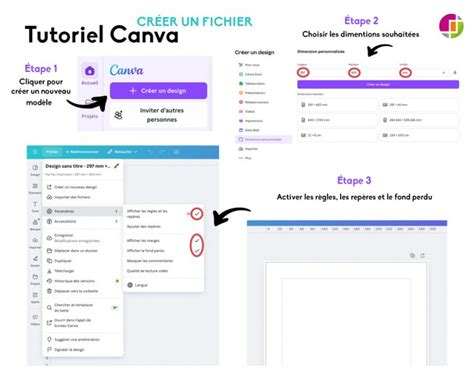
Qu'est-ce que Canva et pourquoi l'utiliser ?
Canva est une plateforme en ligne de conception graphique. Avec une panoplie d'options gratuites, la plateforme est ergonomique, intuitive et accessible à tous. Elle permet de créer différents types de designs, à partir d'une bibliothèque de templates et d'éléments mis à disposition.
Selon Backlinko, la plateforme Canva séduit déjà plus de 220 millions d’utilisateurs mensuels. Cette popularité s'explique par ses multiples avantages, notamment pour les néophytes du graphisme. L'outil offre un accès à différents formats préétablis, adaptés aux réseaux sociaux, et permet de propulser votre image de marque, quels que soient vos besoins.
Contrairement à des logiciels professionnels comme Photoshop, qui sont plus complexes et onéreux, Canva offre une prise en main simplifiée. Depuis 2023, Canva intègre également ses propres outils d'Intelligence Artificielle au sein de son Studio Magique, offrant encore plus de possibilités créatives.
Les avantages clés de Canva :
- Accessibilité : Une interface intuitive et ergonomique, utilisable par tous, même sans expérience préalable en design graphique.
- Variété de modèles : Une bibliothèque étendue de templates préconçus pour tous types de supports (réseaux sociaux, présentations, cartes de visite, etc.).
- Simplicité d'utilisation : Un fonctionnement basé sur le glisser-déposer (drag and drop) pour une personnalisation aisée.
- Fonctionnalités IA : Des outils intelligents comme Studio Magique pour générer des images, du texte et automatiser certaines tâches.
- Collaboration : La possibilité de travailler à plusieurs sur un même projet en temps réel.
- Coût : Une offre gratuite très complète, avec des options payantes (Canva Pro) pour des fonctionnalités avancées.
Comment démarrer avec Canva ?
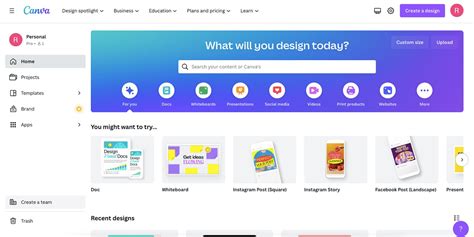
Pour commencer à utiliser Canva, il suffit de s'inscrire avec votre adresse courriel. Une fois votre inscription finalisée, place à la créativité !
1. Choisir un type de design :
Dès votre connexion, vous accédez à une page d'accueil qui propose une vue d'ensemble des différents supports que vous pouvez réaliser. Vous avez plusieurs options pour démarrer :
- Utiliser des modèles : La plateforme propose un vaste catalogue de modèles préconçus. Il vous suffit de choisir celui qui correspond le mieux à votre projet et de l'adapter.
- Commencer avec un document vierge : Si vous avez une idée précise, vous pouvez partir d'une page blanche et intégrer vos propres éléments.
Pour accéder aux templates, vous pouvez cliquer sur l'onglet Modèles via la page d'accueil, dans le menu latéral gauche ou dans la barre de menu située en haut. Dans la barre de recherche, vous pouvez trouver des visuels à partir de mots-clés de votre choix.
2. Personnaliser votre design :
Une fois le modèle sélectionné ou votre document vierge ouvert, vous accédez à l'éditeur de création. L'interface fonctionne par glisser-déposer, ce qui la rend ultra intuitive.
Éléments de personnalisation :
- Images et logos : Ajoutez vos propres images et logos, ou utilisez ceux disponibles dans la bibliothèque de Canva.
- Formes et icônes : Intégrez diverses formes et icônes pour enrichir votre design.
- Couleurs : Chaque élément (image, cadre, logo, forme, texte) peut avoir sa propre couleur. Vous pouvez également ajuster le niveau de transparence de chaque élément.
- Texte : L'option texte vous permet de choisir la typographie, la taille, l'alignement, et de disposer le texte à différents endroits du design.
- Animations : Décidez à tout moment d'animer votre design pour afficher votre contenu visuel de façon dynamique.
Pour modifier le texte, double-cliquez simplement sur la zone concernée et tapez votre message. Vous pouvez remplacer des éléments, changer les couleurs, les polices et les textes pour aligner le design sur vos besoins et vos envies.
Comment utiliser CANVA : Tuto en français, le guide complet de A à Z
Fonctionnalités avancées et outils IA
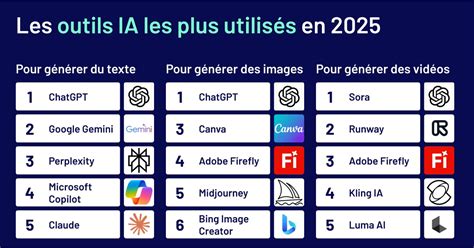
Canva ne cesse d'évoluer et propose des fonctionnalités toujours plus performantes, notamment grâce à l'intégration de l'Intelligence Artificielle.
Studio Magique et l'IA générative :
Le Studio Magique regroupe une suite complète d'outils IA :
- Magic Design : Génère des maquettes complètes à partir d'un simple brief textuel.
- Magic Write : Produit des accroches, des descriptions et des scripts.
- Génération d'images par IA : Créez des visuels originaux à partir d'une description textuelle (prompt).
- Vidéo Magique : Permet de générer des vidéos à partir d'un prompt, avec des transitions automatisées par l'IA.
Ces outils donnent aux débutants des moyens décuplés en matière de créativité, simplifiant grandement le processus de création.
Autres fonctionnalités utiles :
- Redimensionner : Avec l'abonnement Canva Pro, redimensionnez vos modèles rapidement pour les adapter à différents formats (par exemple, transformer une affiche en publication Instagram en un seul clic).
- Effaceur d'arrière-plan : Supprimez l'arrière-plan d'une image en un instant.
- Espace marque (Canva Pro) : Ajoutez vos logos, couleurs et polices pour maintenir la cohérence de votre identité visuelle.
- Canva Sheets : Créez des feuilles de calcul visuelles pour suivre des budgets, des plannings, etc., directement dans l'univers Canva.
- Collaboration en temps réel : Invitez des collaborateurs à consulter ou modifier vos designs.
Conseils pour un design graphique réussi avec Canva
Même avec un outil aussi intuitif que Canva, quelques principes de base en graphisme peuvent vous aider à créer des visuels encore plus percutants.
Principes fondamentaux du design :
- Écoutez vos besoins : Définissez clairement vos objectifs, votre public et votre message avant de commencer.
- Ayez les idées claires : Concevez un concept créatif fort et définissez son périmètre.
- La simplicité avant tout : Privilégiez la clarté et l'essentiel. Demandez-vous ce que vous pouvez supprimer plutôt qu'ajouter.
- Cohérence : Assurez-vous que chaque élément a sa place et que l'ensemble est harmonieux. Limitez le nombre de polices, de couleurs et de formes.
- Typographie : Choisissez des polices lisibles et cohérentes. Tenez-vous-en à une ou deux polices maximum pour les titres et le corps du texte.
- Échelle : Jouez sur la taille des éléments pour créer une hiérarchie visuelle et guider le regard.
- Espaces blancs : Laissez respirer votre design en gérant judicieusement les espaces vides.
- Couleurs : Utilisez une palette de couleurs limitée (1 à 3 couleurs primaires, 1 à 3 secondaires) et comprenez leur impact émotionnel.
- Contraste : Utilisez le contraste pour améliorer la lisibilité et l'impact visuel (par exemple, texte sombre sur fond clair).
- Alignement : Alignez vos éléments sur une grille invisible pour créer une structure et un équilibre.
- Équilibre : Répartissez harmonieusement le poids visuel des différents éléments pour assurer la structure et l'unité.
En appliquant ces conseils, vous pourrez exploiter tout le potentiel de Canva pour réaliser des créations professionnelles et efficaces.
Canva pour l'éducation
Canva propose une offre dédiée aux enseignants et aux élèves, rendant la création de supports éducatifs accessible et engageante. L'initiative Canva Éducation est 100 % gratuite pour les établissements scolaires éligibles.
Fonctionnalités pour l'éducation :
- Création de contenu : Plans de cours, infographies, affiches, vidéos, présentations, tableaux blancs, etc.
- Collaboration : Outils indispensables pour l'apprentissage, encourageant la participation avec du contenu original.
- Partage et feedback : Possibilité de partager les devoirs directement sur Canva ou via une plateforme d'apprentissage en ligne (LMS), et de partager des commentaires pertinents.
- Développement de compétences : Aide les élèves à développer des compétences essentielles à travers des projets de groupe, des vidéos ou des affiches.
- Intégrations LMS : Fonctionne avec les principaux outils d'apprentissage tels que Schoology, Moodle, Google Classroom, Canvas et Microsoft Teams.
- Sécurité renforcée : Conformité aux normes FERPA, COPPA et RGPD, avec des contenus sûrs pour l'environnement scolaire.
Canva Éducation permet de transformer la méthode d'enseignement avec des supports visuels qui suscitent l'intérêt de chaque élève, tout en facilitant le suivi des progrès et le partage de retours.
tags: #comment #selectionner #canva