
Importer une Image dans Cinema 4D : Guide Complet
L'importation d'images dans Cinema 4D est une compétence fondamentale pour tout artiste 3D cherchant à enrichir ses créations visuelles. Que ce soit pour appliquer une texture à un objet, intégrer un logo dans une scène complexe, ou utiliser une référence visuelle, maîtriser ce processus est essentiel. Ce tutoriel détaillé vous guidera à travers les différentes méthodes pour importer efficacement vos images dans Cinema 4D.
Pourquoi Importer des Images dans Cinema 4D ?
L'intégration d'images permet d'ajouter des détails, des couleurs, des motifs et des informations visuelles qui seraient autrement difficiles ou impossibles à modéliser en 3D. Cela inclut :
- Textures : Appliquer des surfaces réalistes (bois, métal, tissu) à vos modèles.
- Logos et Graphiques : Intégrer des éléments de marque ou des designs graphiques dans vos scènes.
- Références Visuelles : Utiliser des images comme guides pour la modélisation ou la composition.
- Compositing : Préparer des éléments pour les intégrer dans des séquences vidéo ou des rendus plus larges.
Méthodes d'Importation d'Images
Cinema 4D offre plusieurs façons d'intégrer des images, la méthode la plus courante consistant à utiliser les images comme textures pour les matériaux. Voici les étapes générales pour importer une image et l'appliquer à un objet 3D :
Étape 1 : Création d'un Objet 3D Support
Avant d'importer une image, vous avez besoin d'un objet dans votre scène pour y appliquer l'image. Un objet Plane est souvent idéal pour cela.
- Ouvrez Cinema 4D.
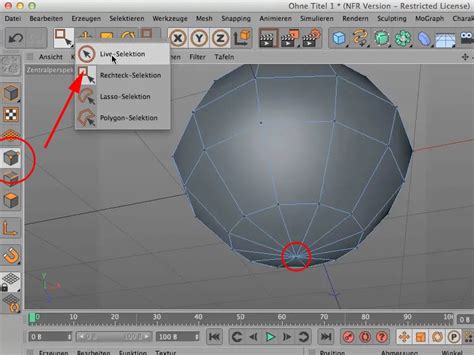
- Allez dans le menu supérieur et sélectionnez Create > Object > Plane pour créer une forme plane.
- Ajustez les dimensions de ce plane pour qu'elles correspondent approximativement aux dimensions de votre image afin de maintenir un rapport d'aspect correct.
Étape 2 : Création d'un Matériau
Les images sont généralement appliquées via des matériaux dans Cinema 4D.
- Dans le Gestionnaire de matériaux (généralement situé en bas de l'interface), faites un clic droit et choisissez New Material.
- Double-cliquez sur le nouveau matériau créé pour ouvrir ses propriétés.
- Dans l'onglet Color (ou Couleur), activez le canal de couleur. Cliquez sur le petit bouton avec un dossier à côté de l'option Texture.
- Naviguez jusqu'à votre fichier image (PNG, JPG, etc.) et sélectionnez-le.
Étape 3 : Application du Matériau à l'Objet
Une fois le matériau configuré avec votre image, vous pouvez l'appliquer à l'objet 3D que vous avez créé.
- Faites glisser le matériau depuis le Gestionnaire de matériaux directement sur l'objet Plane dans votre fenêtre de vue 3D.
- Vous devriez maintenant voir votre image appliquée à la surface du plane.
- Ajustez les propriétés du matériau si nécessaire. Par exemple, vous pourriez avoir besoin de modifier l'échelle de la texture dans l'onglet Projection ou Texture pour qu'elle s'adapte correctement à la taille de votre objet.
Gestion des Différents Types d'Images
Cinema 4D prend en charge une variété de formats d'image, chacun avec ses spécificités.
1. Importation de PNG ou JPG
Les formats PNG et JPG sont les plus couramment utilisés. Le processus d'importation est le même que celui décrit ci-dessus. Il est recommandé d'utiliser des images de haute qualité pour éviter la pixellisation lors du rendu, surtout si l'image doit être vue de près.
- PNG : Idéal pour les images nécessitant de la transparence.
- JPG : Bon pour les photographies, mais ne supporte pas la transparence et peut introduire des artefacts de compression.
2. Utilisation des Fichiers PSD (Photoshop)
Pour les utilisateurs de Photoshop, Cinema 4D peut importer directement des fichiers PSD, ce qui est très pratique pour conserver la structure des calques.
- Créez un nouveau matériau comme décrit précédemment.
- Dans le canal de couleur du matériau, sélectionnez votre fichier .psd.
- Important : Cinema 4D importera les calques de votre fichier PSD comme des éléments séparés. Assurez-vous que vos calques sont bien nommés et organisés dans Photoshop pour faciliter leur gestion dans Cinema 4D. Vous pourriez avoir besoin d'ajuster la visibilité des calques dans les propriétés du matériau pour choisir lequel afficher.
3. Autres Formats et Propriétés
Cinema 4D prend également en charge d'autres formats d'image tels que TIFF, BMP, et GIF. Avant d'importer, vérifiez toujours que le format est compatible et que les dimensions de l'image sont appropriées pour votre projet. Des images avec des résolutions très basses peuvent apparaître pixélisées une fois appliquées à des objets de grande taille.
Précautions et Conseils
Pour garantir une expérience fluide et sécurisée lors de l'utilisation de Cinema 4D, il est crucial de prendre certaines précautions.
- Utilisez des versions légitimes du logiciel : L'utilisation de versions piratées de Cinema 4D peut entraîner des bugs, des problèmes de stabilité, et surtout, exposer votre système à des malwares et des virus. Privilégiez toujours l'acquisition de licences officielles pour la sécurité de vos projets et de votre ordinateur.
- Qualité des images : Utilisez des images avec une résolution suffisamment élevée pour le rendu final. Une image de faible résolution apparaîtra floue ou pixélisée sur un modèle 3D, nuisant à la qualité globale.
- Gestion des formats : Familiarisez-vous avec les avantages et inconvénients de chaque format d'image (transparence, compression) pour choisir le plus adapté à votre besoin.
FAQ
1. Quel est le meilleur format d'image à utiliser pour les textures dans Cinema 4D ?
Le format PNG est souvent recommandé en raison de sa capacité à gérer la transparence sans perte de qualité, ce qui est essentiel pour les logos, les masques ou les éléments graphiques complexes. Les fichiers JPG sont également utilisables, mais ils ne supportent pas la transparence et peuvent présenter des artefacts de compression.
2. Puis-je importer plusieurs images dans un seul matériau ?
Vous ne pouvez pas importer plusieurs images distinctes directement dans un seul canal de matériau pour qu'elles apparaissent simultanément comme des textures séparées. Cependant, vous pouvez créer plusieurs matériaux, chacun avec une image différente, puis les appliquer sur différents objets ou sur différentes parties d'un même objet (en utilisant des UV maps ou des sélections de polygones).
3. Comment puis-je ajuster la taille de l'image une fois qu'elle est appliquée à mon objet ?
Vous pouvez ajuster la taille de l'image de plusieurs manières :
- Dans les propriétés du matériau : Dans l'onglet Projection du matériau, vous pouvez modifier le mode de projection (par exemple, UV Mapping, Cubic, Spherical) et ajuster les paramètres d'échelle.
- En redimensionnant l'objet : Vous pouvez simplement redimensionner l'objet 3D lui-même dans la scène, ce qui modifiera la façon dont la texture est étirée ou compressée sur sa surface. Pour un contrôle plus précis, l'utilisation des UV coordinates est recommandée.
Texturing with UVs in Cinema 4D - Gain Total Control Over Your Materials
tags: #c4d #ouvrir #une #image