
DaVinci Resolve : Améliorer la Netteté et la Qualité Vidéo
Êtes-vous confronté quotidiennement à des fichiers vidéo basse résolution ? Que ce soit pour des raisons professionnelles ou pour améliorer la qualité, cet article est fait pour vous. Pour améliorer la qualité d'une vidéo de manière fluide, il est conseillé d'utiliser un outil performant. Cet article vous présente des outils de mise à l'échelle vidéo populaires, y compris DaVinci Resolve, ainsi que des alternatives pour améliorer la qualité de vos séquences vidéo.
En poursuivant votre lecture, vous en apprendrez davantage sur les fonctionnalités de mise à l'échelle et d'amélioration de la netteté de ces outils, leurs avantages et inconvénients, leurs tarifs et bénéficierez de guides d'utilisation étape par étape.

Comprendre DaVinci Resolve et ses Capacités d'Amélioration Vidéo
DaVinci Resolve est un géant du logiciel de post-production vidéo professionnelle. Développé par Blackmagic Design, un expert du secteur, DaVinci Resolve est reconnu pour sa polyvalence et sa convivialité, car il regroupe plusieurs outils professionnels sur une seule plateforme. Parmi ces outils figure la fonction Super Scale, également appelée outil de mise à l'échelle vidéo DaVinci Resolve. Cet outil peut facilement vous aider à améliorer la qualité de vos vidéos.
Les Fonctionnalités Clés de DaVinci Resolve pour l'Amélioration Vidéo
- Il intègre l’utilisation de l’IA comme moteur neuronal pour la mise à l’échelle des séquences vidéo.
- Améliorez vos vidéos jusqu'à une résolution 4K.
- Il permet d'ajouter automatiquement des pixels sur les séquences vidéo pour conserver les détails et la netteté.
- Il offre une fonction de correction des couleurs pour améliorer et classer les couleurs de la vidéo.
- Ses capacités de mise à l’échelle s’étendent au département son de la vidéo.
Tarification de DaVinci Resolve
DaVinci Resolve est disponible en deux versions principales :
- Version gratuite de DaVinci Resolve : 0 $ (fonctionnalités limitées).
- DaVinci Resolve Studio : 295 $ (achat unique, fonctionnalités complètes).
Avantages et Inconvénients de DaVinci Resolve
Avantages :
- Logiciel de montage vidéo polyvalent.
- Il dispose d'un large éventail de fonctionnalités avancées d'amélioration vidéo.
- Logiciel de qualité professionnelle.
- Dispose d'un développeur actif qui fournit les mises à jour des outils.
- Entièrement fonctionnel et utilisable avec d’autres produits et outils Blackmagic Design.
Inconvénients :
- La fonction Super Scale est disponible uniquement avec la version Studio (version payante).
- Les utilisateurs novices devront prendre le temps de s'habituer à l'outil en raison d'une courbe d'apprentissage abrupte.
- Le prix d'achat unique de la version Studio peut être considéré comme coûteux.
- Nécessite un ordinateur puissant pour utiliser pleinement le logiciel.
Optimiser une Vidéo dans DaVinci Resolve : Guide Étape par Étape
Pour améliorer la qualité de vos vidéos dans DaVinci Resolve, suivez ces étapes :
- Ouvrir une Nouvelle Chronologie : Dans DaVinci Resolve, accédez à l'outil pour télécharger votre vidéo basse résolution en cliquant sur le coin supérieur gauche du logiciel.
- Réglage de la Chronologie : Faites un clic droit sur la vidéo téléchargée et sélectionnez "Timeline settings" (Réglages de la chronologie).
- Changer la Résolution : Modifiez la résolution de la chronologie de votre vidéo en cliquant sur le menu déroulant approprié.
- Utiliser Super Scale : Une fois la résolution de votre chronologie réglée, cliquez à nouveau avec le bouton droit sur votre vidéo et accédez à la section "Clip Attributes" (Attributs du clip). Ici, vous pouvez utiliser la fonction Super Scale. Choisissez entre 2x, 3x ou 4x pour personnaliser l'intensité de la mise à l'échelle souhaitée pour votre vidéo.
- Exporter la Vidéo : Une fois ces étapes terminées, exportez simplement votre vidéo sur votre ordinateur via l'onglet "Deliver" (Livrer).
Améliorer la Netteté via l'Onglet "Color"
DaVinci Resolve, étant à l'origine un logiciel d'étalonnage couleur, offre des outils puissants pour améliorer la netteté. Depuis la version 10, le logiciel a été enrichi d'outils de montage, et l'onglet "Color" est devenu un espace privilégié pour les modifications de netteté.
Pour appliquer une netteté sur une séquence :
- Placez votre séquence sur une timeline.
- Accédez à l'onglet "Color".
- Dans l'onglet "Blur" (Flou), choisissez la valeur à appliquer en netteté.
Pour des corrections ciblées, DaVinci Resolve permet l'utilisation de Power Windows et du Tracking :
- Créez une Power Window autour de la zone que vous souhaitez modifier (par exemple, la crosse d'un fusil).
- Utilisez la fonction Tracker pour suivre les mouvements de l'objet sélectionné image par image.
- Si vous souhaitez appliquer l'effet de netteté à une zone spécifique et non à l'ensemble de l'image, faites un clic droit sur le Node contenant votre Power Window et sélectionnez "Add Outside Node" pour créer un masque inversé. Ensuite, vous pouvez appliquer un léger flou dans ce nouveau Node pour renforcer la netteté de la zone sélectionnée dans le Node original.
- Il est crucial d'aller doucement avec les renforcements de netteté et les flous pour éviter les artefacts.
- Lorsque vous placez votre renforcement de netteté, sélectionnez "Actual Size" pour visualiser à 100% votre image, comme on le ferait en photographie.
Améliore le TRACKING de tes POWER WINDOWS - Davinci Resolve
Les Outils d'Intelligence Artificielle pour l'Amélioration Vidéo
DaVinci Resolve utilise l'intelligence artificielle pour améliorer la qualité des vidéos floues ou bruitées. L'IA analyse chaque image pour corriger les imperfections, comme le flou et le bruit, grâce à des algorithmes avancés. Les outils de réduction de bruit spatial et temporel permettent d'atténuer le bruit numérique, tandis que l'outil de netteté améliore la clarté des contours. L'IA automatise des tâches complexes, économisant du temps aux professionnels.
Présentation de DaVinci Resolve et de l'IA
DaVinci Resolve est un logiciel de montage vidéo polyvalent et puissant, largement utilisé par les professionnels du secteur. Il se distingue par ses fonctionnalités avancées qui couvrent l'ensemble du processus de post-production, de l'édition vidéo à l'étalonnage des couleurs, en passant par les effets visuels et la post-production audio.
Fonctionnalités Clés :
- Montage non linéaire : Interface intuitive pour manipuler les clips, ajuster les transitions et ajouter des effets.
- Étalonnage des couleurs : Outils précis pour ajuster les couleurs avec des fonctionnalités telles que les roues chromatiques, les courbes et les masques.
- Effets visuels et graphiques : Intégration de Fusion pour créer des animations, des titres 3D et des effets spéciaux.
- Post-production audio : Suite complète d'outils audio avec Fairlight pour mixer, éditer et améliorer la qualité sonore.
- Collaboration en temps réel : Permet à plusieurs utilisateurs de travailler simultanément sur le même projet.
Rôle de l'IA dans l'Amélioration Vidéo
L'intégration de l'intelligence artificielle (IA) dans DaVinci Resolve transforme la manière dont vous pouvez améliorer la qualité de vos vidéos. Grâce à des algorithmes avancés, l'IA analyse chaque image pour identifier et corriger les imperfections, telles que le flou et le bruit, qui peuvent affecter la clarté de votre contenu.
L'IA dans DaVinci Resolve utilise des techniques de machine learning pour comprendre les motifs et les textures de vos vidéos. Par exemple, elle peut distinguer le bruit numérique du grain naturel d'une image, permettant ainsi une réduction du bruit plus précise sans compromettre les détails importants. Cela se traduit par des vidéos plus nettes et plus professionnelles.
Un des avantages majeurs de l'IA est sa capacité à automatiser des tâches complexes. Au lieu de passer des heures à ajuster manuellement chaque paramètre, l'IA vous permet de gagner du temps en appliquant des corrections intelligentes et adaptées à chaque scène. Cela est particulièrement utile pour les professionnels ayant des délais serrés.

Techniques Spécifiques pour Réduire le Bruit et Améliorer la Netteté
Pour réduire le bruit dans vos vidéos avec DaVinci Resolve, il est important de bien ajuster certains réglages. Ces ajustements peuvent transformer une vidéo bruitée en un contenu visuellement agréable.
Réglages Spécifiques pour Réduire le Bruit
Explorez l'outil Noise Reduction dans l'onglet Color :
- Temporal NR (Réduction de bruit temporelle) : Utilise les informations des images précédentes et suivantes pour réduire le bruit. Réglez le paramètre Frames sur 2 ou 3 pour un équilibre entre réduction du bruit et préservation des détails.
- Spatial NR (Réduction de bruit spatiale) : Agit sur chaque image individuellement. Ajustez le Radius pour contrôler la zone d'influence du filtre.
- Threshold (Seuil) : Détermine le niveau de bruit à réduire. Un seuil bas cible les zones les plus bruitées.
- Chroma et Luma : Activez ces paramètres pour un contrôle plus précis. Le Chroma cible le bruit de couleur, tandis que le Luma s'occupe du bruit de luminance.
N'oubliez pas de prévisualiser vos ajustements en temps réel pour voir l'impact de chaque réglage.
Étapes Pratiques pour Améliorer une Vidéo Floue ou Bruitée avec l'IA
- Importez votre vidéo dans DaVinci Resolve et ajoutez-la à la timeline.
- Accédez à l'onglet "Color".
- Utilisez l'outil Noise Reduction en ajustant les paramètres Luma et Chroma (par exemple, commencez par Luma à 10 et Chroma à 5).
- Appliquez le Sharpening (Netteté) en augmentant légèrement le paramètre Radius (un réglage autour de 0.47 peut suffire).
- Si votre vidéo est de faible résolution, utilisez la fonction Super Scale via le menu "Clip Attributes" pour augmenter la résolution.
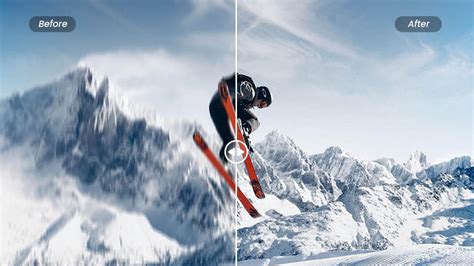
- Utilisez la fonction de comparaison avant/après pour visualiser l'impact de vos ajustements.
- Exportez votre vidéo via l'onglet "Deliver".
Erreurs Courantes à Éviter
- Surcharger les réglages : Augmenter trop les paramètres de réduction de bruit peut entraîner une perte de détails. Procédez par petites étapes.
- Négliger la prévisualisation : Testez chaque réglage individuellement et utilisez la fonction de prévisualisation pour voir l'impact des ajustements avant de les appliquer définitivement.
- Ignorer les mises à jour logicielles : Maintenez votre logiciel à jour pour bénéficier des dernières améliorations et corrections de bugs.
- Sous-estimer l'importance de la formation : Une bonne compréhension du fonctionnement des outils d'IA vous permettra de les utiliser plus efficacement.
Alternatives à DaVinci Resolve pour la Mise à l'Échelle et l'Amélioration de la Netteté
Si DaVinci Resolve vous semble trop complexe ou coûteux, d'autres outils peuvent répondre à vos besoins d'amélioration vidéo.
VidHex Video Enhancer : Une Alternative Gratuite et Légère
VidHex Video Enhancer est un logiciel gratuit, léger et doté d'une fonction avancée de mise à l'échelle vidéo alimentée par l'IA.
Fonctionnalités de VidHex :
- Outil de mise à l'échelle vidéo alimenté par l'IA.
- Capacité de traiter par lots plusieurs vidéos simultanément.
- Amélioration de la qualité jusqu'à une résolution 4K.
- Intègre divers modèles d'IA pour restaurer les séquences vidéo.
- Facilité d'utilisation avec une interface utilisateur simple et organisée.
- Capacité à résoudre les problèmes mineurs de corruption vidéo.
- Améliore la netteté de la vidéo en supprimant le flou.
- Conserve les éléments vidéo originaux.
- Utilisation sûre avec du matériel de traitement rapide.
- Aucun filigrane n'est visible lors de l'exportation.
Étapes d'Utilisation de VidHex :
- Téléchargez et installez VidHex Video Enhancer sur votre appareil.
- Lancez le logiciel et importez votre vidéo basse résolution via la section "Click or Drag and Drop".
- Affinez vos choix d'effets vidéo, notamment en choisissant un modèle d'IA dans la section dédiée à droite de l'interface. Vous pouvez ensuite choisir l'effet d'exportation vidéo dans la section "Output Resolution".
- Exportez la vidéo après le traitement et prévisualisez le résultat.
Améliore le TRACKING de tes POWER WINDOWS - Davinci Resolve
WinXvideo AI : L'Outil IA pour la Netteté
WinXvideo AI est un outil intelligent d'amélioration de la netteté vidéo par IA. Sa technologie de super résolution IA intégrée peut mettre à niveau les vidéos de basse qualité en HD voire en 4K, tout en conservant des détails nets et une clarté exceptionnelle.
Étapes d'utilisation de WinXvideo AI :
- Téléchargez et installez gratuitement cet outil.
- Cliquez sur "+ Add Video" pour charger votre vidéo, ou faites glisser et déposez le fichier.
- Dans le panneau de droite, activez l'option "Super Resolution". Sélectionnez le type de vidéo et le mode de mise à l'échelle (2x, 3x ou 4x) pour améliorer la netteté. Si vous souhaitez uniquement améliorer la netteté sans mise à l'échelle, choisissez "Enhance Video" (1x).
- Prévisualisez le résultat, puis cliquez sur "Export Settings" pour choisir le format de sortie, la qualité et le dossier de destination.
Adobe Premiere Pro : Une Autre Option Professionnelle
Premiere Pro offre une variété d'outils pour améliorer la clarté et les détails de vos images.
Méthodes dans Premiere Pro :
- Effet "Masque de netteté" : Appliquez cet effet directement sur les clips vidéo dans la timeline et ajustez des paramètres tels que le montant, le rayon et le seuil.
- Outil Lumetri Color : Le curseur "Netteté" sous l'onglet "Créatif" permet d'ajuster la netteté.
Lancez Adobe Premiere Pro, créez un projet, importez votre clip, recherchez l'effet "Masque de netteté" dans le panneau "Effets" et faites-le glisser sur le clip. Sélectionnez le clip dans la timeline et accédez au panneau "Options d'effet" pour ajuster les paramètres. Lisez le clip pour vérifier le résultat et ajustez si nécessaire.
Outils d'Amélioration Vidéo en Ligne (Flixier, Veed)
Divers outils d'amélioration de la netteté vidéo en ligne offrent une solution pratique sans nécessiter de logiciel professionnel.
Flixier :
- Accédez au site web de Flixier.
- Cliquez sur "Import" pour télécharger votre vidéo.
- Appliquez le filtre de netteté.
- Exportez la vidéo améliorée en ligne.
Veed :
- Accédez au site web de Veed et cliquez sur "Get Started".
- Dans la timeline, cliquez sur "Video" > "Adjust".
- Ajustez le curseur de "Netteté".
- Cliquez sur "Export" pour télécharger la vidéo améliorée (une inscription peut être nécessaire).
FAQ sur DaVinci Resolve et l'Amélioration Vidéo
Qu'est-ce que la mise à l'échelle dans DaVinci Resolve ?
Dans DaVinci Resolve, l'upscaling consiste à améliorer la qualité vidéo pour obtenir une résolution supérieure. La fonction Super Scale permet aux utilisateurs de choisir entre 2x, 3x et 4x l'intensité de l'upscaling nécessaire à la vidéo.
Super Scale est-il disponible en version gratuite ?
Non, Super Scale est une fonctionnalité disponible uniquement avec la version Studio, au prix de 295 $ pour un achat unique. La version Studio inclut également des fonctionnalités plus avancées comme l'amélioration vidéo et les réglages audio.
La mise à l'échelle améliore-t-elle la qualité vidéo ?
En règle générale, la mise à l'échelle ne peut qu'améliorer la résolution vidéo. Cependant, grâce à la fonctionnalité Super Upscale de DaVinci Resolve, les capacités d'amélioration vidéo de l'outil permettent d'améliorer la qualité vidéo globale, notamment la qualité, les couleurs, les détails et le son.
Puis-je mettre à l'échelle les images d'un téléphone ou d'une webcam ?
Oui, DaVinci Resolve est un logiciel de post-production vidéo de qualité professionnelle. Il offre une large compatibilité avec les fichiers vidéo et traite facilement les vidéos prises depuis un téléphone ou une webcam.
Comment améliorer la netteté d'une vieille vidéo ?
Les vieilles vidéos peuvent présenter une faible résolution, des couleurs ternes ou du bruit. Pour les rendre plus nettes, il est recommandé d'utiliser des outils dotés de fonctions d'amélioration de la netteté vidéo et de restauration de la qualité, tels que WinXVideo AI, Premiere Pro, DaVinci Resolve ou d'autres éditeurs vidéo professionnels.
Existe-t-il des applications mobiles pour améliorer la clarté des vidéos ?
Oui, de nombreuses applications mobiles peuvent aider à améliorer la clarté des vidéos. Par exemple, YouCam Video, HiQuality, CapCut, Splice, VN Video Editor, Sharpen Video App et Remini peuvent améliorer la qualité vidéo grâce à la mise à niveau de la résolution, à la correction des couleurs, à l'amélioration de la luminosité et aux filtres de netteté.
tags: #rajouter #de #la #nettete #davinci #14