
Guide complet sur Inkscape : Fond, Contour et Dégradés
Inkscape est un logiciel de dessin vectoriel open-source puissant et gratuit, offrant une alternative viable aux logiciels propriétaires coûteux comme Adobe Illustrator. Bien qu'il soit principalement un outil de dessin, Inkscape intègre des extensions qui enrichissent ses fonctionnalités, notamment pour la manipulation de graphiques destinés au web. Ce guide vous aidera à maîtriser les concepts fondamentaux d'Inkscape, tels que la gestion des couleurs, des fonds, des contours et la création de dégradés, essentiels pour créer des visuels de haute qualité.
Comprendre les bases : Fond et Contour
Dans Inkscape, chaque forme possède deux attributs principaux : le fond (la couleur intérieure) et le contour (la ligne qui encercle la forme). La gestion de ces éléments se fait via la fenêtre "Remplissage et contour".
La fenêtre "Remplissage et contour"
Cette fenêtre se compose de trois onglets principaux : Fond, Contour et Style du contour. Les onglets "Fond" et "Contour" fonctionnent de manière similaire, permettant d'appliquer des couleurs unies ou des dégradés.
Application de couleurs unies
Pour appliquer une couleur de fond à une forme, vous pouvez cliquer directement sur une palette de couleurs située sous la zone de travail. Pour appliquer une couleur au contour, utilisez la combinaison Maj + Clic sur la palette. La palette "Remplissage et contour" offre un contrôle plus fin sur les nuances de couleurs.
Lorsque vous ouvrez la fenêtre "Remplissage et contour", vous avez accès à plusieurs options pour définir la couleur :
- Aplat : Permet d'appliquer une couleur unie.
- Codes hexadécimaux : Une séquence de six chiffres ou lettres (par exemple, ccffcc) qui représente une couleur spécifique. Ces codes sont particulièrement utiles car ils sont compris par les navigateurs web, facilitant l'intégration de vos créations dans des sites internet.
- Curseurs RVB : Des curseurs permettent d'ajuster les valeurs Rouge (R), Vert (V) et Bleu (B) pour obtenir la couleur désirée.
Le concept de "Stop" dans les dégradés
Les dégradés sont créés en combinant plusieurs couleurs. Chaque couleur dans un dégradé est représentée par un "stop". Un stop possède deux propriétés principales :
- Décalage : Indique la position du stop le long du dégradé (de 0 à 1, ou 0% à 100%).
- Valeur de couleur : La couleur spécifique du stop, définie par un code hexadécimal ou des curseurs RVB. L'opacité est également gérée ici, où ff représente une opacité totale et 00 une transparence totale.
Pour créer des dégradés complexes, vous pouvez ajouter de nouveaux stops, modifier leurs couleurs et ajuster leur opacité. La manipulation de ces stops permet de créer des transitions de couleurs fluides et personnalisées.
Création et manipulation de dégradés
Inkscape offre des outils puissants pour créer et éditer des dégradés.
Utilisation de l'outil Dégradé
L'outil Dégradé (raccourci clavier Ctrl + F1) vous permet de dessiner un dégradé sur une forme. Le dégradé s'applique de l'endroit où vous cliquez et maintenez le bouton de la souris jusqu'à l'endroit où vous le relâchez.
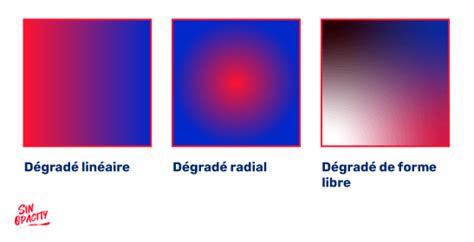
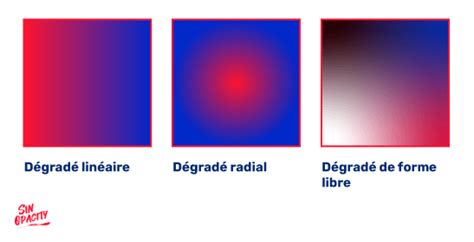
Dans la barre d'options de l'outil Dégradé, vous pouvez choisir entre un dégradé linéaire (un axe) ou radial (deux axes orthogonaux). Vous pouvez également spécifier si le dégradé s'applique au remplissage ou au contour.
Édition des dégradés
L'édition des dégradés se fait principalement via la palette "Remplissage et contour" ou directement sur le canevas avec l'outil Dégradé.
- Ajouter un stop : En double-cliquant sur la ligne du dégradé sur le canevas, vous pouvez ajouter un nouveau stop intermédiaire.
- Modifier un stop : Sélectionnez un stop (il apparaît généralement sous forme de losange) et modifiez sa couleur dans la palette "Remplissage et contour" ou utilisez la pipette pour prélever une couleur existante dans votre dessin.
- Déplacer les stops : Cliquez et faites glisser les stops le long de la ligne du dégradé pour ajuster la transition des couleurs.
Il est important de noter que chaque dégradé créé est enregistré dans le code XML de votre document. Pour éviter d'alourdir votre fichier, il est conseillé de nommer vos dégradés et de les réutiliser autant que possible. Les dégradés inutilisés peuvent être supprimés via Fichier > Nettoyer les defs (ou Nettoyer le document selon la version).
Le "Stop" : une notion clé
La notion de "stop" est fondamentale pour la création de dégradés. Chaque stop représente un point de couleur spécifique dans le dégradé. En ajustant la position (décalage) et la couleur de ces stops, vous contrôlez l'apparence globale du dégradé.
Interaction avec l'outil Dégradé
Lorsque vous sélectionnez l'outil Dégradé et que votre forme est sélectionnée, une ligne apparaît sur votre objet avec des poignées. Ces poignées représentent les stops du dégradé.
- Déplacer les stops : Cliquez et maintenez sur une poignée pour la déplacer le long de la ligne du dégradé, modifiant ainsi la transition de couleur.
- Ajouter des stops : Double-cliquez sur la ligne du dégradé pour ajouter un nouveau stop. Vous pouvez ensuite lui assigner une couleur et un décalage spécifiques.
- Supprimer des stops : Sélectionnez un stop et appuyez sur la touche Suppr.
La manipulation de ces stops permet de créer des effets visuels variés, allant de simples transitions à des dégradés complexes et nuancés.
Style du contour et options avancées
L'onglet "Style du contour" dans la fenêtre "Remplissage et contour" offre des options pour affiner l'apparence des contours.
Épaisseur et limites du contour
Vous pouvez définir l'épaisseur du contour en pixels. L'option "Limite du raccord" est particulièrement utile lorsque deux segments forment un angle obtus. Augmenter cette valeur peut aider à former une pointe nette au niveau du raccord.
Marqueurs de contour
Inkscape permet d'ajouter des marqueurs aux extrémités et aux intermédiaires des contours. Ces marqueurs peuvent être utilisés pour créer des flèches, des points ou d'autres symboles, enrichissant ainsi la visualisation des tracés.
Outils et concepts fondamentaux d'Inkscape
Inkscape propose une gamme d'outils et de concepts qui facilitent la création et la manipulation d'objets vectoriels.
Outils de sélection et de transformation
- Outil de sélection : Permet de sélectionner, déplacer et redimensionner les objets. Un double-clic sur une forme passe en mode d'édition des nœuds, tandis qu'un double-clic sur un chemin active l'outil de nœud.
- Outil Plume (Chemins de Bézier) : Outil central pour créer des courbes et des tracés complexes. Il permet de définir des points de contrôle qui influencent la forme des segments.
- Outil Édition de chemins : Permet de modifier les nœuds et les vecteurs de contrôle des chemins, offrant un contrôle précis sur la forme.
Alignement et distribution
La palette "Aligner et distribuer" (raccourci Ctrl + Maj + A) est essentielle pour positionner précisément les objets les uns par rapport aux autres. Elle permet d'aligner les objets selon différents axes et de distribuer uniformément l'espace entre eux.
Groupement d'objets
Vous pouvez grouper plusieurs objets ensemble pour les traiter comme une seule entité (Ctrl + G). Cela facilite la manipulation d'éléments complexes et évite la sélection individuelle de chaque composant.
Transformations (Copie, Duplication, Pavage)
- Copie/Collage : Opérations standards pour dupliquer des objets.
- Dupliquer (Ctrl + D) : Crée une copie de l'objet sélectionné, superposée à l'original.
- Pavage : Permet de créer des répétitions d'un objet sous forme de pavage, avec des options pour définir le nombre de lignes et de colonnes, ainsi que l'espacement entre les clones.
Conversion d'objets
- Forme en chemin : Convertit une forme basique (rectangle, ellipse) en un chemin éditable, offrant plus de flexibilité.
- Texte en chemin : Transforme le texte en objet vectoriel, garantissant que le rendu reste identique quelle que soit la police installée sur le système de destination. Cette opération est irréversible.
- Image matricielle en chemin : Permet de vectoriser une image bitmap, la rendant redimensionnable à l'infini sans perte de qualité.
- Contour en chemin : Transforme le contour d'une forme en un chemin indépendant.
Optimisation et Exportation SVG
Pour assurer que vos créations s'affichent correctement, notamment sur le web, il est recommandé d'optimiser vos fichiers SVG.
Adapter la taille du document
Ajustez la taille de votre document pour qu'elle corresponde à la taille de votre image : Fichier > Propriétés du document, onglet "Page".
Optimisation du SVG
Utilisez l'option Fichier > Enregistrer sous... > SVG optimisé. Cochez "Activer une viewBox" pour insérer une définition correcte de la zone visible et définir les attributs width et height à 100%. Cela est particulièrement utile pour l'intégration de vos dessins dans des pages web via les balises HTML <object> ou <img>.
Nettoyage du code
Il est possible de supprimer le code XML non standard (spécifique à Inkscape) pour obtenir un SVG plus "simple" et plus compatible. Cela peut se faire via Fichier > Enregistrer sous.... Attention, cette opération peut parfois entraîner des problèmes d'affichage temporaires (image noire), nécessitant de rouvrir le fichier.
Gestion des identifiants (ID)
Pour des animations ou des interactions complexes, il est conseillé de donner des identifiants clairs (id) aux objets que vous souhaitez manipuler. Cela simplifie la programmation et la gestion des éléments dans le code SVG.
Fonctionnalités avancées et Mises à jour
Inkscape évolue constamment, intégrant de nouvelles fonctionnalités et améliorant celles existantes.
Gestion des couleurs et palettes
Inkscape est compatible avec les palettes GPL de GIMP. Il est également possible de créer vos propres palettes pour limiter le choix des couleurs à celles compatibles avec votre projet.
Animations et Interactivité
Bien qu'Inkscape soit avant tout un outil de dessin, il permet d'ajouter des animations SVG-SMIL et de l'interactivité. Cela se fait souvent en exportant le dessin en SVG "simple" puis en utilisant un éditeur de texte pour ajouter le code d'animation.
Simplification des chemins
La commande "Simplifier" (Ctrl + L) réduit le nombre de nœuds dans un chemin tout en préservant sa forme. Le niveau de simplification dépend de la taille de la sélection et peut être accéléré en appuyant plusieurs fois sur la commande.
Géométrie constructive de solides (GCS)
Inkscape supporte des techniques similaires à la GCS pour créer des formes complexes en combinant ou soustrayant des objets existants.
Mises à jour notables (exemples)
- Support de nombreuses propriétés SVG 2 et CSS 3 pour le rendu.
- Nouvelles extensions et améliorations dans le rendu des polices (OpenType, interlignage CSS).
- Amélioration de l'exportation SVG optimisée grâce à des modules externes comme Scour.
- Ajout de nouvelles traductions pour l'interface utilisateur.
- Corrections de bugs, amélioration de la stabilité et gestion de la mémoire.
- Nouvelles options pour la gestion des groupes, des masques et des conteneurs.
- Support de nouvelles propriétés SVG 2 comme paint-order et vector-effect.
Tuto vidéo : Utiliser les dégradés dans Inkscape 1.1
tags: #ajouter #un #stop #inkscape