
Comment utiliser les pilotes Wacom
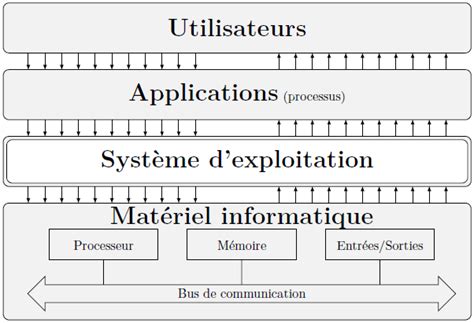
Les pilotes Wacom sont des mini programmes logiciels créés par Wacom Technology qui permettent à votre matériel de communiquer efficacement avec votre système d'exploitation. L'utilisation correcte de ces pilotes est essentielle pour le bon fonctionnement de votre tablette graphique.
Comprendre l'importance des pilotes Wacom
Les erreurs de périphérique peuvent être liées à des pilotes système corrompus ou obsolètes. Le pilote du système d'affichage Wacom peut toujours être modifié pour résoudre ces problèmes. Il peut sembler difficile de trouver le bon pilote directement sur le site Web de Wacom ou du fabricant associé pour votre moniteur LCD.
Bien que vous ayez de l'expérience dans la gestion des pilotes, le processus de mise à jour reste long. L'installation du mauvais pilote empêchera Windows de démarrer ou, pire, conduira à une défaillance absolue. Changer de pilotes est un processus fastidieux et compliqué.
Mise à jour des pilotes Wacom
Méthodes de mise à jour
Les mises à jour de pilotes peuvent être effectuées manuellement avec le Gestionnaire de périphériques Windows, ou automatiquement en téléchargeant un logiciel utilitaire de mise à jour de pilotes.
Utilisation d'un outil automatisé (Recommandé pour les novices)
Pour les utilisateurs novices de Windows, il est fortement recommandé d'utiliser un outil de mise à jour des pilotes comme DriverDoc (Produit par Solvusoft). Cet utilitaire prend en charge toute la procédure en téléchargeant et en mettant à jour les pilotes corrects automatiquement.
L'avantage de DriverDoc est qu'il maintient non seulement vos pilotes d'affichage à jour automatiquement, mais aussi tous les autres pilotes de votre PC. Avec une base de données de plus de 2 150 000 pilotes constamment mise à jour, vous pouvez être sûr de trouver les pilotes nécessaires pour votre PC.
Mise à jour manuelle avec le Gestionnaire de périphériques
Bien que le texte fourni ne détaille pas les étapes manuelles, le Gestionnaire de périphériques Windows est l'outil intégré pour gérer les pilotes de votre système. Vous pouvez y rechercher des mises à jour pour vos périphériques Wacom.
Fréquence de mise à jour
En général, vous devez mettre à jour les pilotes de périphérique après les mises à jour majeures de Windows.
Compatibilité et installation
Systèmes d'exploitation compatibles
Les pilotes Wacom sont disponibles pour Windows. Le texte mentionne également la compatibilité avec macOS dans le contexte de l'installation.
Instructions d'installation
- Pour Windows : Le pilote Device intégré doit être inclus avec votre système d'exploitation Windows® ou est disponible via la mise à jour Windows®. Des guides spécifiques pour des modèles comme Intuos, One by Wacom, et Wacom Cintiq sont mentionnés, indiquant souvent le téléchargement depuis le site Web de Wacom.
- Pour macOS : Exécutez Install Wacom Tablet.pkg et installez le pilote. Il est conseillé de ne rien supprimer et d'autoriser l'installation si une protection est active.
Fonctionnalités et personnalisation des pilotes Wacom
Fonction des pilotes
Les pilotes permettent à votre matériel Wacom de communiquer efficacement avec votre système d'exploitation.
Sauvegarde et restauration des pilotes
Un programme de mise à jour de pilotes fournit non seulement les bons pilotes compatibles avec votre matériel, mais garantit également une sauvegarde des pilotes actuels avant toute modification. Avec la sauvegarde du pilote, vous pouvez restaurer le logiciel de n'importe quel pilote à une version antérieure en cas de dysfonctionnement.
Personnalisation des fonctionnalités
- Touches Express (ExpressKeys) : Le pilote permet d'assigner des raccourcis clavier à un bouton de la tablette ou du stylet. Par exemple, dans Adobe Photoshop, des raccourcis comme Pomme C, Pomme N, Entrée, Pomme V peuvent être configurés.
- Gomme du stylet : Par défaut, la gomme active l'outil gomme. Cependant, vous pouvez lui assigner une autre fonction, comme un raccourci clavier (fonction Touche…) ou le lancement d'une application.
- Touchstrip et TouchRing : Par défaut, le Touchstrip (Intuos 3, Cintiq) et le TouchRing (Intuos 4, Bamboo) servent au défilement pour les applications de texte et au zoom pour les applications d'images. Si cela ne fonctionne pas correctement, il est possible de configurer dans le pilote les fonctions Touche… correspondant aux deux extrémités (ex: Pomme + ou Pomme = et Pomme -).
Formation vidéo Maîtrisez vos tablettes Wacom par Elephorm
Modèles et guides d'utilisation
La documentation mentionne plusieurs gammes de produits Wacom, notamment :
- Bamboo : Bamboo Craft, Bamboo Fun
- Intuos : Intuos (CTL-490, CTH-490, CTH-690), Intuos Pro (PTH-460, 660, 860), Intuos5, Intuos4
- Cintiq : Cintiq Pro (DTH-1320/1620/2420/3230 DTK-2420), Cintiq 13 HD, Cintiq 16
- MobileStudio Pro : DTH-W1320/1620/1321/1621
- One by Wacom
Des guides d'utilisation spécifiques sont disponibles pour ces modèles, couvrant la configuration, l'installation et l'utilisation.
Conseils et dépannage
Voici quelques astuces essentielles pour une utilisation optimale des tablettes Wacom :
- Restauration des réglages : Si vous installez votre tablette sur un nouvel ordinateur ou un nouveau système, ou si vous installez une mise à jour du driver Wacom, vous pourriez perdre vos réglages. Pour les restaurer :
- Sauvegardez le fichier com.wacom.wacomtablet.prefs.
- Installez le nouveau pilote (si nécessaire).
- Remettez votre fichier de préférences dans le dossier habituel (User/Bibliothèque/Préférences).
- Éteignez et redémarrez l'ordinateur.
- Fonction "Touche…" : Cette fonction permet d'assigner un raccourci clavier à un bouton ou au stylet, ce qui est très utile pour les raccourcis fréquemment utilisés dans des applications spécifiques.
- Utilisation de la gomme du stylet : Vous pouvez personnaliser la fonction de la gomme pour qu'elle exécute une action différente de l'outil gomme par défaut.
- Configuration du Touchstrip/TouchRing : Pour assurer le bon fonctionnement du défilement et du zoom, vérifiez les paramètres dans le pilote et ajustez les fonctions Touche… si nécessaire.
tags: #comment #utiliser #le #pilote #wacom