
Comment utiliser les boutons du stylet One by Wacom
Pour une expérience optimale avec votre tablette One by Wacom dans Concepts, il est possible de configurer les paramètres de votre stylet et de tirer parti des raccourcis de navigation intégrés.
Configuration initiale du stylet
Pour commencer, assurez-vous de télécharger et d'installer les pilotes les plus récents pour votre appareil Wacom depuis le site Web officiel de Wacom. Une fois les pilotes installés, ouvrez l'application Propriétés de la tablette Wacom sur votre ordinateur.
Pour une configuration de départ efficace, il est recommandé de régler les boutons de votre stylet comme suit :
- Le premier bouton sur Clic droit (pour une sélection rapide).
- Le second bouton sur Panoramique/Défilement... (pour un déplacement aisé de la toile).
Conseil de pro : Vous pouvez attribuer d'autres actions aux boutons de votre stylet, telles que Annuler ou Rétablir, pour un accès encore plus rapide à ces fonctions.

Modes de navigation dans Concepts
Concepts intègre des modes de navigation basés sur le clavier, conçus pour une utilisation transparente avec une tablette et un clavier.
Mode Panoramique (Barre d'espace)
Appuyez sur la barre d'espace pour déplacer le canevas à l'aide de votre stylet. Une nouvelle pression sur la barre d'espace vous ramènera à l'outil précédemment sélectionné. Vous pouvez également maintenir la barre d'espace enfoncée pour effectuer un déplacement temporaire.
Mode Zoom (Touche S)
Appuyez sur la touche « S » pour activer le mode Zoom. Faites glisser votre stylet pour zoomer ou dézoomer. Appuyez à nouveau sur « S » pour quitter ce mode. Cette fonction permet également de redimensionner une sélection ou un guide de forme lorsqu'ils sont actifs.
Mode Rotation (Touche R)
Appuyez sur la touche « R » pour accéder au mode Rotation. Faites glisser votre stylet pour faire pivoter la zone de travail. Appuyez à nouveau sur « R » pour quitter ce mode. Cette fonction permet de faire pivoter une sélection ou un guide de forme, le cas échéant.
Raccourcis clavier et Windows Ink
Vous trouverez une liste complète des raccourcis clavier disponibles dans Concepts en accédant aux Paramètres et en ouvrant la section « Interactions ». Il est possible de modifier ces raccourcis pour qu'ils correspondent mieux à votre flux de travail.
Concepts utilise Windows Ink pour activer la sensibilité à la pression et à l'inclinaison pour de nombreux pinceaux. Cette option est généralement activée par défaut sur votre appareil Wacom.
Utilisation du stylet
Utilisez votre stylet pour interagir avec votre périphérique. Tenez le stylet de la même manière qu'un stylo ou un crayon. Une fois en main, vous devriez pouvoir appuyer facilement sur tous les boutons du stylet avec votre pouce (recommandé) ou votre index.
Pour les stylets dotés d'une gomme, retournez simplement le stylet de sorte que la gomme remplace la pointe, puis passez la gomme sur la zone à effacer.
Les boutons du stylet peuvent être utilisés pour déclencher diverses actions. Si un bouton est affecté à un type de clic (clic droit, double-clic, etc.), le clic sera activé en fonction du mode du bouton du stylet.
Étalonnage et sensibilité du stylet
Dans le cadre de cette leçon, nous vous guiderons à travers les étapes de configuration correcte de votre tablette Wacom et de votre stylet. Vous apprendrez à étalonner votre stylet pour aligner parfaitement le curseur avec la pointe. Nous détaillerons également comment ajuster la sensibilité du stylet, régler les boutons pour des fonctions spécifiques comme le clic droit ou le menu radial, et adapter les paramètres selon que vous êtes gaucher ou droitier. L'importance de désactiver certains paramètres, tels que la distance de double-clic et la compatibilité de la pression, sera également expliquée pour améliorer votre expérience utilisateur.
Les objectifs de cette leçon sont les suivants :
- Apprendre à étalonner correctement un stylet Wacom.
- Régler la sensibilité et les boutons du stylet.
- Comprendre comment adapter les paramètres selon votre latéralisation.
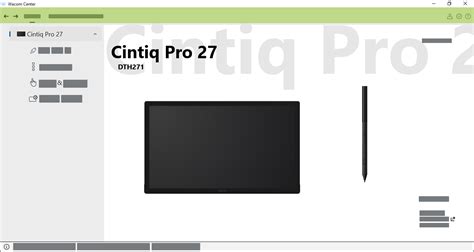
Pour étalonner un stylet Wacom, ouvrez le Wacom Desktop Center, sélectionnez votre moniteur, puis cliquez sur « Étalonner ». Utilisez ensuite votre stylet pour interagir avec votre périphérique.
Configuration des boutons du stylet
Vous pouvez modifier les paramètres attribués aux boutons du stylet dans le Wacom Center. Pour ce faire, sélectionnez votre périphérique dans la barre latérale des périphériques, puis cliquez sur Paramètres du stylet dans la zone de contenu principale.
Dans la barre latérale des périphériques, sélectionnez le périphérique avec lequel vous utilisez votre stylet. Ensuite, cliquez sur Paramètres du stylet dans la zone de contenu principale.
Pour la pointe du stylet, double-cliquez sur l'image de la pointe de stylet dans l'onglet Stylet des Propriétés de la tablette Wacom pour afficher un menu déroulant. Ici, vous pouvez ajuster la Distance double-clic de la pointe, qui détermine la distance maximale (en pixels à l'écran) que le curseur peut parcourir entre deux clics pour qu'ils soient toujours considérés comme un double-clic.
La tablette One by Wacom : Caractéristiques et Modèles
La possibilité de toucher et de manipuler directement ses créations peut être extrêmement bénéfique pour un artiste. Avec un produit comme la tablette One Creative Pen Display de Wacom, les artistes numériques ont cette possibilité.
Ce guide concerne la tablette graphique One DTC133W0A de Wacom, qui est une version antérieure des tablettes plus récentes DTH134W0A (13 pouces) et DTC121W0A (12 pouces) de Wacom.
Contenu de la boîte
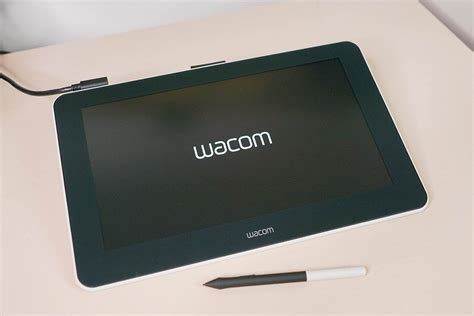
Dans la boîte de la tablette One Creative de Wacom, vous trouverez l'écran One Creative Pen Display ainsi qu'un stylet. L'écran est doté d'un support intégré et d'un compartiment dissimulé contenant trois pointes de stylet de rechange. La boîte comprend également un câble en X Wacom One, un adaptateur secteur de 10W, une prise secteur et un guide de démarrage rapide.
Versions et compatibilité
Il existe trois versions du produit One de Wacom. Elles portent toutes le nom de One Pen Display de Wacom.
| Produit | Numéro du modèle | Écran tactile | Fourni avec | Prérequis si absence de port HDMI |
|---|---|---|---|---|
| Tablette One Creative Pen Display de Wacom | DTC133W0A | Non | (1) Câble en X Wacom One | Un adaptateur HDMI vers USB-C (un câble USB-C vers C pourrait ne pas fonctionner en raison de la conception du port Wacom) |
| Tablette graphique de 13 pouces One Pen Display avec écran tactile de Wacom (parfois appelée Wacom One 2023) | DTH134W0A | Oui | (2) câbles USB-C - OU - (1) câble USB-C (modèle Thunderbolt) - OU - (1) câble 3-en-1 | Dépend de la compatibilité du modèle. Les câbles inclus peuvent varier selon le détaillant ou la région. |
| Tablette graphique de 12 pouces One Pen Display de Wacom | DTC121W0A | Non | (2) câbles USB-C - OU - (1) câble USB-C (modèle Thunderbolt) - OU - (1) câble 3-en-1 | Dépend de la compatibilité du modèle. Les câbles inclus peuvent varier selon le détaillant ou la région. |
Chacun de ces écrans One de Wacom est un excellent produit. Cependant, la présence de quatre câbles peut être considérée comme excessive. À ce prix, il ne devrait y avoir aucune surprise concernant le contenu de la boîte.
Pour la One de Wacom (DTC133W0A avec câble en X), il peut être nécessaire d'acquérir un adaptateur HDMI USB-C 4K UHD.
Il peut être difficile de choisir la bonne tablette graphique, car même au sein d'une même marque, les gammes présentent de nombreuses différences, et les noms de produits similaires compliquent davantage le choix. La gamme One de Wacom est positionnée comme semi-professionnelle, tant en termes de fonctionnalités que de prix, offrant des outils créatifs à écran performants.
Expérience d'utilisation de la One de Wacom
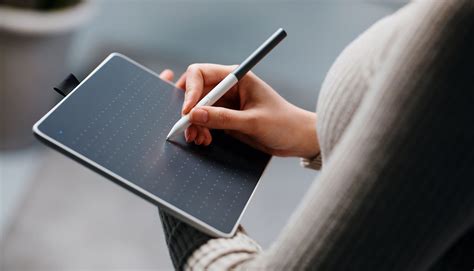
Tous les modèles One de Wacom fonctionnent extrêmement bien comme écrans à stylet. Ils arborent une finition mate agréable pour le dessin et transforment efficacement votre ordinateur en un appareil sur lequel vous pouvez écrire et interagir.
L'utilisation de ce modèle de One de Wacom s'est avérée polyvalente pour la création de logos, la retouche photo, le montage vidéo, l'envoi d'e-mails et la signature de documents. Elle excelle particulièrement pour l'annotation de documents, qu'il s'agisse de prise de notes, de modification de manuscrits, de contrats ou de documents juridiques.
Le câble en X de l'écran à stylet One de Wacom ajoute une fonctionnalité intéressante. Bien que le câble puisse être perçu comme un inconvénient, il présente aussi des aspects positifs. Lorsqu'il est connecté, la tablette sert d'écran supplémentaire pour votre ordinateur. L'interaction avec le stylet n'est possible qu'après avoir branché le dernier port USB.
Wacom recommande ce produit et son stylet sans pile pour la création de pinceaux numériques, les croquis, le dessin, la peinture, l'annotation de documents, et souligne son efficacité pour les salles de classe virtuelles et les réunions vidéo.
L'utilisation d'un écran à stylet comme la One de Wacom s'apparente davantage à l'utilisation d'un iPad ou d'une tablette comme second écran. Contrairement à d'autres tablettes de dessin qui peuvent être lentes ou difficiles à maîtriser en raison de l'absence de visualisation directe sous le stylet, l'utilisation de la One de Wacom est fluide. Son écran intégré rend la transition de la souris au stylet tout à fait naturelle.
Personnalisation et boutons
Outre l'écran interactif, la différence la plus notable entre la One de Wacom et la gamme Intuos réside dans la possibilité de personnaliser chaque produit. La tablette One de Wacom, cependant, ne suit pas ce modèle. Elle ne comporte aucun bouton personnalisable sur son écran, et son stylet dispose d'un seul bouton-poussoir, que la plupart des utilisateurs utilisent pour un clic droit.
Au lieu de s'appuyer sur les boutons du produit, l'optimisation de la fluidité du travail a été constatée en utilisant des raccourcis clavier. Ce produit est idéal pour une utilisation à deux mains : le stylet dans une main et le clavier dans l'autre, créant ainsi une expérience créative très immersive.
Projet de création de logo avec la One de Wacom
Un projet notable réalisé lors du test de la One de Wacom a été la création d'un logo pour un jeu appelé "The Warping Game". Ce projet visait à surprendre les cousins de l'auteur avec des articles de merchandising pour le jeu.
Le processus a débuté avec un logo généré par l'IA (DALL-E) pour obtenir le style de lettres pixellisées souhaité. Cependant, comme pour la plupart des créations d'IA, il a nécessité un travail de retouche considérable en raison d'incohérences dans les lettres et d'un manque de simplicité dans le dessin.
Qualité d'affichage et luminosité
L'écran de la One testée présentait une luminosité quelque peu faible et était réglé sur plusieurs températures de couleur. Une différence de luminosité par rapport aux moniteurs habituels peut être remarquée, et son utilisation en plein soleil pourrait être limitée.
Malgré cela, la tablette One de Wacom est extrêmement agréable à utiliser, et lorsque sa luminosité est au maximum, son écran est clair et plaisant à regarder. Le nouveau logo de Warping Game a été inclus dans l'article, mais n'avait pas encore été envoyé en impression pour reproduction sur des chandails.
Sensibilité à la pression et précision
La tablette à stylet créative One de Wacom offre une sensibilité à la pression de 4096 niveaux, soit le double d'un produit comme l'Intuos Pro de Wacom, mais la moitié de la sensibilité de la Cintiq avec Pro Pen 2 de Wacom.
Lors de la retouche d'images pour la revue, l'utilisation des pinceaux Healing, Spot Healing et Clone Stamp du stylet Wacom a facilité la suppression de câbles. Lorsque le logiciel avait du mal à déterminer le placement exact des pixels, il était possible de retoucher les zones pixel par pixel, une tâche notoirement fastidieuse sur les tablettes de dessin sans écran.
Comparé à l'utilisation d'une souris, la pression et l'angle du stylet Wacom permettent de relâcher la pression lors de la peinture de détails, offrant ainsi la possibilité d'estomper et d'adoucir les contours d'une manière impossible avec une souris ou un pavé tactile.
Ces techniques ont été appliquées aux détails du logo du Warping Game. Cette tablette excelle dans le travail de détails fins nécessitant une sensibilité à la pression. Elle est idéale pour retoucher et dessiner de nouvelles sections d'une œuvre d'art, permettant de se pencher sur l'écran pour les détails fins.
La sensation de chaque coup de pinceau ou de stylet est également palpable grâce au frottement de la pointe du stylet contre l'écran mat. Il est possible de distinguer la différence entre un trait doux (moins opaque) et un trait prononcé.
Après un certain temps d'utilisation, la pointe du stylet Wacom peut sembler rugueuse, indiquant qu'il est temps de la remplacer.
Conclusion sur la One de Wacom
La One de Wacom est un produit merveilleux, dynamique et facile à utiliser. Elle convient à tous les types d'artistes numériques, quel que soit leur niveau de compétence, et représente un investissement particulièrement avantageux pour ceux qui souhaitent dessiner ou peindre directement sur leur écran.
Le seul bémol de ce produit réside dans la gamme de tablettes Wacom, qui peut parfois prêter à confusion. Il est donc essentiel de s'assurer de connaître précisément la version du produit que vous souhaitez acquérir au moment de l'achat.
Test : stylet Wacom One Standard (avec 2 boutons latéraux)
tags: #comment #utiliser #les #boutons #du #stylet