
Optimiser l'utilisation des éléments de design dans Adobe InDesign : Bibliothèques et Snippets
Une fois que vous avez posé une base solide dans Adobe InDesign en créant des pages modèles, en définissant des calques et en configurant les formats nécessaires, vient l'étape passionnante de la gestion efficace des éléments de conception. Les fonctionnalités de Bibliothèques et de Snippets dans InDesign vous permettent d'intégrer rapidement et sans erreur vos éléments de design dans différentes mises en page, sans avoir à chercher et copier à partir d'anciens documents.
Principales conclusions
Les bibliothèques et les snippets sont des outils pratiques dans InDesign pour stocker et réutiliser des éléments de conception. Une bibliothèque est un fichier autonome qui peut être partagé avec d'autres utilisateurs, tandis que les snippets sont de simples fichiers placables qui peuvent être insérés dans un document. Les deux options offrent des avantages différents et il est important de choisir celle qui convient le mieux à votre façon de travailler.
Guide étape par étape pour l'utilisation des Bibliothèques et Snippets
Étape 1 : Créer une bibliothèque
Pour créer une bibliothèque, vous pouvez sélectionner l'option « Nouveau » dans le menu « Fichier ». Vous y trouverez non seulement la possibilité de créer un nouveau document, mais aussi une nouvelle bibliothèque. Il est important de noter que la bibliothèque existe en tant que fichier autonome et peut donc être utilisée de manière flexible.
Étape 2 : Ajouter des éléments à la bibliothèque
Pour intégrer vos éléments de conception dans la bibliothèque, faites simplement glisser un cadre ou un champ de texte dans la bibliothèque par glisser-déposer. Après avoir ajouté l'élément, vous pouvez cliquer droit dessus et le renommer pour améliorer sa réutilisabilité. Cela facilitera son utilisation ultérieure et rendra la bibliothèque plus claire.
Étape 3 : Placer des éléments dans la mise en page
Si vous souhaitez utiliser un élément déjà enregistré dans la bibliothèque, vous pouvez simplement l'insérer dans votre mise en page par glisser-déposer. Alternativement, vous pouvez cliquer droit sur l'objet et sélectionner « Placer l'objet » pour le positionner à l'endroit désiré. Cette méthode garantit que les éléments apparaissent exactement là où vous le souhaitez.
Étape 4 : Créer des snippets
En plus des bibliothèques, vous avez la possibilité de créer des snippets. Pour ce faire, sélectionnez un élément que vous souhaitez exporter et choisissez « Fichier » → « Exporter en tant que snippet ». Cela crée un petit fichier placable que vous pourrez utiliser plus tard dans différentes mises en page. Pour une meilleure clarté, il est conseillé de créer un dossier spécifique pour vos snippets.
Étape 5 : Utiliser des snippets dans le document
Pour insérer des snippets dans votre mise en page, vous avez deux options. La première consiste à passer par le menu « Fichier » → « Placer », où vous pouvez accéder au dossier des snippets. Bien que cela soit une option, elle est un peu plus compliquée que la méthode par glisser-déposer.
Étape 6 : Gérer les snippets dans Adobe Bridge
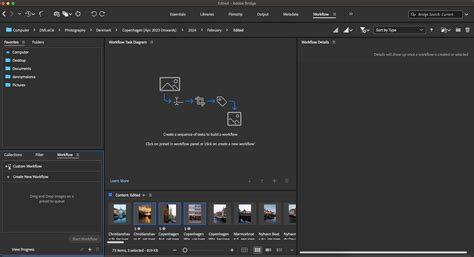
Pour avoir une meilleure vue d'ensemble de vos snippets, vous pouvez utiliser Adobe Bridge. Ce logiciel vous permet d'accéder à vos fichiers et de les gérer de manière structurée. De plus, il affiche toutes les informations importantes sur vos snippets, ce qui facilite leur identification rapide.
Étape 7 : Ajuster l'importation des snippets
Lorsque vous importez un snippet, vous pouvez ajuster le positionnement dans les préférences. Par défaut, le snippet est placé à l'endroit où la souris est relâchée. Cependant, si vous souhaitez conserver la position d'origine, vous devez activer ce paramètre dans les préférences.
Étape 8 : Collaboration et mises à jour
Lorsque vous travaillez en équipe, il est important de savoir comment les objets de bibliothèque sont mis à jour. Si vous modifiez un élément dans la bibliothèque, le placement existant dans votre document reste inchangé ; seule la bibliothèque elle-même est mise à jour. Une méthode simple de mise à jour est le menu clic droit : sélectionnez « Mettre à jour l'objet de la bibliothèque » pour prendre en compte les modifications.
Gestion des éléments pour de grands projets dans Adobe InDesign
Avec les bibliothèques et les snippets, vous pouvez considérablement rationaliser votre travail de projet dans InDesign. Ces fonctionnalités permettent une manipulation simple, organisée et efficace des éléments de design que vous souhaitez utiliser à plusieurs reprises.
Exportation et gestion des ressources pour la collaboration
Dans le cadre de flux de travail collaboratifs, Adobe InDesign offre des fonctionnalités avancées pour l'exportation et la gestion des éléments. L'utilisation de fichiers d'affectation (*.icma) permet de regrouper des éléments de document associés, tels que le texte et les graphiques d'un article, pour une utilisation simultanée par plusieurs utilisateurs. Le contenu des affectations est exporté sous forme de fichiers *.icml.
Exportation des blocs de texte et graphiques
Vous pouvez exporter les blocs de texte et les blocs graphiques séparément, y compris les blocs de substitution, en utilisant les commandes du menu Edition > InCopy > Exporter. Le contenu exporté est enregistré sous forme de fichiers *.icml. Une fois le contenu exporté, des icônes apparaissent dans la partie supérieure gauche des blocs exportés dans InDesign et InCopy, ainsi que dans le panneau Affectations. Un lien vers le fichier exporté s'affiche dans le panneau Liens, indiquant l'état des blocs gérés.
Utilisation des affectations pour organiser le contenu
Dans InDesign, les fichiers d'affectation servent de conteneurs pour organiser des ensembles d'éléments de pages. Par exemple, vous pouvez sélectionner tous les éléments d'un article (titre, signature, copie, graphiques et légendes) et les affecter à un utilisateur InCopy. Cela permet aux utilisateurs d'InCopy d'accéder uniquement au contenu dont ils sont responsables. Les fichiers d'affectation (*.icma) s'affichent dans le système de fichiers, dans la barre d'articles InCopy et dans les messages d'état. Seuls les utilisateurs InDesign peuvent créer des fichiers d'affectation, tandis que seuls les utilisateurs d'InCopy peuvent les ouvrir.
Création et gestion des affectations
Plusieurs méthodes permettent de créer des affectations :
- Créer des fichiers d'affectation vides : Vous pouvez créer plusieurs affectations vides dans votre document InDesign qui serviront de modèles pour le contenu futur.
- Créer des affectations et ajouter du contenu simultanément : Vous pouvez ajouter du contenu lié (texte et graphiques déjà exportés en tant que contenu InCopy) ou des éléments de pages sélectionnés pour les utiliser comme contenu lié dans InCopy.
- Ajouter du contenu à un fichier d'affectation existant : Vous pouvez faire glisser du contenu depuis la section "Contenu InCopy non affecté" du panneau Affectations vers une affectation existante, ou sélectionner des éléments de page et les déposer sur une affectation existante.
Il est important de noter que vous ne pouvez ajouter du contenu qu'aux affectations figurant dans le même document. L'identifiant unique de l'affectation et l'identifiant unique de l'utilisateur affecté aux fichiers sont visibles dans le panneau Affectations.
Préparation des documents pour l'impression
La création d'un catalogue visuellement époustouflant dans InDesign ne représente que la moitié de la bataille. Il est essentiel de s'assurer que votre fichier InDesign est prêt à être imprimé. Les catalogues imprimés nécessitent des images de haute résolution (minimum 300 dpi) pour éviter la pixellisation. InDesign permet de travailler avec plusieurs formats de couleurs, y compris RVB et CMYK, mais il faut garder à l'esprit que les images RVB peuvent apparaître différemment à l'impression et à l'écran.
L'emballage du document et les fonds perdus
L'emballage de votre document permet de copier tous les fichiers et polices nécessaires dans un seul dossier, ce qui est crucial pour l'imprimeur. Pour cela, utilisez la commande Fichier > Paquet. Les fonds perdus prolongent l'impression au-delà du bord de la page, il est donc important que tout texte ou image importante se trouve dans les marges de la page, à l'écart des zones de fond perdu.
Impression numérique et impression offset
Pour les petits tirages, la plupart des imprimeurs numériques peuvent imprimer directement à partir du fichier InDesign. En revanche, pour des milliers d'exemplaires, l'impression offset est généralement plus rentable. Cependant, les plaques métalliques utilisées en offset ne peuvent produire qu'une seule version du catalogue.
Choix du papier et des finitions
Il est conseillé de discuter dès le départ avec votre imprimeur des options de reliure et de papier. Le papier léger (50 à 100 lb) peut être utilisé pour les catalogues courts. Les finitions comme le brillant, le satiné, le mat et le non couché donnent toutes une esthétique différente. Les finitions lisses, en vélin ou en feutre ont également un impact sur la texture et l'adhérence de l'encre.
Qualité de l'impression et encres
Les imprimeries expérimentées disposent d'un personnel formé et de processus rodés qui produisent des catalogues de meilleure qualité. Les encres ne sont pas toutes égales. L'impression quadrichromique standard utilise des encres cyan, jaune, magenta et noir (CMYK) qui peuvent s'estomper avec le temps. L'application d'un revêtement aqueux liquide crée une barrière protectrice lisse sur la pièce finie, renforçant l'éclat et rendant moins visibles les éraflures et les empreintes digitales.
Mise en page des couvertures
InDesign reste le logiciel de référence pour la mise en page des couvertures, bien que certains auteurs préfèrent utiliser Adobe Photoshop ou Adobe Illustrator. La création d'un fichier pour une couverture souple implique l'impression sur la face extérieure d'un papier cartonné souple, plié autour du corps du livre. Pour les couvertures rigides, l'impression se fait sur une feuille qui est ensuite pliée autour d'un papier cartonné rigide.
Creer une couverture de livre pour un imprimeur
Configuration d'une couverture souple
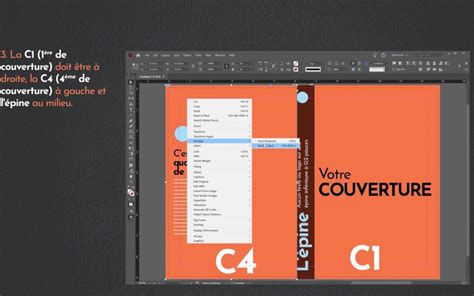
Pour configurer une couverture souple dans InDesign (en utilisant la version anglaise comme exemple), créez un nouveau document avec 3 pages. Définissez la largeur et la hauteur de votre livre au format fini, sans fond perdu. Laissez les valeurs des colonnes, gouttières et marges par défaut, et définissez le fond perdu (généralement 3 mm). La première page est ensuite placée entre la deuxième et la troisième page pour créer la couverture complète. Il est important de laisser un espace blanc de 6 mm sur les deux côtés du dos du livre pour l'impression numérique, et le dos lui-même ne doit pas être coloré pour assurer une bonne adhérence de la colle.
Configuration d'une couverture rigide
La création d'un fichier pour un livre relié est plus complexe. Il faut prendre en compte le dépassement de la couverture rigide par rapport au bloc des pages intérieures et le mors. Un outil de calcul sur le site web de certains imprimeurs peut aider à déterminer les dimensions exactes. Pour la mise en page, créez un nouveau document avec 1 page, définissez la largeur et la hauteur calculées, et indiquez 2 colonnes. La gouttière correspondra à l'épaisseur du dos du livre. Les marges doivent être définies pour le repli de la couverture vers l'intérieur. Il faut prévoir un excédent de papier de 19 mm pour le pliage autour du carton. Des repères peuvent être utilisés pour définir manuellement le mors du livre.
Exportation du fichier PDF pour l'impression
Une fois la création de votre couverture terminée avec InDesign, vous pouvez l'exporter en format PDF. Lors de l'exportation, assurez-vous de sélectionner l'option Spreads et de cocher les cases Crop Marks et Use Document Bleed Settings. Si le document est configuré correctement, tous les champs sous le paramètre « Bleed » afficheront la valeur de 3 mm. Vérifiez que l'image ou la couleur s'étend jusqu'aux extrémités de cette zone de fond perdu.
tags: #commetn #extraire #unepartie #de #catalogue #dans