
Supprimer des éléments indésirables avec Photoshop
En prenant des photos ici et là, il est très difficile de faire attention aux différents détails qui pourraient s’y glisser. Ce n’est qu’en passant en revue une image qu’on peut identifier un élément indésirable. Dans le domaine du shoot et retouche, il est tout à fait normal de préférer tel ou tel logiciel. Bien que Lightroom soit un excellent logiciel de retouche, lorsqu’il s’agit de supprimer un élément d’une photo, celui-ci doit être isolé. La dernière version de Photoshop nous donne la possibilité d’effacer un élément dans n’importe quelle condition. Cette dernière version de Photoshop est téléchargeable sur le site d’Adobe.
Comment enlever un élément d’une photo avec Photoshop ?
Pour faciliter votre entraînement, veuillez télécharger la même photo que celle que nous allons utiliser dans cet article. Pour la télécharger gratuitement, créez un compte et ensuite cliquez sur le dossier bleu en bas ; toutes les photographies du dossier se téléchargeront automatiquement sur votre poste.
Préparation de l’image : Copie du calque
Avant d’effectuer n’importe quelle retouche, il est important de faire une copie du calque. Pour ce faire, sélectionnez le calque, faites-le glisser vers le bas et relâchez-le. Cette étape garantit que vous travaillez sur une copie, préservant ainsi l'original.
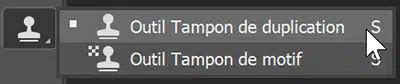
Utilisation de l’outil Tampon de duplication (Clone Stamp Tool)
En cliquant directement sur la photo sans préparation, un message d’erreur s’affiche : « Impossible car il faut d’abord créer une zone à dupliquer ». Pour utiliser cet outil, placez le curseur sur l’élément que vous souhaitez dupliquer (par exemple, la tête d’une des vaches) et appuyez sur la touche Alt de votre clavier. Le curseur se transforme alors en cible. Cliquez une fois avec la souris et déplacez le curseur vers l’endroit où vous voulez placer la reproduction. Lorsque vous cliquez sur l’endroit voulu, vous aurez l’impression de peindre cette vache. En retournant sur l’élément (la vache), vous verrez toujours une croix sur l’élément. C’est la magie de cet outil.
Pour supprimer un élément (la vache par exemple), il suffit de sélectionner le haut des buissons. Cliquez une fois avec la souris et déplacez le curseur sur l’élément (vache). Après avoir peint la vache et son ombre, vous remarquerez la disparition totale de l’élément de la photo.
L’outil Correcteur localisé (Spot Healing Brush Tool)
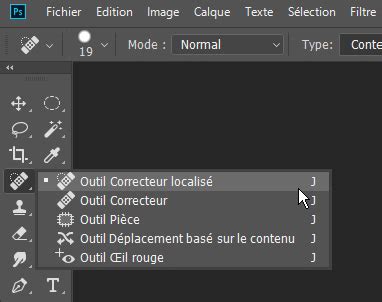
Cliquez sur l’outil et si vous constatez que votre capteur est un peu sale, vous pouvez diminuer son épaisseur. Avec cet outil, il suffit de peindre tous les petits points qui s’effaceront rapidement. Il est extrêmement adéquat pour la retouche de peau et aussi lorsque vous remarquez que des pixels de différentes couleurs ne se touchent pas.
Il fonctionne à peu près comme l’outil tampon de duplication. Pour supprimer un élément sur cette photo (un lot de vaches), il suffira de sélectionner un point et de venir gommer notre lot de vaches (élément à supprimer). On remarque dès lors que Photoshop ne copie pas exactement mais fait une transition entre la couleur du point sélectionné et la couleur de l’élément à supprimer. Cette méthode est bien différente de celle utilisée pour l’outil tampon de duplication.
L’outil Pièce (Patch Tool)
Cet outil fonctionne un peu comme l’outil « lasso ». Il faudrait dans un premier temps zoomer et entourer l’élément (vache). Une fois que c’est fait, il faudrait ensuite déplacer un endroit voulu dessus. Le résultat est vraiment impeccable avec cette dernière version de Photoshop. Plusieurs autres éléments peuvent être enlevés comme ce groupe de vaches en procédant de la même manière. Cette fonctionnalité est aussi adéquate lorsqu’il s’agit de supprimer un élément plus gros comme une personne.
Correction d'éléments indésirables sur une photo
Il est important de toujours faire une copie du calque et de la nommer si possible. Sur cette photo, nous allons procéder à quelques petites retouches. Les petits points de stylo remarqués peuvent être facilement enlevés grâce à l’outil correcteur localisé, qui se révèle être excellent pour les retouches de peau. Il suffit juste de cliquer sur les points ou de peindre, et les points disparaissent facilement.
En zoomant, vous pouvez constater que le capteur est très sale à cause de certaines taches. Pour celle qui est à côté de l’un des bateaux, il suffira d’utiliser l’outil tampon de duplication pour reproduire les bateaux un peu partout avant de retirer le bateau et la tache avec l’outil pièce. Dans ce cas-ci, garder l’outil correcteur localisé pour aller plus vite.
Le côté gauche de la photo étant un peu sale, il faudrait enlever toute la partie. En utilisant l’outil correcteur localisé, il suffit de peindre tout le côté. Le résultat est vraiment magnifique et simple avec Photoshop comparé à quelques années en arrière.
Suppression d'éléments complexes en arrière-plan
Si vous êtes un photographe professionnel, vous pouvez rencontrer ce genre de petits problèmes : des gens assis sur un banc en arrière-plan d’une photo. Dans un premier temps, vous devez prendre en considération ce qui se trouve derrière l’élément à retirer ; ici, des immeubles en arrière-plan.
Utilisez l’outil tampon de duplication pour reproduire les immeubles, tout en diminuant l’épaisseur. Concernant le poteau, il faudrait utiliser l’outil tampon de duplication, qui reste votre meilleur ami. Ainsi, il vous suffira de recréer l’arrière du poteau et de continuer dans le prolongement du mur. Ensuite, vous pouvez diminuer l’épaisseur pour un travail plus minutieux. N’hésitez pas à prendre tout votre temps pour avoir un travail impeccable.
Utilisation du crayon bleu dans le dessin et l'infographie
Il est fréquent de voir des dessinateurs professionnels utiliser un crayon bleu clair pour leurs croquis. Il y a de bonnes raisons derrière ce choix de couleurs. La première est qu'avec une couleur claire en crayon, on peut faire plus de traits de construction ou même des traits tests. La seconde est que ce type de trait s'enlève très vite en infographie ou sur une bonne photocopieuse.
Si vous avez dessiné aux crayons de couleurs, vous avez sans doute remarqué que ça se gomme très mal. C'est une vraie galère. On pourrait penser qu'un professionnel s'en sort car il gomme peu. Mais en fait, l'explication est plus simple : on n'utilise pas des mines bleues ordinaires. On utilise des mines de couleurs qui s'effacent aussi facilement que les bonnes mines grises en graphite. Vous pouvez utiliser des crayons de couleurs (des crayons de couleurs basiques suffiront, mais si vous cherchez le nec plus ultra, dirigez-vous vers les Col Erase de Prismacolor, qui sont utilisés dans l'animation et qui peuvent se gommer), ou des mines pour critérium (on en trouve facilement des bleus marine et des rouges).
Faites votre dessin normalement avec un crayon équipé de ce type de mine. Gommez si vous en avez besoin. Ensuite, encrer votre dessin. L’ajout d’encre se fait souvent avec un liner flexible ou calibré comme un Pigma Micron pour plus de précision sur les petits dessins.
Scanner et traiter le dessin sous Photoshop
Maintenant que le dessin est fini, il ne reste plus qu'à le scanner en couleur et à l'ouvrir sous Photoshop. Ensuite, allez dans le menu Image > Réglage > Mélangeurs de couche. Une boîte de dialogue s'affiche. Dans « Paramètre prédéfini », sélectionnez « Infrarouge noir et blanc (RVB) ». Déplacez le curseur du rouge vers la droite pour faire disparaître le fond gris du papier. Déplacez ensuite le curseur gris pour affiner le contour. Gardez la boîte de dialogue sur le côté pour voir vos modifications en direct sur le dessin.
Correction Sélective vous permet de retravailler chaque couleur individuellement. Plus vous baissez le pourcentage d'une couleur, plus elle apparaîtra noire et sombre. Faites un « Ctrl + clic gauche » sur « RVB ». Dans l'onglet des « Couches », cherchez en haut à droite une petite flèche pointée vers le bas. Cliquez dessus. Vous pouvez choisir une couleur pour votre encrage. Une couche noire sera créée. Nous allons la sélectionner. Les noirs sont à nouveau sélectionnés. Désélectionnez (Ctrl+D).
Transformer une photo en un dessin au crayon avec Photoshop
Suppression d'objets indésirables dans des photos d'oiseaux
Les oiseaux ne se posent pas toujours où l’on veut. Souvent, un ciel trop lumineux ou trop blanc se retrouve en arrière-plan. J’ai utilisé plusieurs techniques au retour de mon voyage de Prince Edward Point Bird Observatory pour épurer et enlever des objets indésirables dans mes photos. Je prends ici l’exemple de cette paruline à gorge noire. J’aime bien la façon dont elle avance vers la caméra. Autre point fort, la branche ornée de jolies mousses est en soi une ligne de fuite qui converge vers le sujet.
Pour retirer la feuille derrière la tête et le reste des branches près de la queue, j’ai choisi de faire la suppression en deux étapes. Lors de ce voyage, j’ai utilisé le D7100 et un objectif Nikon 80-400 mm F5.6. Je n’ai pas eu à faire beaucoup de transformations dans Lightroom. Vous pouvez voir les transformations dans l’historique situé à gauche de l’image.
Gestion du bruit et utilisation des masques
Avant le traitement de l’arrière-plan, j’ai diminué la quantité importante de bruit introduite par une valeur ISO de 800. La diminution du bruit empêche l’apparition d’artefacts lors des transformations (par exemple, des zones de bruit exagérées). Je préfère utiliser des « plug-ins » (ex. Ninja-Noise) ou des logiciels comme ceux de Nik Software pour réduire le bruit, plutôt que les outils de Lightroom. Vous pouvez aussi utiliser les outils de Photoshop. L’important est de travailler avec des masques pour contrôler les zones que l’on veut « débruiter ».
Pour conserver les détails de l’oiseau, j’ai créé un masque pour le préserver du « débruitage ». Pour créer un masque, il suffit de cliquer « Layer > Layer mask > Reveal all » ou « Hide all » selon la situation. En utilisant le pinceau noir ou blanc à différents pourcentages, il est possible de modifier le masque créé à côté du calque.
Utilisation du « Quick Mask » pour des sélections précises
Pour la tête de l’oiseau et la queue, j’ai utilisé le « Quick Mask » afin de me créer un calque qui sera superposé à la zone de travail où j’enlèverai les éléments indésirables. Ainsi, la zone de la queue ne sera pas affectée, mais tout son pourtour sera modifié en travaillant sur le calque en dessous. J’ajoute souvent un masque au calque réalisé grâce au « Quick Mask » pour finaliser le tout.
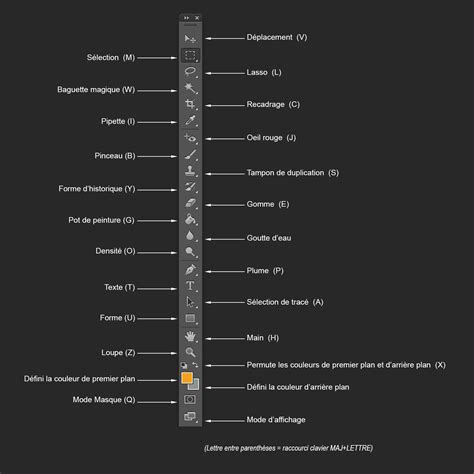
Voici la marche à suivre : cliquez sur la petite icône « Quick Mask » en bas de la palette d’outil (raccourci Q), assurez-vous de dessiner avec un pinceau noir ou blanc en sélectionnant convenablement. Cliquez à nouveau sur le bouton « Quick Mask ». Une sélection apparaît (vous pouvez appuyer « Ctrl+I » si vous voulez la sélection contraire). Ensuite, appuyez « Ctrl+C » pour copier et « Ctrl+V » pour coller la sélection dans un nouveau calque.
Choix des outils de retouche adaptés
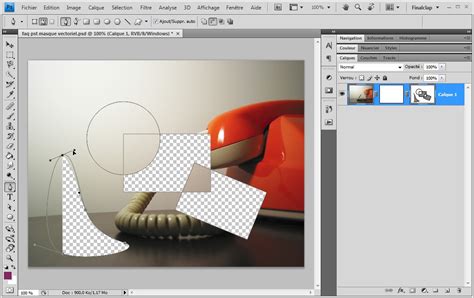
Comme illustré sur la photo, il y a plusieurs outils regroupés dans une même case. J’utilise beaucoup le « pansement automatique » (Spot Healing Brush Tool) pour de petites zones. Toutefois, il a tendance à lisser l’image si elle contient du bruit et que votre sélection est trop importante.
Le « Patch Tool » est certainement l’outil que j’utilise le plus souvent, mais il a l’inconvénient de mal gérer les zones de grands contrastes comme c’est le cas ici. Pour travailler près de la queue de l’oiseau, j’aurais pu prendre l’outil « Content Aware » mais j’ai plutôt choisi l’outil tampon. Je prends aussi le pinceau avec un pourcentage de l’ordre de 20% à 40% à l’occasion pour faire des retouches très précises d’un contour, entre autres.
La technique du « Content-Aware Fill »
Voici une technique qui surprend par son efficacité et son potentiel. C’est la plus simple à utiliser sur une grande zone, comme c’est le cas pour la photo qui nous intéresse. Pour augmenter son efficacité, il faut s’aider un peu. Le « Content-Aware » copie les zones environnantes pour remplir une sélection vide. Il faut donc l’aider à choisir ou ne pas choisir certaines zones.
Il est sage de créer un nouveau calque pour entamer cette étape. Ensuite, il suffit d’enlever la zone indésirable que l’on veut remplacer. Il faut maintenant préparer une sélection pour la phase finale du remplissage à l’aide du « Content-Aware ». Pour ce faire, cliquez à l’aide de la baguette magique (Magic Wand Tool) dans le grand espace vide créé précédemment. Pour éviter des démarcations visibles sur le pourtour de la sélection, il faut l’étendre de quelques pixels.
Nous voici à l’étape finale : sélectionnez Edit > Fill. Dans la nouvelle fenêtre qui apparaît, choisissez « Content-Aware - Normal - 100% ». Ce devraient être les options par défaut. Une fois choisi, le logiciel calcule pendant quelques secondes. Et voilà !
Votre « Quick Mask » chevauchera peut-être la sélection et il vous sera possible de le retravailler. Sur cette photo, j’ai copié une sélection de noir au bas du coin droit de la photo et à l’aide des outils de transformations, un masque et le pinceau, j’ai créé un jeu d’ombre pour briser l’uniformité et attirer l’œil vers l’oiseau. Ce n’est pas si compliqué, mais ça demande tout de même quelques minutes de travail. J’ai passé plus d’une heure sur cette photo.
Transformer une photo en un dessin au crayon avec Photoshop
tags: #en #bleu #pour #effacer #cs6