
Intégration de Masques de Fusion pour des Transitions d'Images dans Photoshop
Cette leçon détaille le processus de fusion de matière entre deux photos distinctes en utilisant un masque de fusion dans Photoshop. Les masques de fusion permettent de gérer l'opacité et la transparence des calques, offrant ainsi des possibilités créatives pour combiner des images.
Principes de Base des Masques de Fusion
Pour obtenir le résultat souhaité, vous devez d'abord activer le calque supérieur et lui ajouter un masque de fusion en cliquant sur le bouton approprié dans la palette des calques. Une fois le masque de fusion en place, vous allez utiliser l'outil de dégradé pour créer un dégradé de matière. Si vous travaillez avec des dégradés composés de blanc, de gris et de noir, vous pouvez créer des transitions douces et précises entre les images. Le blanc sur le masque rendra l'image opaque, le noir la rendra transparente, et les nuances de gris offriront des transparences intermédiaires.
Utilisation de l'Outil Dégradé avec les Masques de Fusion
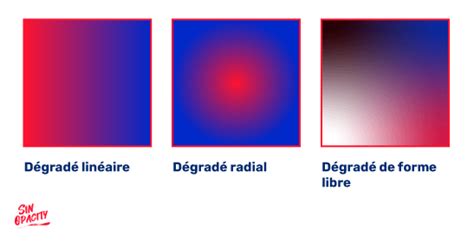
Assurez-vous que les réglages de l'outil dégradé sont corrects : le mode doit être linéaire, normal, et l'opacité à 100 %. Le sens du dégradé (blanc vers noir ou noir vers blanc) peut varier selon l'effet souhaité. En traçant un trait d'une partie à l'autre de la photo, vous réaliserez la transition entre les deux images. Cette technique est idéale pour des montages photo créatifs où l'objectif est de fondre délicatement une image dans une autre.
Techniques Avancées de Masques de Fusion
Dans cette leçon, nous explorerons les différentes possibilités offertes par les masques de fusion dans Photoshop. Vous apprendrez à peindre directement dans un masque de fusion, à appliquer des dégradés et à travailler avec des sélections. Nous verrons également comment copier-coller une image dans un masque de fusion et ajuster sa taille à l'aide des commandes de transformation manuelle. Vous apprendrez à utiliser les niveaux de réglage pour augmenter la transparence et créer des effets de semi-transparence.
Copier-Coller une Image dans un Masque de Fusion
Pour copier-coller une image dans un masque de fusion, vous devez tout d'abord sélectionner et copier l'image source. Une fois copiée, vous pouvez la coller directement sur le masque de fusion, où elle sera interprétée comme des valeurs de gris déterminant la transparence.

Ajustement par Transformation Manuelle
Après avoir collé une image dans un masque de fusion, il est souvent nécessaire d'ajuster sa taille, sa rotation ou sa position. Les commandes de transformation manuelle (Ctrl+T ou Cmd+T) vous permettent d'effectuer ces modifications avec précision pour intégrer au mieux l'élément dans le masque.
Utilisation des Niveaux de Réglage
Les niveaux de réglage peuvent être appliqués directement sur le masque de fusion pour modifier les valeurs de gris. Cela permet d'affiner les zones de transparence et d'opacité, créant ainsi des effets de semi-transparence plus subtils ou plus marqués, selon vos besoins créatifs.
PHOTOSHOP - Bien démarrer - Masque de fusion et calques de réglage - Mars 2024
tags: #commetn #introvretir #les #masques #de #fusion