
Utiliser l'effet Contour Lumineux dans PhotoFiltre 7 pour un rendu réaliste
Ce guide explore comment utiliser l'outil contour lumineux dans PhotoFiltre 7, notamment pour ajouter des ombres et lumières sur des personnages de dessins animés afin de leur conférer un aspect plus réaliste.
Introduction à l'effet Contour Lumineux
Pour ceux qui débutent avec PhotoFiltre, il est conseillé de consulter le guide Comment me lancer. L'objectif de cet article est de détailler l'application de l'effet contour lumineux pour améliorer le réalisme des images, en particulier sur des personnages de dessins animés, en travaillant le corps, les cheveux et les vêtements.
L'utilisation de l'outil pinceau est une méthode pour créer des contours, mais il existe d'autres approches pour générer des zones d'ombre précises.
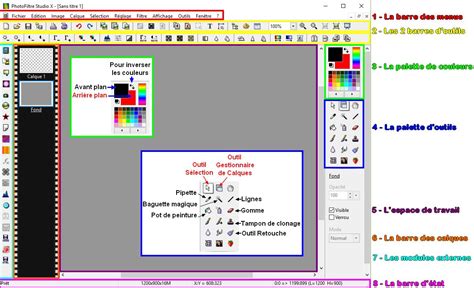
Explorer les fonctionnalités de PhotoFiltre
Une exploration approfondie des différents menus de PhotoFiltre peut révéler de nombreuses possibilités créatives. Des fonctions comme le menu Calque/Transformation/Distorsion peuvent s'avérer particulièrement utiles.
Il est important de noter que certaines réponses peuvent sembler moins motivantes à partager si elles ne répondent pas entièrement aux attentes de l'utilisateur, mais une approche proactive en explorant les options disponibles est souvent bénéfique.
Création d'un Halo de Lumière
Pour réaliser un halo de lumière sur un objet quelconque, une méthode consiste à utiliser l'outil de sélection (par exemple, l'outil polygone) pour délimiter l'objet. Ensuite, via le menu Édition/Contour, vous pouvez choisir la couleur et la taille du contour (2 à 3 pixels sont souvent recommandés).
L'étape suivante implique l'application d'un filtre. Allez dans Filtre/Esthétique/Contour progressif. Utilisez la même couleur que le contour, définissez la taille du halo désiré, cochez les options Extérieur et Flou, et ajustez l'opacité à environ 70%.
Méthode alternative pour les contours lumineux
Une autre approche pour obtenir un effet similaire, potentiellement inspirée par des tutoriels sur les effets de texte comme le néon, implique l'utilisation de calques et de fondus.
Application du Filtre Contour Lumineux avec des Plugins
Pour ceux qui souhaitent utiliser le filtre Contour lumineux, qui fait partie des plugins 8BF, voici une procédure détaillée :
-
Ouvrez une image avec des couleurs vives. Encadrez et signez votre image, puis appliquez le filtre Contour lumineux avec les réglages par défaut.
-
Dupliquez l'image via le menu Image/Dupliquer.
-
Dupliquez l'image une seconde fois (Image/Dupliquer). Vous obtiendrez ainsi trois images identiques.
-
Sur l'une des images, utilisez le menu Insertion/Nouveau Fond. Ce sera votre image principale.
-
Sur une autre image, accédez au menu Réglages/Teinte et saturation et modifiez la teinte. Copiez cette image, fermez-la, puis collez-la dans votre image principale.
-
Sur la dernière image, répétez l'opération du menu Réglages/Teinte et saturation en appliquant une teinte différente. Copiez cette image, fermez-la, et collez-la également dans votre image principale.
À ce stade, votre image principale contiendra trois calques d'images avec des luminosités distinctes.
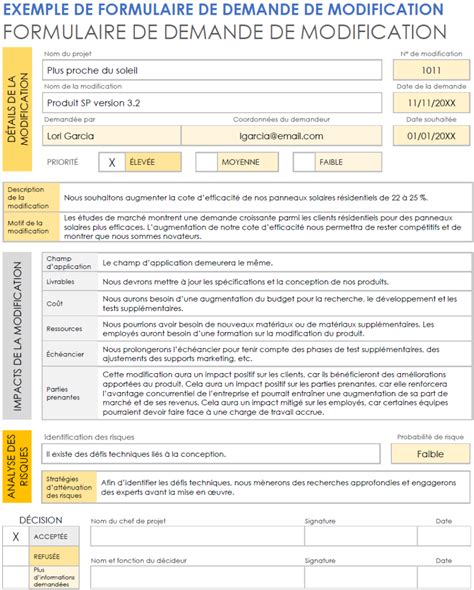
Enfin, pour un effet animé, utilisez le menu Options/Gif animé. Pour ce faire, ne cochez ni l'option Fond ni l'option Transparence.
tuto gif animé photofiltre
L'utilisation de plugins 8BF peut parfois nécessiter plusieurs essais pour obtenir le résultat souhaité. Il est utile de se souvenir des modifications à tenter si un plugin ne fonctionne pas du premier coup.
tags: #contour #lumineux #photofiltre #7