
Gestion et impression de fichiers dans Adobe Photoshop CS6
Introduction à la Collection d'images
Pour utiliser le module externe facultatif Collection d’images décrit ci-dessous, téléchargez-le d’abord pour Windows ou Mac OS. Vous pouvez également créer des collections d’images et des collections personnalisées dans Photoshop Lightroom, si vous possédez ce logiciel.
Avec le module externe facultatif Collection d’images, vous pouvez placer plusieurs copies d’une image sur une seule page, un peu comme le font les studios photo avec les photos scolaires. Vous pouvez également placer différentes images sur la même page.
Utilisation de la Collection d'images dans Photoshop et Bridge
Collection d’images est un module externe facultatif.
Dans Photoshop, choisissez Fichier > Automatisation > Collection d’images. Si plusieurs images sont ouvertes, la commande Collection d’images utilise l’image du premier plan.
Dans Bridge, choisissez Outils > Photoshop > Collection d’images. La commande Collection d’images utilise la première image répertoriée dans Bridge, sauf si vous avez sélectionné une image spécifique avant de l’activer.
Configuration des images source et du document
Dans la section Images source de la boîte de dialogue Collection d’images, choisissez Fichier ou Dossier dans le menu Utiliser, puis cliquez sur Parcourir (Windows) ou Sélectionner (Mac OS).
Dans la section Document de la boîte de dialogue Collection d’images, sélectionnez le format, la disposition, la résolution et le mode colorimétrique.
Options d'organisation des calques
Sélectionnez Aplatir tous les calques pour créer une collection d’images incluant toutes les images et le texte sur un seul calque. Désélectionnez cette option pour créer une collection d’images avec des calques d’image et des calques de texte (pour les libellés) distincts. Si vous placez chaque image et libellé sur un calque distinct, vous pouvez mettre à jour la collection d’images après son enregistrement.
Gestion des libellés
Dans la section Libellé, choisissez la source du libellé dans le menu Contenu, ou choisissez Sans.
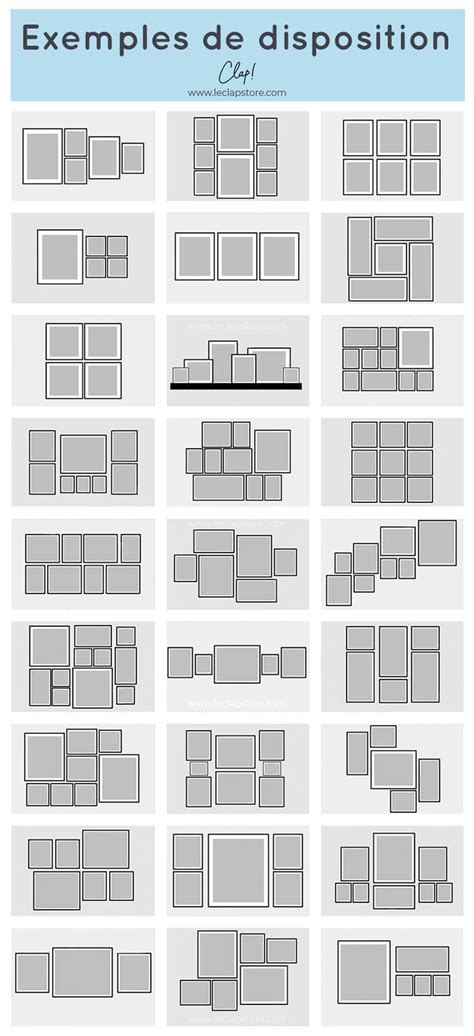
Personnalisation des dispositions
Il est possible de personnaliser des dispositions existantes ou de créer de nouvelles dispositions en utilisant la fonction Modifier la disposition de la collection d’images. Les dispositions personnalisées sont enregistrées comme fichiers texte et stockées dans le dossier Dispositions du dossier Paramètres prédéfinis. Vous pouvez réutiliser ces dispositions par la suite.
Accès à la fonction Modifier la disposition
Dans Photoshop, choisissez Fichier > Automatisation > Collection d’images.
Dans Bridge, choisissez Outils > Photoshop > Collection d’images.
Configuration de la disposition et de la grille
(Facultatif) Dans la section Disposition de la boîte de dialogue Modifier la disposition de la collection d’images, choisissez un format dans le menu correspondant, ou entrez des valeurs dans les zones de texte Largeur et Hauteur.
Dans la section Grille de la boîte de dialogue Modifier la disposition de la collection d’images, sélectionnez l’option Magnétisme pour afficher une grille qui vous aidera à mieux placer les éléments dans la nouvelle disposition.
Gestion des zones dans la disposition
Cliquez sur Ajouter une zone pour ajouter un emplacement réservé à la disposition. Sélectionnez un emplacement réservé, et cliquez sur Supprimer la zone pour le supprimer de la disposition.
Entrez des valeurs dans les zones de texte Largeur et Hauteur pour redimensionner l’emplacement réservé. Cliquez et déplacez une poignée pour redimensionner l’emplacement réservé.
Si vous redimensionnez un emplacement réservé rectangulaire hébergeant une image, la collection d’images magnétise l’image sur l’emplacement réservé vertical ou horizontal en fonction des nouvelles dimensions de la zone.
Entrez des valeurs dans les zones de texte X et Y pour déplacer l emplacement réservé. Cliquez et faites glisser l emplacement réservé vers la position souhaitée dans la disposition.
Impression de photos avec Adobe Photoshop Elements
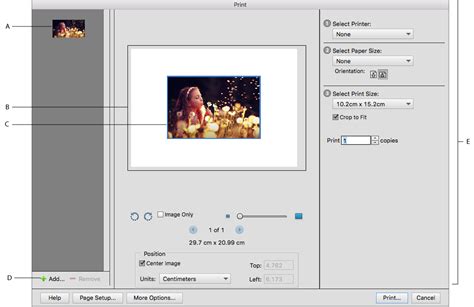
Photoshop Elements vous permet de contrôler l’impression de vos photos.
- A. Tirages individuels
- B. Planche contact
- C. Sélectionnez des photos dans la corbeille des photos ().
Dans la boîte de dialogue Imprimer, spécifiez les options de votre choix.
Impression de planches contact
Choisissez la commande Créer > Tirages photo > Planche contact.
Dans la boîte de dialogue Imprimer, spécifiez les options de votre choix.
Choisissez la commande Créer > Tirage photo > Planche contact.
Impression de photos au format PDF
Vous pouvez également imprimer des photos au format PDF.
Options de mise en page et d'adaptation des images
Sélectionnez une taille d’impression pour la photo. Sélectionnez Personnalisée pour spécifier les dimensions de la photo.
Sélectionnez cette option pour adapter l’image individuelle à la disposition d’impression spécifiée. L’image est mise à l’échelle et, si nécessaire, recadrée en fonction des proportions de la disposition d’impression.
Paramètres avancés de l'imprimante
Sous Paramètres de l’imprimante, cliquez sur Modifier les paramètres pour spécifier l’imprimante, le type de papier, le bac à papier, le format du papier et la qualité d’impression.
Fonctionnalités de Collection d'images et de Planche contact
- Collection d’images : organisez vos photos dans différentes mises en page et diapos (bordures pour les photos individuelles). Sélectionner cette option ouvre Element Organizer pour un traitement avancé.
- Planche contact : réorganisez automatiquement les photos sélectionnées dans une mise en page à une ou plusieurs colonnes. Sélectionner cette option ouvre Element Organizer pour un traitement avancé.
Filtrage des photos pour l'impression
- Affiche les photos d’un album spécifique.
- Affiche les photos associées à une étiquette spécifique.
Gestion de l'inversion d'image
Certaines imprimantes disposent d’une option d’inversion d’image. Si c’est le cas de votre imprimante, pour inverser une image, assurez-vous d’utiliser soit les paramètres de votre pilote d’impression, soit l’option Inverser l’image.
Unités de mesure et espace colorimétrique
La largeur et la hauteur peuvent être définies en pouces, en centimètres ou en millimètres.
Affiche le profil de couleur de l’image. Le champ Espace de l’image affiche l’espace colorimétrique incorporé dans le fichier photo.
Vous permet de définir un profil d’imprimante personnalisé pour convertir les couleurs de l’image dans l’espace colorimétrique de l’imprimante, ou de désactiver la conversion des couleurs. Si vous disposez d’un profil ICC correspondant à une combinaison de papier et d’imprimante, choisissez-le à partir du menu.
Options de pagination et d'échelle d'impression
Pages : Sélectionnez l’une des options suivantes : Simple, Plage et Tout.
Vous pouvez régler la position et l’échelle d’une image à l’aide des options de la boîte de dialogue Imprimer. La bordure grise autour du papier représente les marges de la page ; la zone d’impression s’affiche en blanc.
Lorsque vous modifiez l’échelle d’une image dans la boîte de dialogue Imprimer, la taille et la résolution sont modifiées dans l’image imprimée uniquement. Si, par exemple, vous mettez une image d’une résolution de 72 ppp à une échelle de 50 % dans la boîte de dialogue Imprimer, l’image s’imprime à une résolution de 144 ppp.
Définissez les unités de mesure dans le menu Unités, et saisissez des valeurs numériques dans les zones Hauteur et Largeur pour une mise à l’échelle précise.
Impression de calques sélectionnés
Après avoir sélectionné les calques devant être visibles à l’impression, choisissez la commande Fichier > Imprimer.
La technique SECRETE pour AMELIORER tes PHOTOS en 10 MINUTES - Tuto Photoshop
tags: #imprimer #le #titre #du #fichier #photoshop