
Gestion des contours transparents dans InDesign
La création de tableaux dans Adobe InDesign peut être un processus intuitif, mais la gestion des contours transparents entre les cellules présente un défi spécifique. Cet article explore une méthode pour obtenir des contours transparents dans les tableaux, une technique utile pour diverses mises en page créatives.
Comprendre le défi des contours de tableau
Lorsque l'on travaille avec des tableaux dans InDesign, l'objectif est souvent de créer des séparations visuelles claires entre les cellules. Cependant, il arrive que l'on souhaite que ces séparations (les contours) soient transparentes, permettant ainsi au contenu situé en arrière-plan de transparaître ou simplement de ne pas créer de lignes noires ou colorées indésirables entre les éléments du tableau.
Méthodologie pour des contours de tableau transparents
La technique pour obtenir des contours transparents dans un tableau InDesign implique plusieurs étapes, souvent méconnues, qui détournent les fonctions habituelles de gestion des contours.
Étape 1 : Création du tableau de base
La première étape consiste à insérer un tableau standard dans InDesign. Cela se fait en dessinant un bloc de texte, puis en utilisant la commande Tableau > Insérer un tableau. Il est conseillé de définir un nombre de colonnes suffisant pour la mise en page souhaitée et d'insérer des valeurs aléatoires pour visualiser le résultat. Pour une meilleure lisibilité durant la conception, il est recommandé de centrer le texte et d'utiliser une taille de police appropriée, par exemple 18 pt.
Étape 2 : Application d'un fond et ajustement esthétique
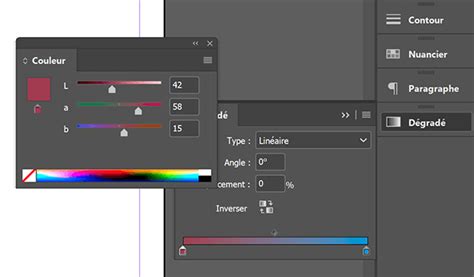
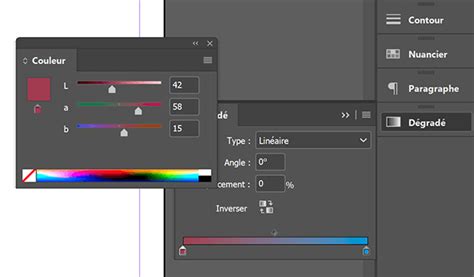
Une fois le tableau créé, on peut le rendre plus attrayant en appliquant un fond. Cela peut être fait en dessinant un rectangle derrière le tableau et en appliquant un dégradé. L'outil Champ de dégradé permet de créer des effets visuels intéressants, comme un dégradé radial, en ajustant les couleurs du curseur, par exemple en passant du noir au gris.
Étape 3 : La difficulté de la suppression des contours
Le véritable défi survient lorsque l'on souhaite que les contours noirs du tableau deviennent transparents, tandis que le reste du tableau (le fond des cellules) reste blanc ou d'une autre couleur. Une approche intuitive serait de sélectionner tout le contenu du tableau, de choisir le blanc comme couleur de surface, et de définir le contour sur Aucun. Cependant, cette méthode ne donne pas le résultat escompté.
Une autre tentative pourrait consister à utiliser les Options de cellule > Contours et surfaces pour régler la couleur sur Papier et l'épaisseur à 6 pt, avec un type d'art sur Aucun. Malheureusement, cette approche échoue également à rendre les contours transparents.
Étape 4 : Réinitialisation du tableau
Pour contourner ces limitations, il est nécessaire de réinitialiser le tableau à son état le plus simple. Cela implique de supprimer d'abord la couleur de fond et ensuite le contour, afin d'obtenir un "tableau tout nu".
Étape 5 : Utilisation des options de contour avancées
C'est dans les Options de cellule > Contours et surfaces que se trouve la solution. Il faut sélectionner Continu dans le paramètre Art :. Cette sélection est cruciale car elle débloque la possibilité d'attribuer une épaisseur au contour, même si celle-ci sera ensuite modifiée.
Étape 6 : Définition de l'épaisseur du contour
Une fois que Continu est sélectionné dans Art :, il devient possible d'ajuster l'Épaisseur du contour. Une valeur de 6 pt est souvent utilisée comme point de départ, mais elle peut être ajustée selon l'épaisseur de contour désirée.
Étape 7 : Retour à l'absence d'art pour la transparence
Étonnamment, après avoir défini l'épaisseur, il faut revenir à Art : > Aucun. Cette étape, bien que contre-intuitive, est essentielle pour permettre au système de reconnaître et de gérer le contour comme étant transparent, tout en conservant l'épaisseur définie précédemment.
Étape 8 : Application des lignes diagonales et configuration finale
Pour simuler l'apparence désirée, on utilise l'onglet Lignes diagonales. En sélectionnant le deuxième symbole en partant de la gauche en haut, on obtient des lignes diagonales dans les cases. L'astuce consiste à régler l'Épaisseur de ces lignes sur une valeur très élevée, par exemple 200 pt. Le résultat attendu est un contour transparent avec une couleur de surface blanche.
Étape 9 : Ajustements ultérieurs
Après avoir obtenu le résultat souhaité, il est possible de revenir aux Options de cellule > Contours et surfaces à tout moment pour ajuster l'Épaisseur du contour ou choisir une autre Couleur pour les lignes diagonales, ce qui permet une grande flexibilité dans la personnalisation.
Gestion des contours et des effets de transparence dans InDesign
Au-delà des contours de tableau, InDesign offre une gamme étendue d'outils pour gérer les transparences et les opacités, permettant des effets visuels sophistiqués.
Application de la transparence et de l'opacité
Il est possible d'ajuster l'opacité d'un bloc indépendamment de son contenu textuel, d'appliquer des effets de mode de fusion et d'utiliser l'outil Contour progressif dégradé pour créer des transitions douces. Par défaut, les objets, contours, fonds et textes sont pleins (100 % d'opacité). Ils peuvent être rendus transparents en ajustant la valeur d'opacité de 100 % (totalement opaque) à 0 % (totalement transparent).
Le panneau Effets est l'outil central pour régler l'opacité, les modes de fusion et appliquer divers effets de transparence aux objets, leurs contours, fonds ou textes.
Modes de fusion et opacité
Les modes de fusion déterminent comment les couleurs des objets transparents interagissent avec les objets situés en dessous. Les paramètres tels que la taille, le bruit et l'opacité permettent de contrôler l'intensité et l'apparence des effets comme les ombres portées, les lueurs et les biseaux.
Effets de transparence spécifiques
InDesign propose neuf effets de transparence principaux, notamment :
- Ombre portée : Crée une ombre tridimensionnelle décalée.
- Ombre interne : Simule une ombre à l'intérieur de l'objet, donnant une impression d'encastrement.
- Lueur externe : Produit une lueur émanant du dessous de l'objet.
- Lueur interne : Crée une lueur partant de l'intérieur de l'objet.
- Biseau et estampage : Ajoute des effets de relief et de profondeur.
- Satin : Donne un fini lisse et satiné aux objets.
- Contour progressif simple : Adoucit les bords de l'objet en les rendant progressivement transparents.
- Contour progressif directionnel : Permet de rendre transparentes certaines directions spécifiques des bords de l'objet.
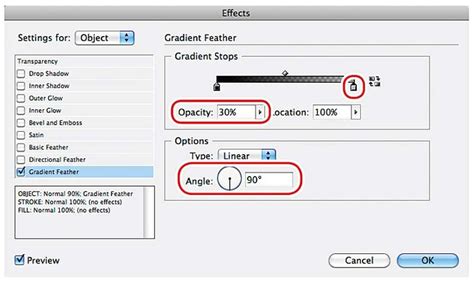
- Contour progressif dégradé : Lisse les zones d'un objet en les rendant transparentes selon un dégradé de couleurs défini.
Gestion des tracés transparents
Un tracé transparent est un objet combiné à partir de plusieurs tracés, permettant de créer des formes complexes avec des zones évidées ou des transparences intégrées. La commande Vectoriser, par exemple, convertit le texte en tracés transparents modifiables. L'utilisation du panneau Pathfinder permet de créer des formes composées par addition, soustraction, intersection ou exclusion de tracés.
Il est possible d'appliquer des fonds à des parties évidées résultant de sous-tracés ou de convertir un sous-tracé en partie évidée en inversant son sens à l'aide du panneau Pathfinder.
Considérations pour l'impression
Lors de la préparation de documents pour l'impression, il est crucial de prendre en compte l'espace de couleur (CMJN pour l'impression, RVB pour le web) et le processus d'aplatissement des transparences. Un aplatissement incorrect peut entraîner des résultats de couleur imprévus. Pour éviter les bordures blanches indésirables qui peuvent apparaître à l'intersection des effets de transparence, notamment avec des tons directs, il est recommandé d'activer l'Aperçu de la surimpression ou de simuler la surimpression dans Acrobat.
tags: #contours #de #lignes #transparents #indesign